

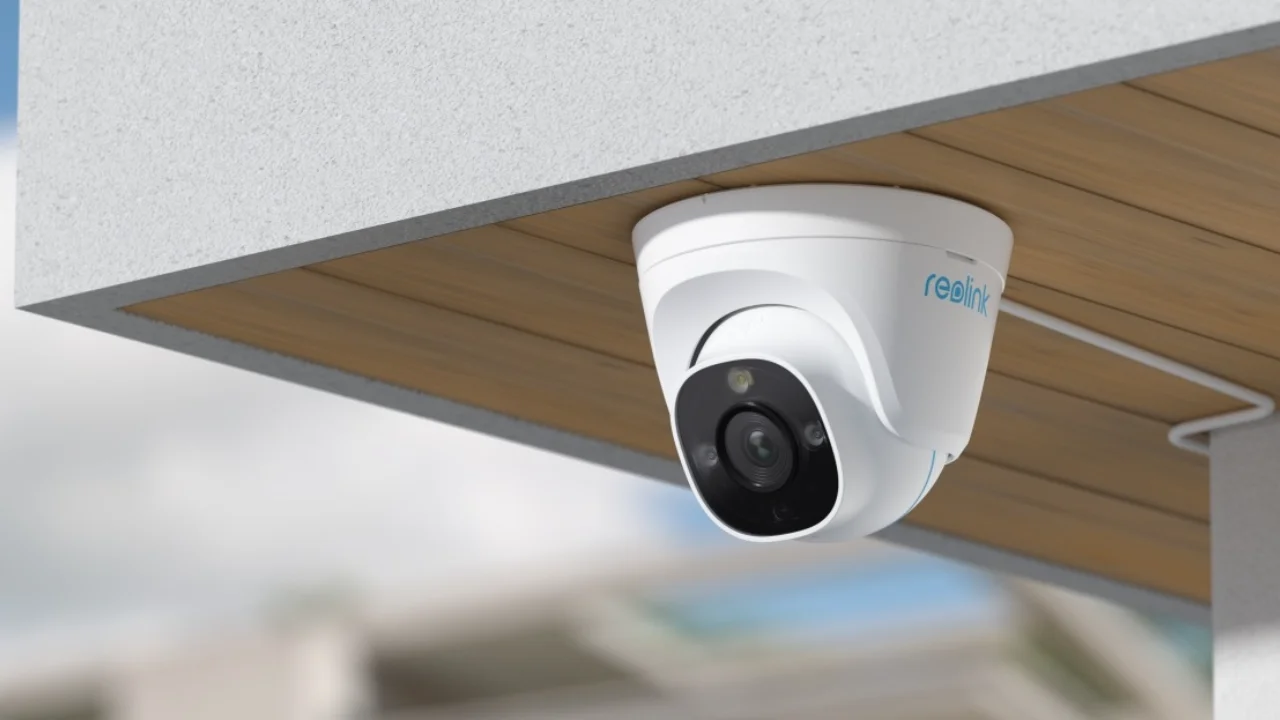
Verliert Deine WLAN-Kamera ständig die Verbindung, oder lässt sie sich gar nicht erst koppeln? Das ist die Frage, die uns am häufigsten zu Überwachungskameras erreicht. Bevor Du die Kamera zurückschickst oder alle Einstellungen zurücksetzt: Prüfe zuerst Deinen Router. In den allermeisten Fällen liegt das Problem dort, nicht an der Kamera selbst.
Die häufigste Ursache: ein Netzwerkname für zwei Frequenzbänder
Fast jeder moderne Router strahlt zwei WLAN-Netzwerke aus: 2,4 GHz und 5 GHz. Viele Router, vor allem die FRITZ!Box sowie Geräte von Telekom und Vodafone und die meisten Mesh-Systeme, geben beiden Netzwerken standardmäßig denselben Namen. Das nennt sich Band Steering und soll dafür sorgen, dass sich Dein Smartphone oder Laptop automatisch mit dem schnelleren Band verbindet.
Bei einer Überwachungskamera bewirkt das genau das Gegenteil. Fast jede Kamera nutzt ausschließlich 2,4 GHz und gerät durcheinander, sobald sie unter demselben Netzwerknamen auch ein 5-GHz-Signal findet. Während der Einrichtung sieht es dann oft so aus, als würde die Verbindung klappen, doch später bricht sie wieder ab, oder die Kamera kommt gar nicht erst über den Kopplungsvorgang hinaus.
Die Lösung
Melde Dich in Deinem Router an und gib den beiden Bändern unterschiedliche Namen, zum Beispiel „ZuhauseWLAN“ für 2,4 GHz und „ZuhauseWLAN_5G“ für 5 GHz. Verbinde Deine Kamera anschließend gezielt mit dem 2,4-GHz-Netzwerk. Bei der FRITZ!Box findest Du die passende Option unter WLAN > Funknetz: Deaktiviere dort „Das 5-GHz- und das 2,4-GHz-Funknetz mit demselben Netzwerknamen (SSID) betreiben“. Bei Telekom und Vodafone heißt diese Einstellung meist „erweiterte WLAN-Einstellungen“ oder „Funknetze trennen“ in der Router-App.
Mehr zum Unterschied zwischen den Frequenzbändern erfährst Du in unserem WLAN-Frequenz-Ratgeber.
Warum Deine Kamera kein 5 GHz nutzt
Das ist keine Schwäche Deiner Kamera, sondern eine bewusste Entscheidung. 2,4 GHz hat eine längere Wellenlänge, wodurch das Signal leichter durch Wände und Decken kommt. Genau das, was eine Kamera braucht, die oft draußen hängt oder weiter hinten im Haus sitzt. 5 GHz ist zwar schneller, hat aber weniger Reichweite und kommt schlechter durch Hindernisse. Bei einer Kamera ist Reichweite wichtiger als Geschwindigkeit, weshalb 2,4 GHz hier die logische Wahl ist.
Andere häufige Ursachen
Hilft eine getrennte SSID nicht weiter, prüfe diese vier Punkte.
Zu große Entfernung zum Router
Je weiter die Kamera vom Router entfernt hängt, desto schwächer das Signal. Das betrifft vor allem Außenkameras, Garagen und die Rückseite eines Hauses mit dicken Wänden dazwischen. Stelle den Router zentraler im Haus auf, oder platziere einen WLAN-Access-Point näher an der Kamera.
Nur-WPA3-Verschlüsselung
Neuere Router mit WLAN 6 oder 6E stellen manchmal standardmäßig auf WPA3. Viele Kameras, vor allem etwas ältere oder günstigere Modelle, unterstützen nur WPA2. Stelle die Verschlüsselung Deines 2,4-GHz-Netzwerks auf WPA2 um, oder auf einen gemischten WPA2/WPA3-Modus, falls verfügbar.
Zu viele Geräte auf demselben Kanal
2,4 GHz hat nur drei Kanäle, die sich nicht überlappen. In einer Wohnung mit vielen Nachbarn oder einem Haus voller Smart Home-Geräte ist das schnell überlastet. Stelle im Router manuell Kanal 1, 6 oder 11 ein, statt auf „automatisch“.
Mesh-Punkte, die die Verbindung stören
Hast Du einzelne WLAN-Access-Points oder ein Mesh-System Deines Providers, kann ein zusätzlicher Punkt das WLAN des Hauptrouters ausbremsen, sobald er aktiv wird. Funktioniert die Kamera am Hauptrouter, aber nicht mehr, sobald ein weiterer Access Point dazukommt, ist genau dieser Punkt die Stelle, die Du untersuchen solltest. Mehr Tipps rund um Mesh-WLAN findest Du in unserem Ratgeber zu WLAN Mesh.
WLAN-Kamera verliert Verbindung: weitere Lösungen
Schau in die App Deiner Kamera. Reolink, Imou, EZVIZ und TP-Link Tapo zeigen Dir dort, mit welchem Netzwerk die Kamera genau verbunden ist, und bieten teils eine Option, sie gezielt auf 2,4 GHz festzulegen. Verbindet sich Deine Reolink-Kamera nicht mit dem WLAN oder trennt sich Deine Tapo- oder eufy-Kamera immer wieder, hilft meist genau dieser Blick in die App weiter. Ziehst Du ohnehin eine neue Kamera in Betracht und willst dieses Problem dauerhaft vermeiden: Eine PoE-Kamera wird per Netzwerkkabel angeschlossen und braucht dadurch gar keine WLAN-Verbindung.
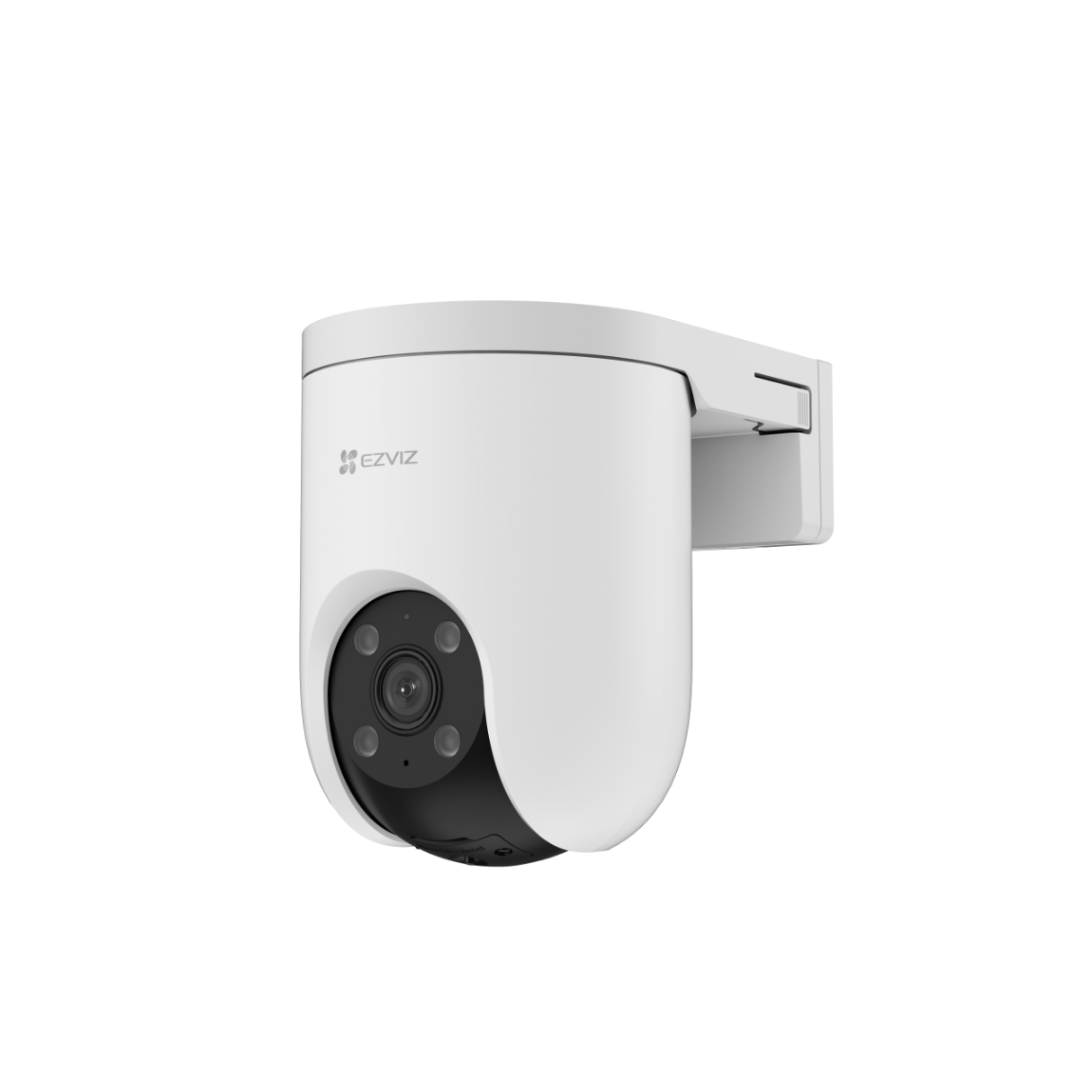
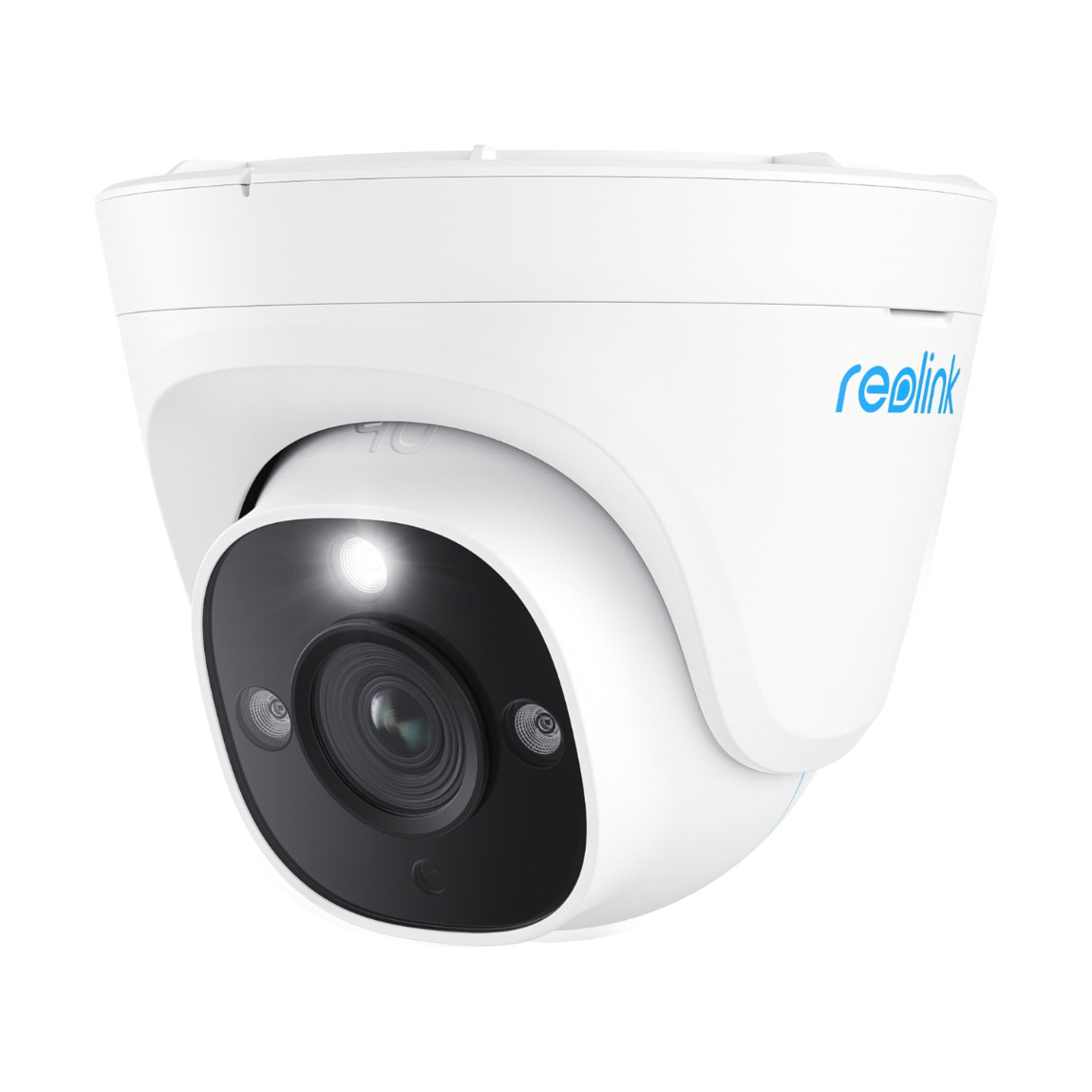
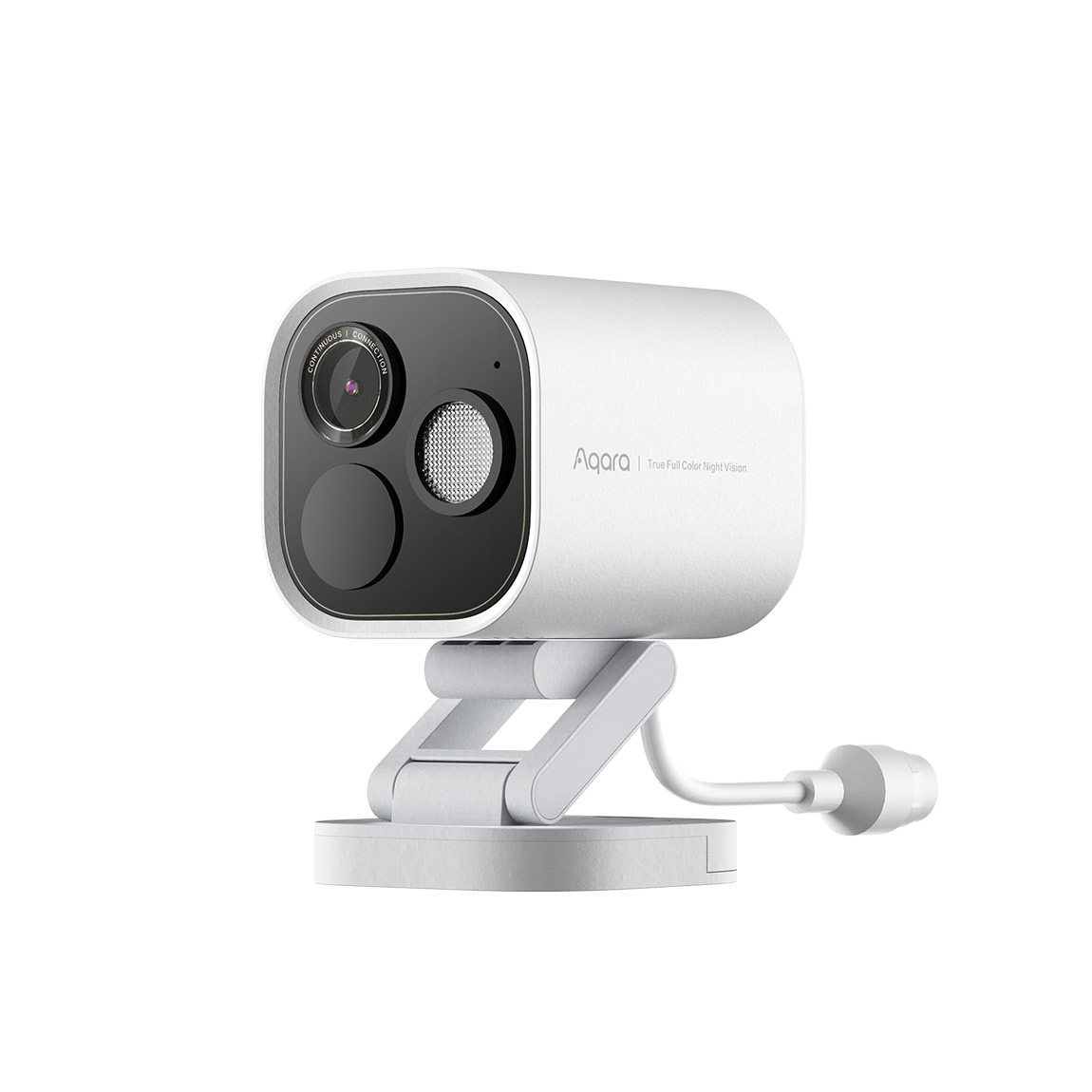
Das komplette Sortiment an Überwachungskameras findest Du in unserem tink Shop.