

Eufy HomeBase zurücksetzen wirkt wie die schnellste Lösung, wenn die LED rot blinkt oder eine Kamera offline ist, ist aber meist der letzte Schritt. Mit der richtigen Reihenfolge, vom Neustart bis zum Werksreset, bekommst Du HomeBase 2 und HomeBase 3 wieder mit Deinen eufy-Kameras verbunden.
In der eufy-App steht Deine Kamera auf offline, die HomeBase blinkt rot und Bewegungsmeldungen bleiben aus. Ein Reset wirkt dann wie der schnellste Weg, löscht aber die Verbindung zu all Deinen Kameras und kostet damit mehr Zeit als das eigentliche Problem. Meistens arbeitet die HomeBase einwandfrei, und die Ursache liegt in der Stromversorgung, im Netzwerk oder im Abstand zwischen Kamera und HomeBase.
Eufy HomeBase zurücksetzen funktioniert am besten in der Reihenfolge, in der die Lösungen am wenigsten Aufwand verursachen: Neustart, die Kamera neu synchronisieren, die Kamera entfernen und wieder hinzufügen, und erst danach die HomeBase zurücksetzen. Das gilt für die HomeBase 2 und die HomeBase 3, die ältere HomeBase und die HomeBase E sind jeweils dazu vermerkt. Die Schritte stammen aus den Support-Seiten von eufy, ergänzt um Meldungen aus der Community. Wo eufy selbst keine Wartezeit nennt, steht das dabei. Zuletzt geprüft am 8. Oktober 2026.
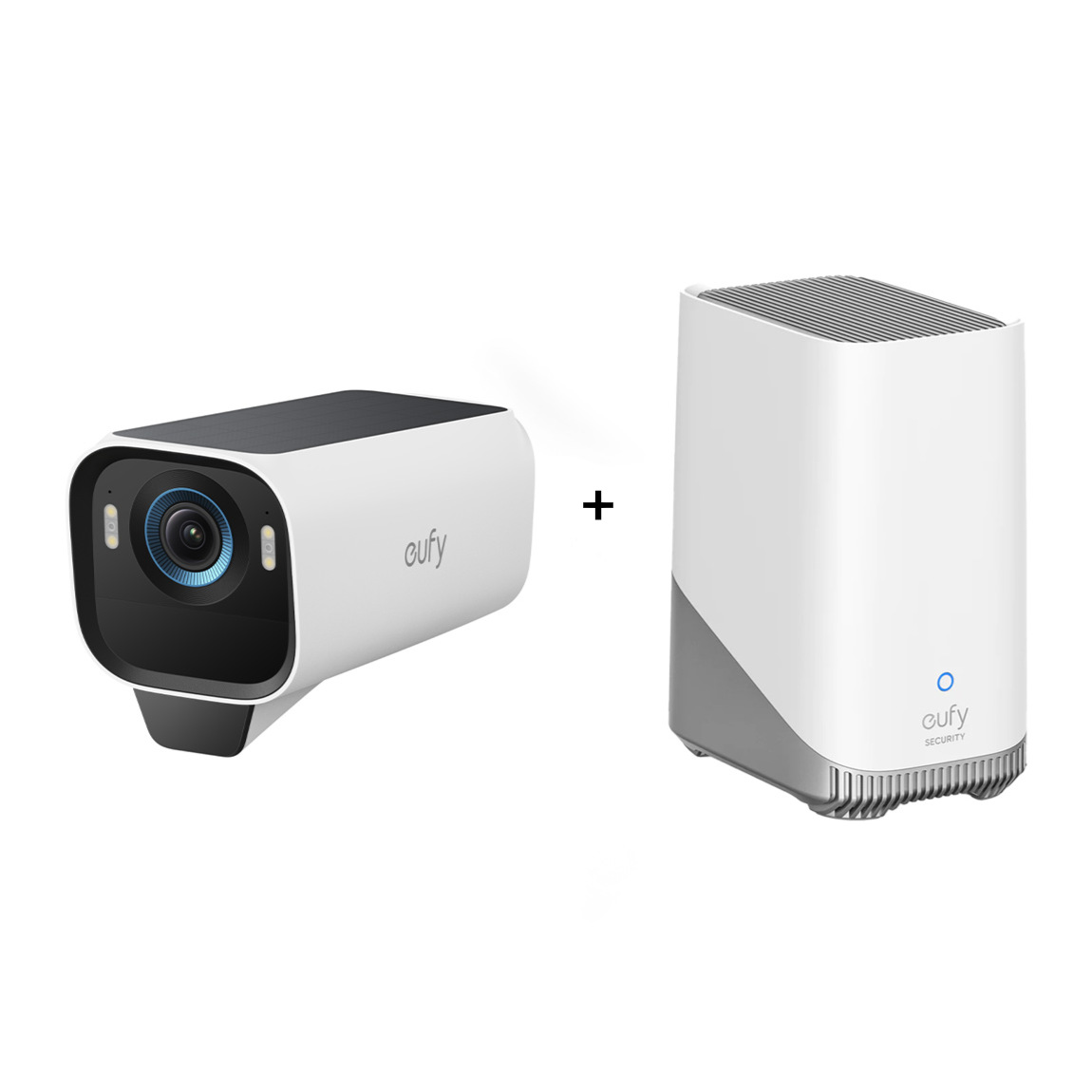
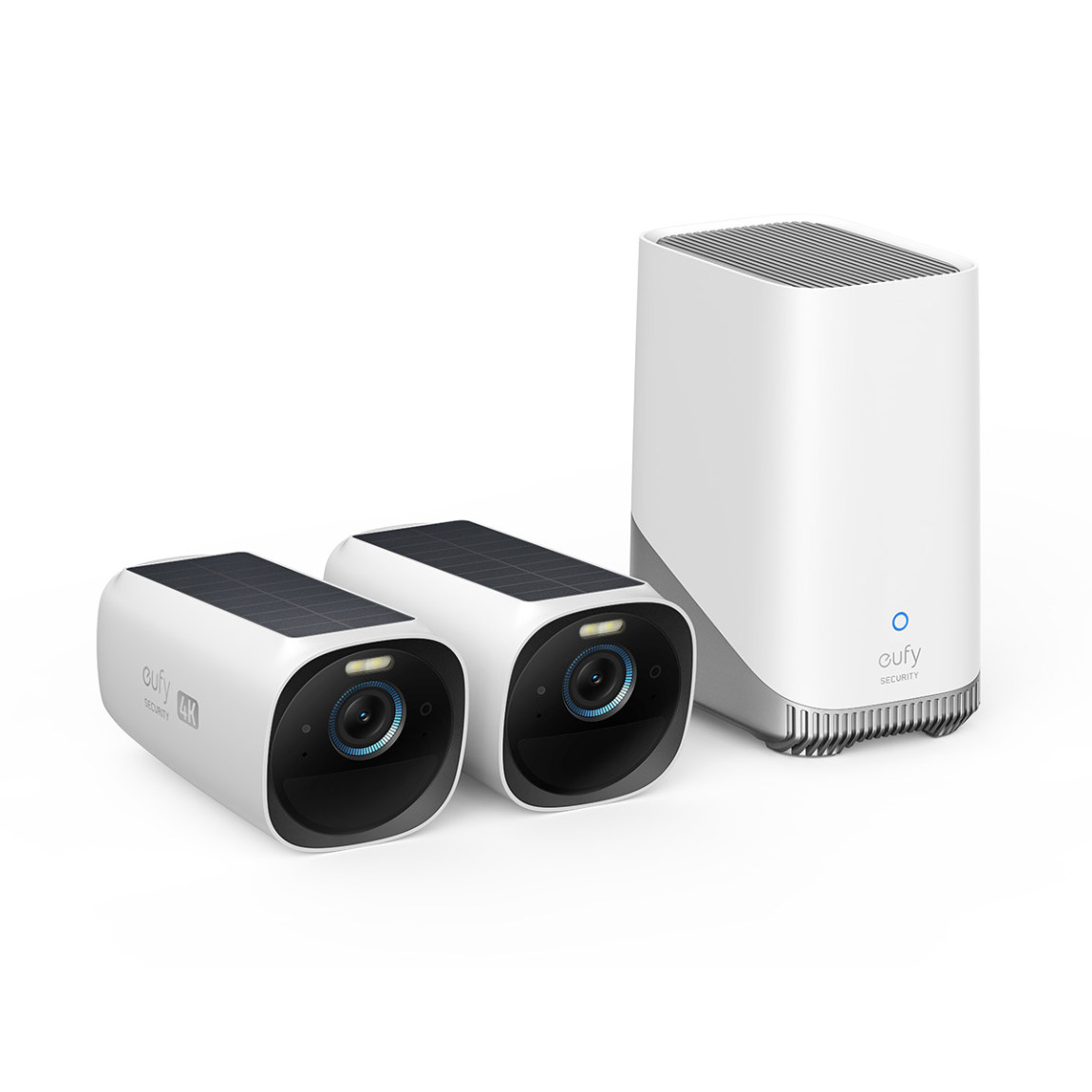
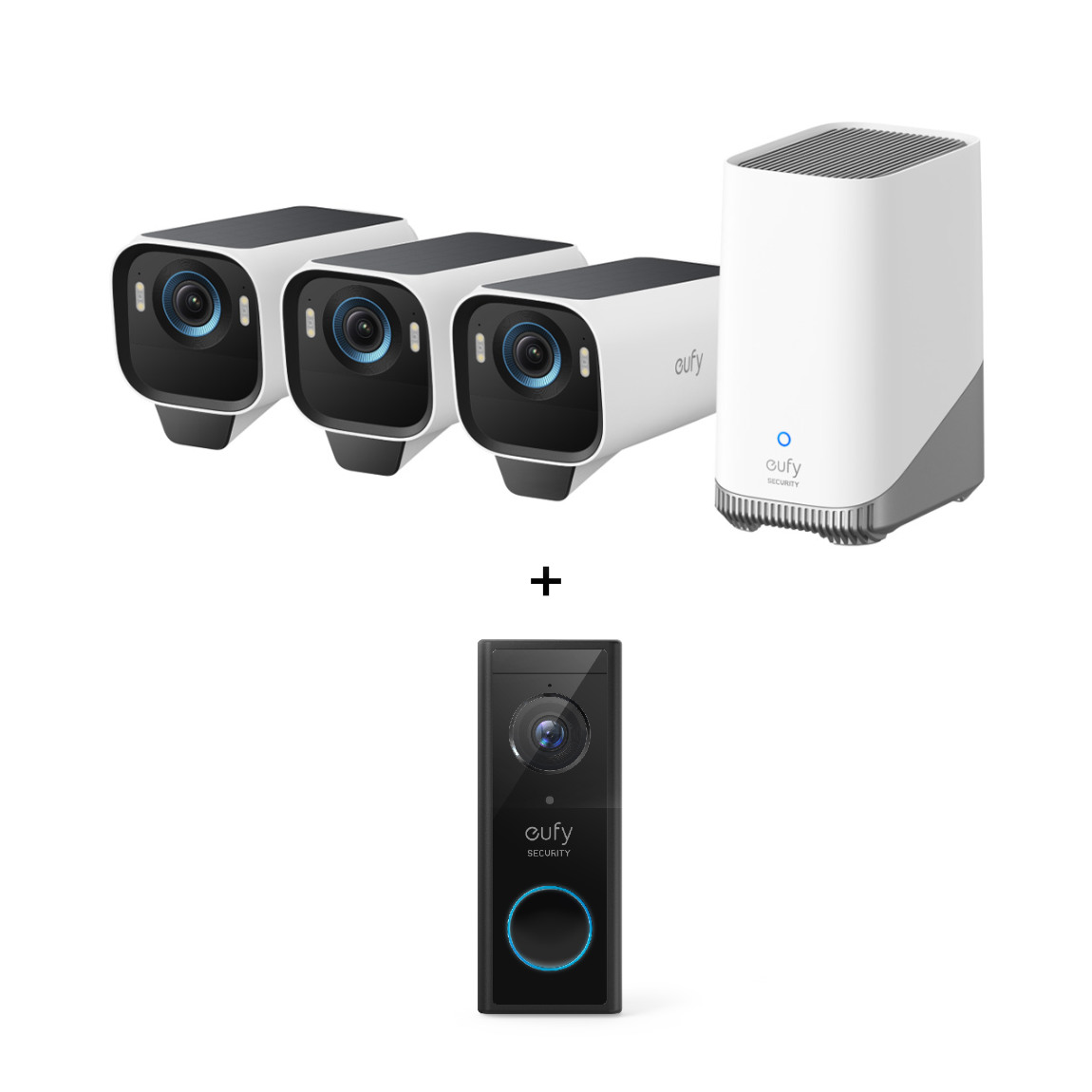
Brauchst Du die HomeBase ohnehin als Ersatz oder startest Du mit einem komplett neuen System? Diese Sets mit HomeBase 3 laufen mit allen Schritten aus diesem Artikel.
Eufy HomeBase zurücksetzen oder Kameras neu verbinden: Welche Reihenfolge ist die richtige?
Beginne mit dem Neustart und setze die HomeBase erst zurück, wenn das erneute Verbinden der Kamera nichts bringt. Ein Werksreset stellt die HomeBase auf die Fabrikeinstellungen zurück, danach richtest Du sie neu ein und fügst Deine Kameras nacheinander wieder hinzu. Das ist wie bei einem neuen Smartphone aus der Verpackung: sauber, aber Du richtest alles von vorn ein.
| Was Du siehst | Das hilft zuerst | Ist ein Reset nötig? |
|---|---|---|
| Eine Kamera ist offline, die HomeBase leuchtet blau | Kamera laden, SYNC kurz drücken, Kamera näher an die HomeBase stellen | Nein |
| Mehrere Kameras sind offline oder die HomeBase leuchtet rot | Ethernetkabel, Router und Netzteil prüfen, HomeBase neu starten | Nur, wenn der Neustart nichts bringt |
| Die Kamera koppelt nicht und gibt keinen Signalton aus | Kamera laden, Firmware aktualisieren, die SYNC-Schritte weiter unten befolgen | Nein |
| Die HomeBase blinkt blau und will neu eingerichtet werden | In der eufy-App erneut hinzufügen | Manchmal, wenn das Hinzufügen immer wieder scheitert |
| Die HomeBase startet ständig neu oder löscht sich selbst | Anderes Netzteil, anderes Kabel und andere Steckdose testen | Möglicherweise ein Defekt, siehe letzter Abschnitt |
Welche eufy HomeBase hast Du?
Die HomeBase 2 und die HomeBase 3 haben unterschiedliche Reset-Öffnungen und arbeiten nicht mit denselben Kameras zusammen. Deshalb klärst Du zuerst, welches Modell bei Dir steht. Die Modellnummer ist auf die Unterseite des Geräts gedruckt: Die HomeBase 2 trägt T8010, die HomeBase 3 (auch S380 genannt) T8030. Die ältere HomeBase und die HomeBase E setzt Du wie die HomeBase 2 zurück, mit der Reset-Öffnung auf der Rückseite.
Was bedeutet die LED Deiner eufy HomeBase?
Rot bedeutet, dass die HomeBase nicht verbunden ist oder noch startet, Blau bedeutet, dass sie verbunden ist. Die genaue Bedeutung unterscheidet sich je nach Modell leicht.
| LED | HomeBase 2 | HomeBase 3 |
|---|---|---|
| Rot, blinkend | Bereit für die Einrichtung | Startet oder versucht, eine Verbindung aufzubauen |
| Rot, dauerhaft | Verbindung zum Netzwerk fehlgeschlagen | Nicht mit dem Netzwerk verbunden |
| Blau, blinkend | Verbunden, Einrichtung noch nicht abgeschlossen | Verbunden, aber noch nicht eingerichtet |
| Blau, dauerhaft | Einrichtung abgeschlossen | Mit dem Netzwerk verbunden |
| Rot und Blau im Wechsel | Firmware-Update läuft | Firmware-Update läuft |
Siehst Du ein Wechselspiel aus Rot und Blau, zieh nicht den Stecker. Die HomeBase aktualisiert dann ihre Firmware.
Erst neu starten: So geht es ohne Reset
Ein Neustart schaltet die HomeBase aus und wieder ein, ein Reset löscht sie. Öffne die eufy-App, gehe in die Einstellungen der HomeBase und wähle den Neustart des Geräts. Ist die HomeBase offline und die App erreicht sie nicht mehr, zieh das Netzteil aus der HomeBase, während das Ethernetkabel angeschlossen bleibt, und steck es danach wieder ein. Warte, bis die LED wieder dauerhaft blau leuchtet.
Prüf in derselben Runde die Basis. Steckt das Ethernetkabel fest in HomeBase und Router, und leuchtet das Lämpchen an der Ethernetbuchse? Nutzt Du das mitgelieferte Netzteil, und funktioniert die Steckdose? Zur HomeBase 3 gehört ein 12V/2A-Netzteil, und eufy möchte, dass Du ausschließlich das mitgelieferte verwendest.
Kamera offline? So verbindest Du sie wieder mit der HomeBase
Lade die Kamera auf, prüfe, ob sie eingeschaltet ist, und stell sie näher an die HomeBase, bevor Du etwas entfernst. Diese Reihenfolge nennt eufy selbst für offline Kameras.
- Lade den Akku vollständig auf. Ein leerer Akku ist die erste Ursache, die Du ausschließt.
- Drücke die SYNC-Taste einmal kurz. Bleibt die LED aus, schalte die Kamera über die Kameraeinstellungen in der App ein oder halte die SYNC-Taste 2 Sekunden gedrückt, um sie zu starten.
- Stell die Kamera in Reichweite der HomeBase, besonders wenn Du sie zuletzt versetzt hast.
- Prüfe, ob die Firmware der HomeBase aktuell ist: Wähle die HomeBase in der App, öffne die Geräteinformationen und such nach der neuesten Firmware.
eufyCam 2, 2C, 2 Pro und 2C Pro mit der HomeBase koppeln
Halte die SYNC-Taste der Kamera mindestens 2 Sekunden gedrückt, bis Du einen Signalton hörst, dann verbindet sich die Kamera mit der HomeBase. Klappt das nicht, drücke innerhalb von 3 Sekunden fünfmal auf SYNC und halte die Taste danach 2 Sekunden gedrückt, bis der Ton erklingt. Hörst Du nichts und bleibt die LED aus, ist der Akku leer. Lade die Kamera dann zwei Stunden mit einem 5V/2A-Ladegerät, denn ein gewöhnliches iPhone-Ladegerät liefert meist 5V/1A, und das reicht nicht.
eufyCam 3 und 3C mit der HomeBase 3
Die eufyCam 3 und 3C verbinden sich direkt mit der HomeBase 3, deshalb zählt hier der Abstand. Lade die Kamera vollständig auf und stell sie in etwa 60 Zentimetern Entfernung zur HomeBase auf. Tippe in der App auf das Aktualisieren-Symbol und gib dem System ein paar Minuten. Bleibt die Kamera offline, entferne sie und richte sie als neues Gerät ein. Bei anderen Modellen, etwa der eufyCam S3 Pro, folgst Du den Hinweisen der App beim Hinzufügen.
Kamera bleibt offline? Entfernen und neu hinzufügen
Entferne die offline Kamera in der eufy-App und füge sie danach erneut zur selben HomeBase hinzu. Achte darauf, dass die LED der HomeBase dauerhaft blau leuchtet, bevor Du anfängst.
- Entferne die Kamera in der App und bestätige.
- Tippe auf das Plus und wähle „Gerät hinzufügen“.
- Scanne den QR-Code der Kamera und drücke SYNC, wenn die App danach fragt.
- Warte auf den Bestätigungston und prüfe das Livebild.
Das Entfernen kann die Aufnahmen dieser Kamera auf der HomeBase kosten. Lies deshalb vorher den Abschnitt zu den Aufnahmen weiter unten.
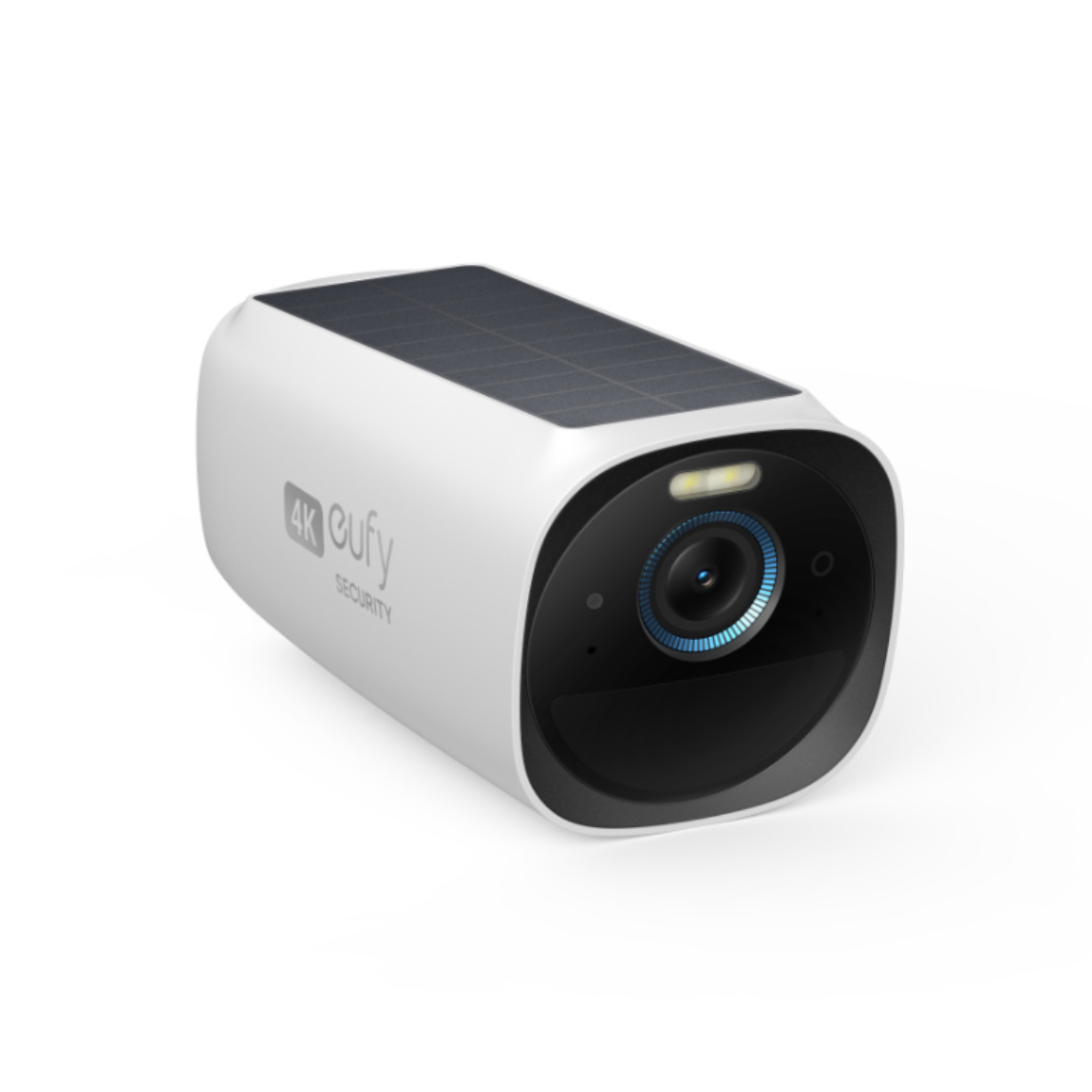
Willst Du statt zu reparieren eine Kamera ergänzen, musst Du nichts zurücksetzen. Die HomeBase 3 arbeitet laut eufy mit nahezu allen eufyCam-Modellen zusammen, eine zusätzliche Kamera hängst Du also einfach an Deine bestehende HomeBase. Unsicher, welches Modell passt? In eufy Kamera wählen: Dieses Modell passt zu Deinem Zuhause vergleichen wir die Serien. Passt eine weitere Kamera an Deine HomeBase 3, ist die eufyCam 3 Zusatzkamera die naheliegende Erweiterung.
Als letzter Ausweg: eufy HomeBase zurücksetzen
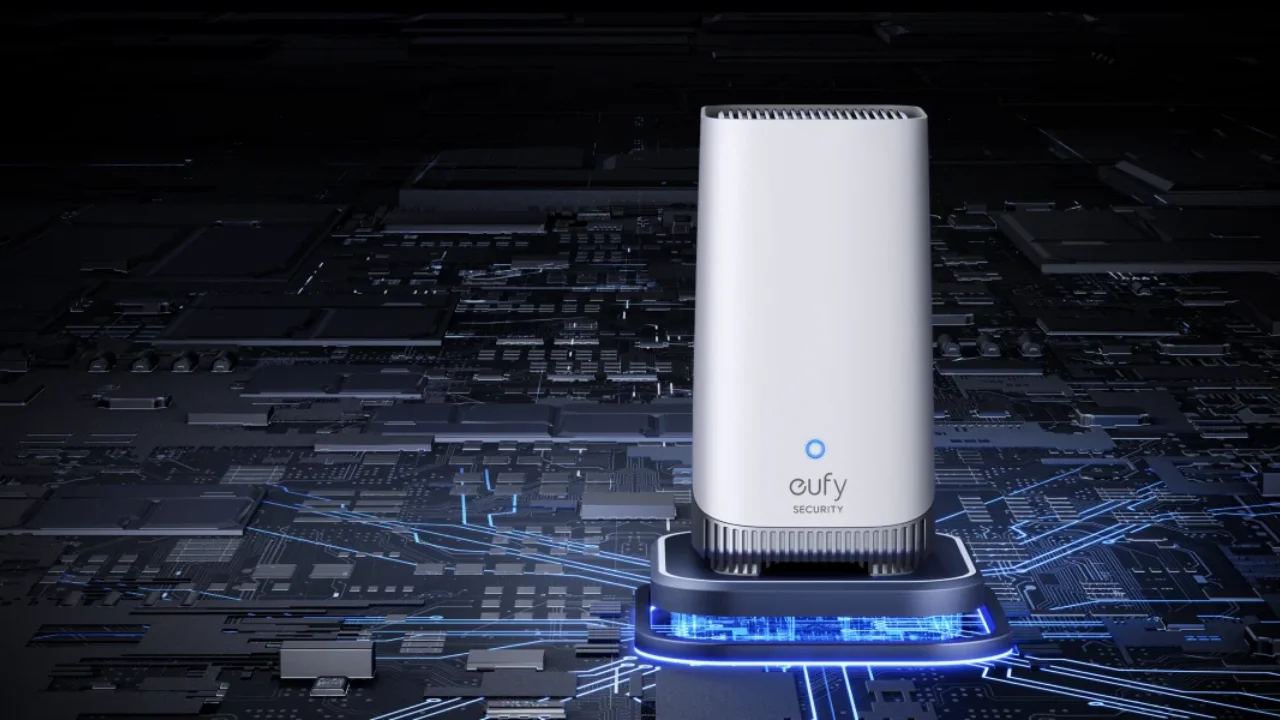
Setz die HomeBase erst zurück, wenn Neustart, erneutes Koppeln der Kameras und die Netzwerkprüfung nichts gebracht haben. Sichere vorher die Videos, die Du behalten willst, denn eufy rät bei jedem Werksreset dazu.
| Modell | Wo sitzt die Reset-Öffnung? | So setzt Du zurück | Woran Du den Erfolg erkennst |
|---|---|---|---|
| HomeBase und HomeBase E | Cycle-Öffnung auf der Rückseite | Mit einem Stift gedrückt halten, bis Du „HomeBase is resetting“ hörst | Du hörst diese Ansage |
| HomeBase 2 (T8010) | Cycle-Öffnung auf der Rückseite, über der SYNC/ALARM-OFF-Taste | Mit einem Stift gedrückt halten, bis dieselbe Ansage ertönt | Du hörst diese Ansage |
| HomeBase 3 (T8030) | Kleine Reset-Öffnung am Gerät, mit einer Büroklammer zu bedienen | Büroklammer in die Reset-Öffnung stecken, 15 Sekunden oder länger gedrückt halten, danach loslassen | Die LED blinkt während des Resets rot, die HomeBase startet neu und leuchtet schließlich dauerhaft blau |
Eufy HomeBase zurücksetzen verlangt bei der HomeBase 3 Geduld: Laut eufy hältst Du die Taste 15 Sekunden oder länger gedrückt, lass also nicht zu früh los. Startet das Gerät danach nicht neu, wiederhole die Schritte noch einmal.
Nach dem Reset: So baust Du alles wieder auf
Nach dem Zurücksetzen richtest Du zuerst die HomeBase ein und fügst erst danach Deine Kameras nacheinander hinzu. Die Schritte unten stammen aus der Einrichtung der HomeBase 3, bei anderen Modellen führt Dich die App durch die Installation.
- Verbinde die HomeBase mit dem mitgelieferten Ethernetkabel mit Deinem Router und steck das Netzteil ein.
- Warte etwa eine Minute, bis die LED von Rot auf Blau wechselt.
- Öffne die eufy-App, tippe auf das Plus, wähle „Gerät hinzufügen“ und Dein HomeBase-Modell. Scanne den QR-Code an der Unterseite der HomeBase.
- Halte die SYNC/ALARM-OFF-Taste 2 Sekunden gedrückt, bis Du einen kurzen Signalton hörst. Dann ist die HomeBase hinzugefügt.
- Prüfe, ob die Firmware aktuell ist.
- Füge Deine Kameras nacheinander mit den SYNC-Schritten von oben hinzu.
- Richte WLAN erst danach ein, falls Du es nutzen willst: Wähle die HomeBase, dann Allgemein, Verbindung und WLAN-Einstellung.
Wähle für WLAN ein Netz mit 2,4 GHz. Die HomeBase verbindet sich laut eufy nicht mit 5 GHz und muss zuerst per Ethernet hinzugefügt worden sein, bevor Du WLAN einrichtest. Worin sich die Frequenzbänder unterscheiden, erklärt WLAN-Frequenz: 2,4 GHz, 5 GHz oder 6 GHz wählen.
Sind Deine Kameras auch in Apple Home?
Nutzt Du eufyCam-2-Kameras mit Apple Home, prüf nach dem Reset in der Home-App, ob die Kameras dort noch auftauchen. Fehlen sie, füge sie erneut hinzu.
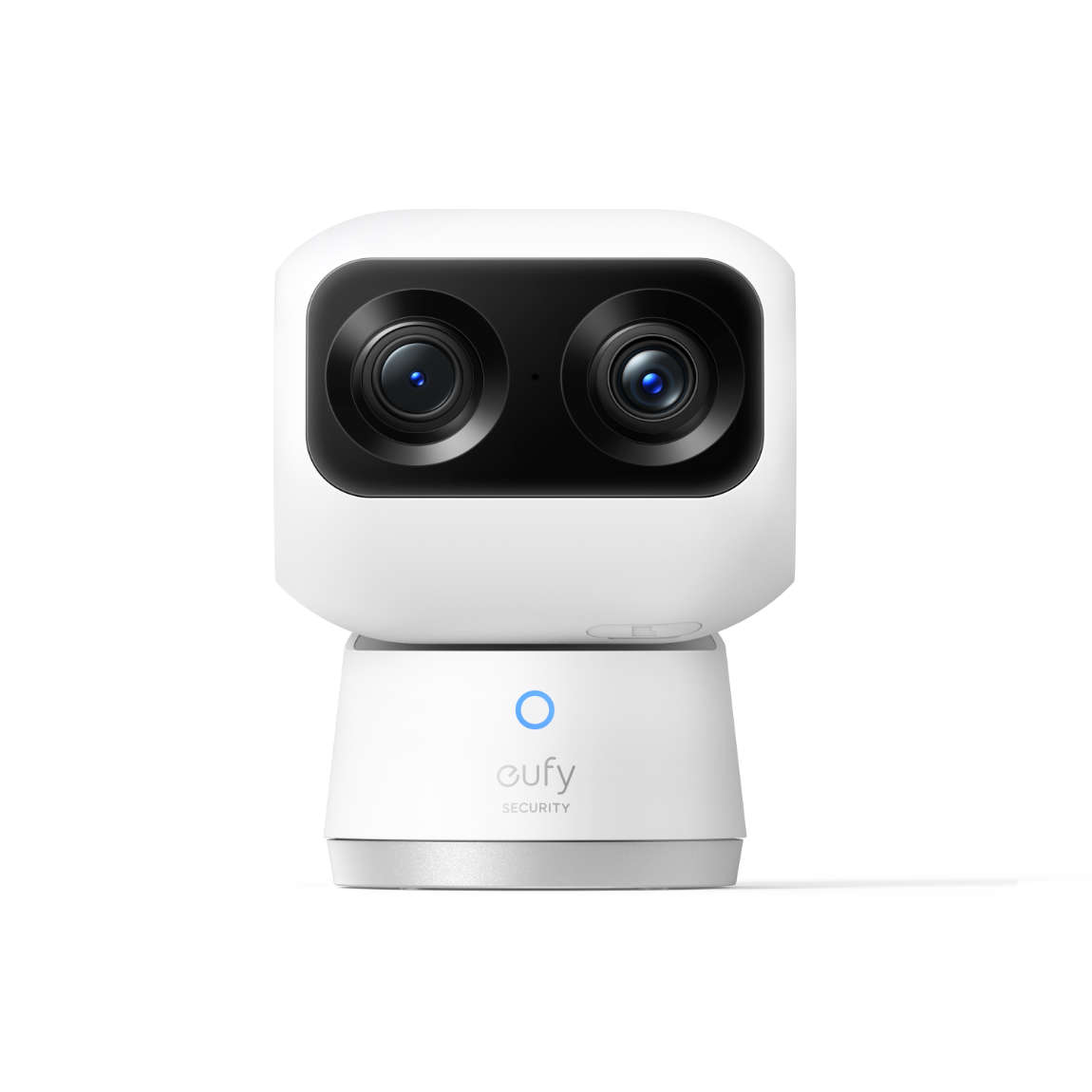
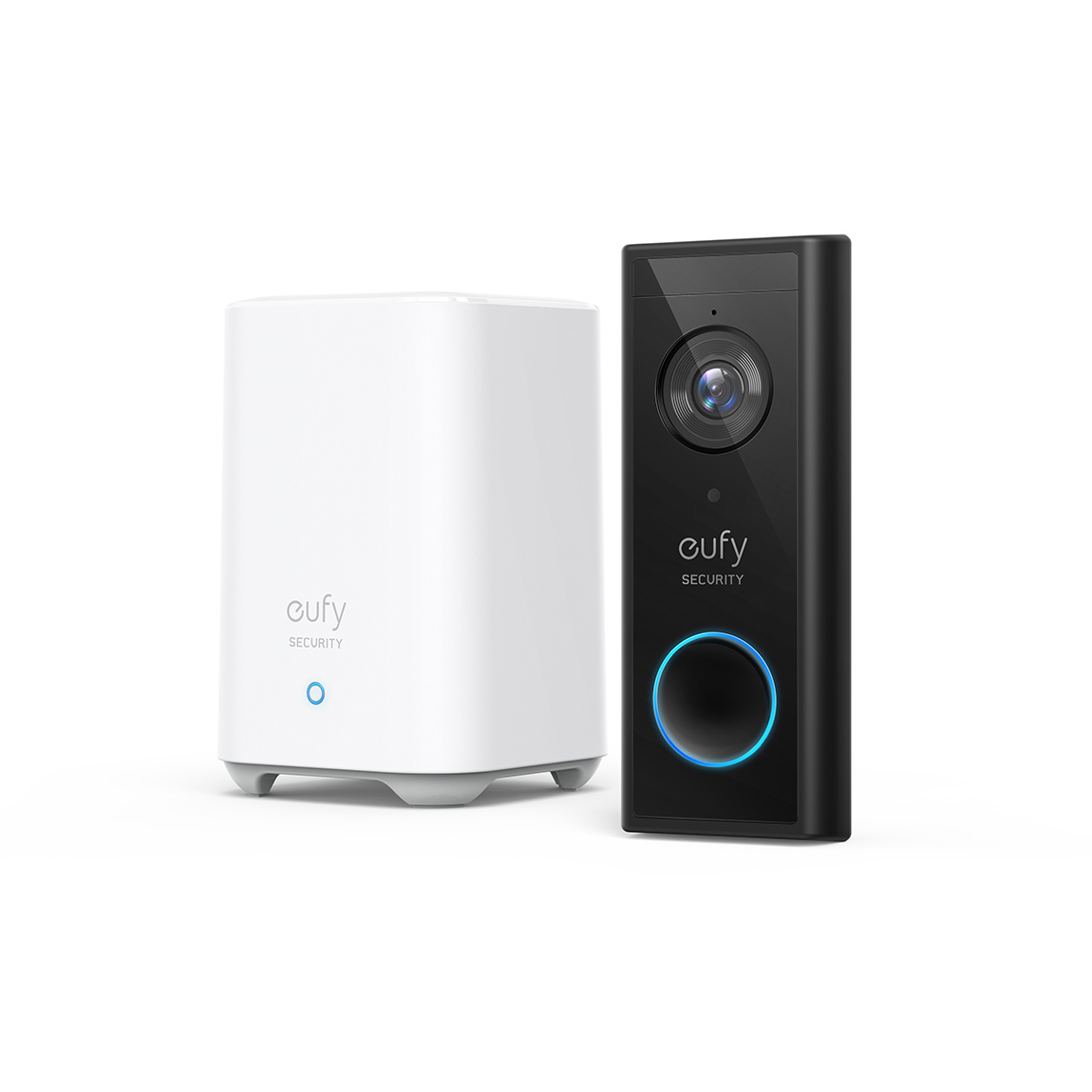
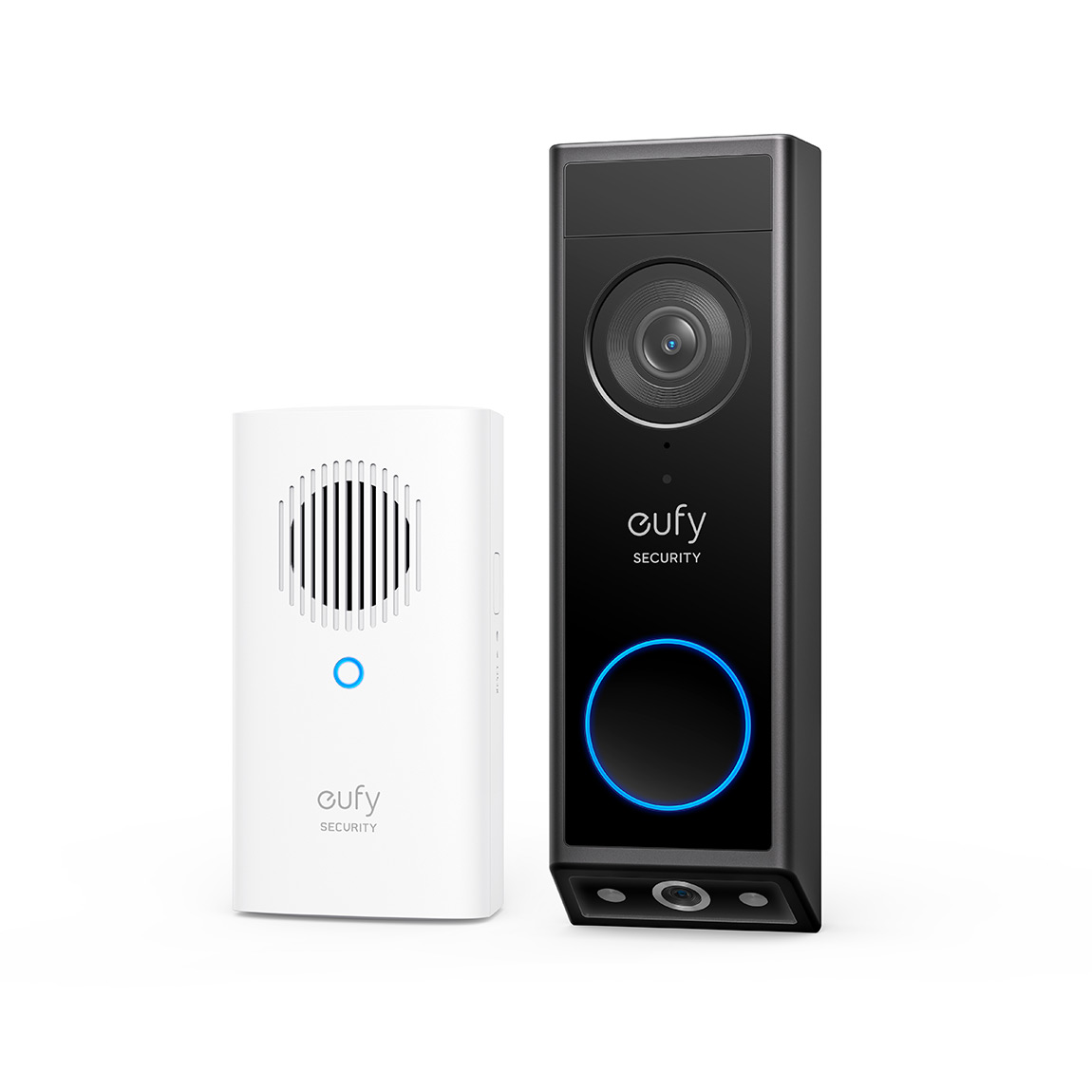
Für drinnen ist die eufy Indoor Cam S350 eine kompakte WLAN-Kamera, die auch ohne HomeBase auskommt. Willst Du die Sicherheit breiter aufstellen, ergänzt eine Video-Türklingel den Eingangsbereich.
Was passiert bei einem Reset mit Deinen Aufnahmen?
Beim Zurücksetzen der HomeBase gilt: Geh davon aus, dass die Aufnahmen auf der HomeBase nicht sicher sind, auch wenn Du nur eine Kamera entfernst. Die HomeBase speichert Aufnahmen lokal und lässt sich bei der HomeBase 3 mit einer Festplatte bis 16 TB erweitern. Eufy empfiehlt, wichtige Videos vorher zu sichern.
Auch das Zurücksetzen einer Kamera selbst kann Aufnahmen verschwinden lassen. In einem eufy-Community-Thread von 2021 berichteten Nutzer, dass ein SYNC-Reset von etwa 10 Sekunden die Kamera aus der App entfernt und ihre Ereignisse leert. Ein Moderator antwortete, das sei so vorgesehen. Ob die Videos wirklich gelöscht oder nur unsichtbar sind, blieb in dem Thread offen. Wie Du Aufnahmen ganz ohne Cloud-Abo lokal speicherst, zeigt Überwachungskamera ohne Abo: 8 Systeme ohne laufende Kosten.
HomeBase blinkt nach dem Reset weiter? Schau auf Deinen Router
Blinkt die HomeBase nach dem Reset weiter rot oder blau, liegt es meist am Netzwerk und nicht an der HomeBase selbst. Prüfe drei Dinge.
- DHCP ist am Router aktiviert. Eufy nennt das als ersten Schritt, wenn die LED der HomeBase 3 nicht von Rot auf Blau wechselt.
- Die Firewall des Routers blockiert die HomeBase nicht. Eufy nennt drei P2P-Server, die erreichbar sein müssen: 34.235.4.153, 18.223.127.200 und 54.153.101.7. Schalte die Firewall zum Testen notfalls kurz aus.
- Dein Smartphone befindet sich bei der Einrichtung im selben Netzwerk wie die HomeBase.
Außerdem nutzt eine HomeBase ausschließlich 2,4 GHz. Sendet Dein Router 2,4 und 5 GHz unter demselben Namen, kann ein Gerät im falschen Band landen. Wie Du die beiden Netze trennst und was bei Verbindungsabbrüchen hilft, liest Du in WLAN-Kamera verliert Verbindung: So löst Du das Problem.
Ein Beispiel aus der Praxis steht in einem Community-Thread von 2024. Eine HomeBase 2 blieb nach einem Reset im Blinkmodus und baute keine Verbindung auf, auch nicht mit einem anderen Kabel oder nach einem Werksreset von HomeBase und Türklingel. Erst das Zurücksetzen von Modem und WLAN-Einstellungen durch den Internetanbieter löste das Problem, danach mussten alle Geräte neu gekoppelt werden. Verbindet sich die HomeBase nach einem Reset nicht, verdächtige also auch den Router.
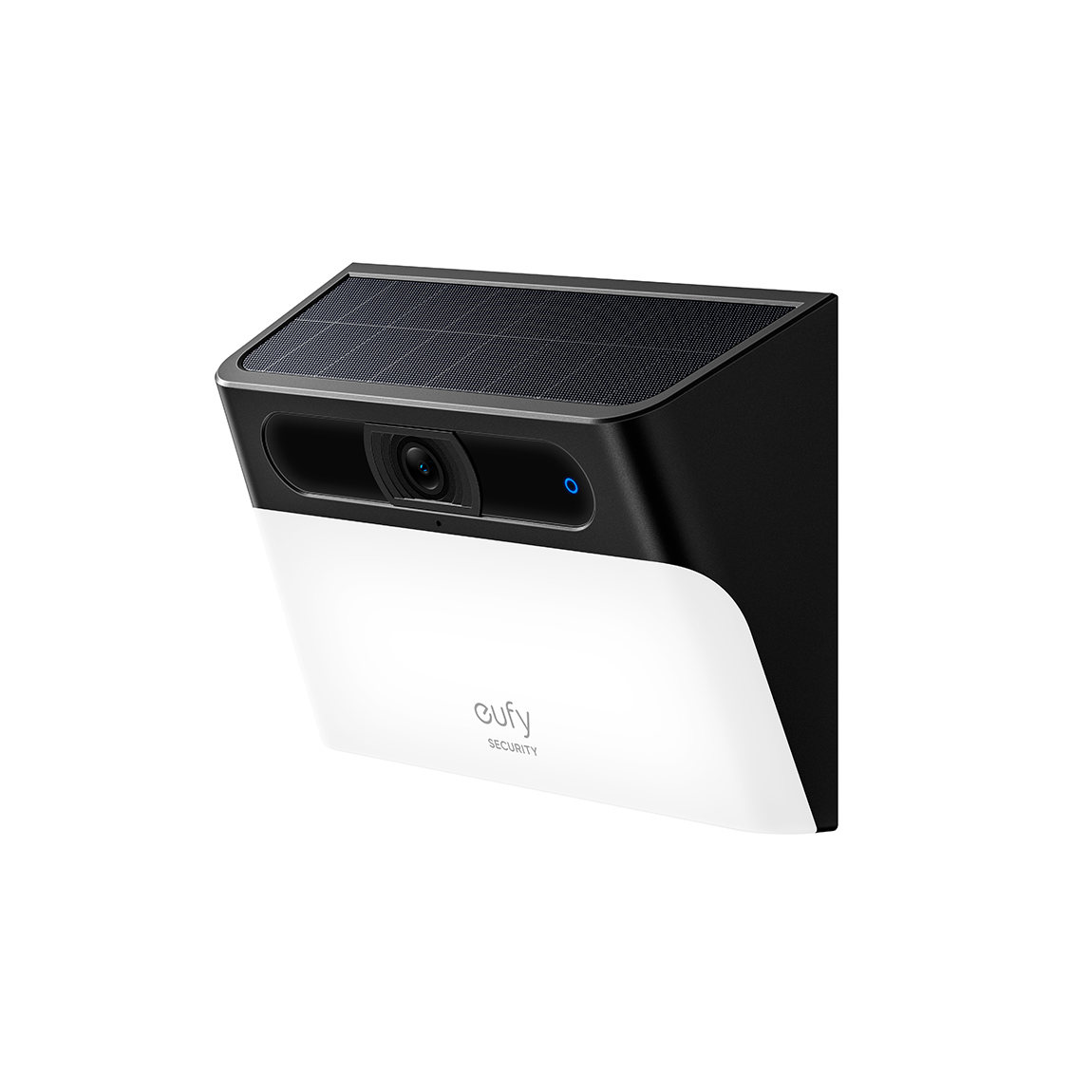
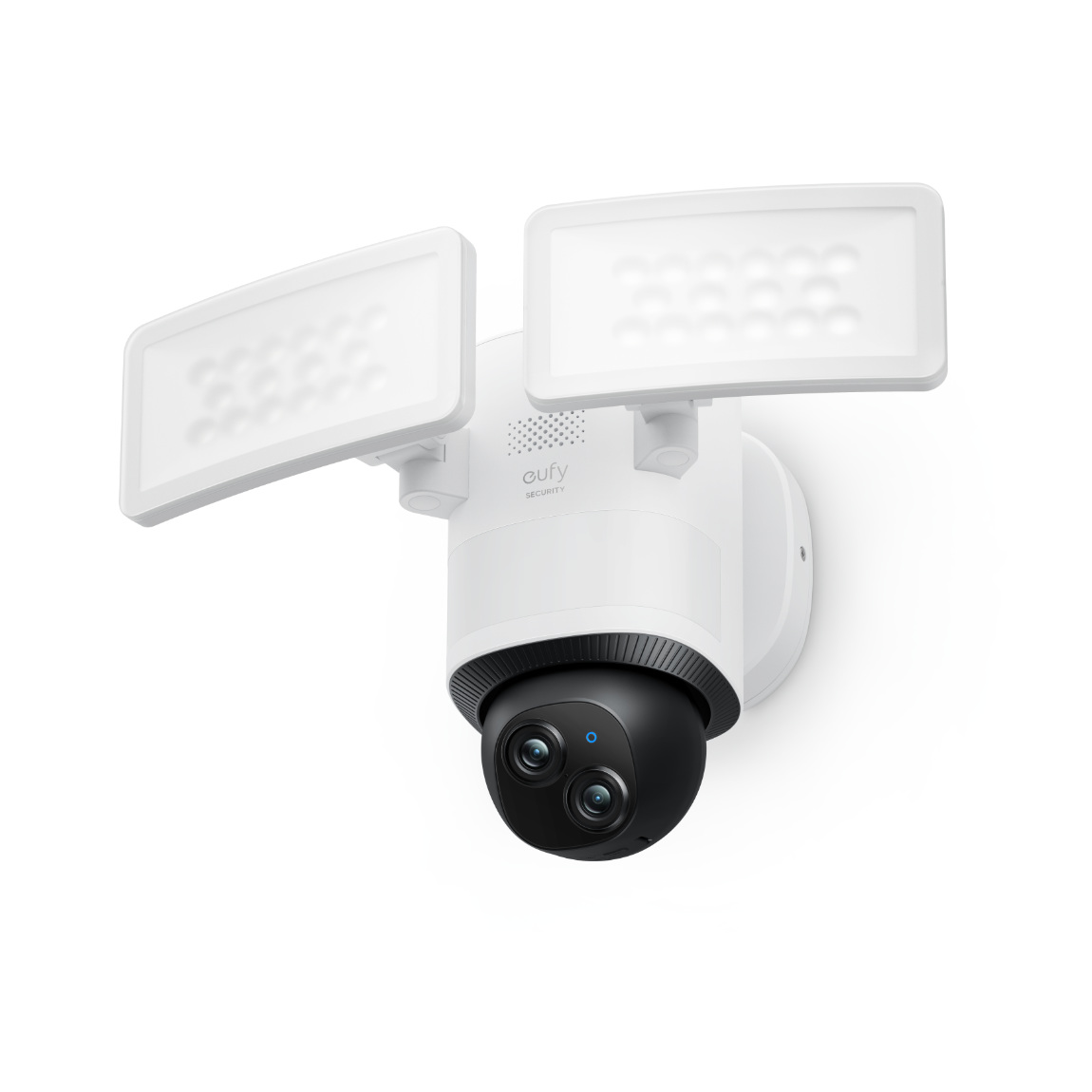
Ist die Reichweite die Ursache und willst Du draußen ohnehin eine neue Kamera aufhängen, wirf einen Blick auf das eufy Floodlight Cam E340 2er-Set oder die eufy SoloCam S340 mit HomeBase 3.
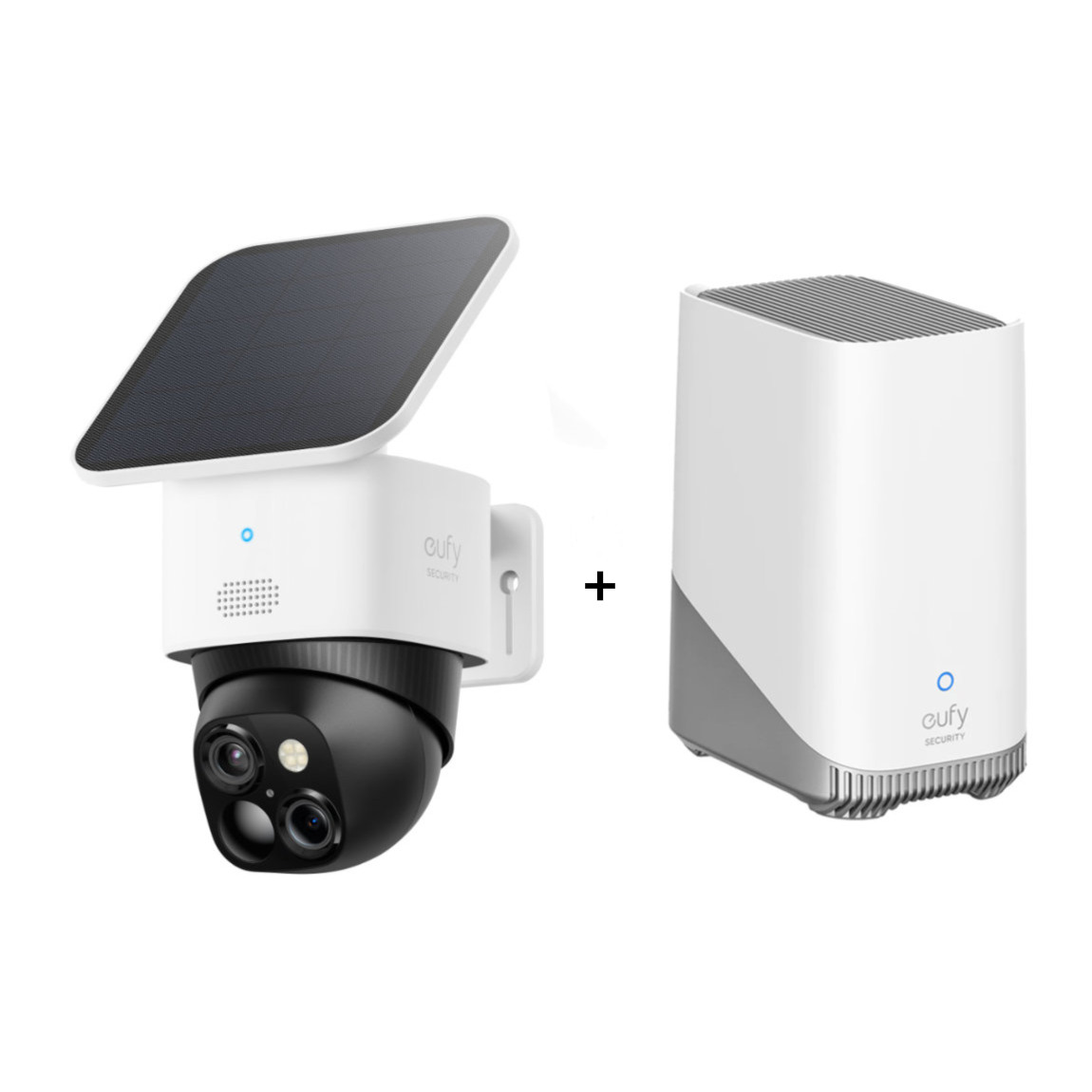
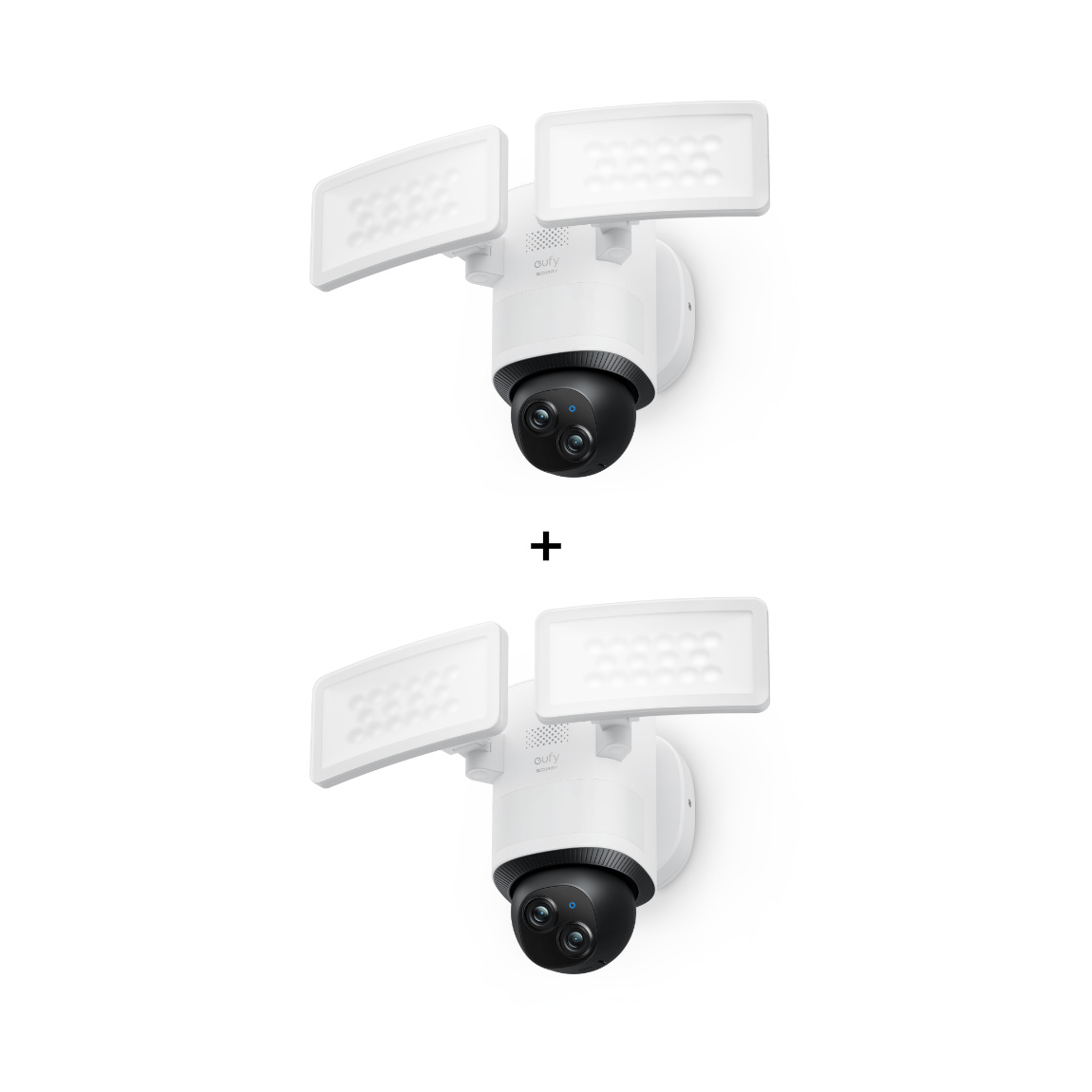
HomeBase fällt immer wieder aus: Nochmal versuchen, ersetzen oder upgraden?
Kommt das Problem nach einem Reset zurück, schließ erst einen Defekt aus, bevor Du ein weiteres Mal zurücksetzt. In der eufy-Community meldete ein Nutzer im Januar 2026, dass eine HomeBase 2 viermal in einer Woche nach gut fünf Stunden alle Geräte löschte, auch nach einem Werksreset. Ein anderer Nutzer berichtete 2024, dass eine zwei Wochen alte HomeBase 3 auf Rot blieb, bis er sie mit einer Büroklammer zurücksetzte. Das sind Nutzermeldungen und kein bestätigter struktureller Defekt. Probier zuerst eine andere Steckdose, ein anderes Ethernetkabel und einen anderen Port am Router. Hilft das nicht, melde Dich beim eufy-Support, denn ein System, das sich selbst löscht, deutet auf Hardware hin.
Wer mit einer HomeBase 2 arbeitet, stößt außerdem an die Grenzen des Modells. Die HomeBase 2 arbeitet laut eufy nicht mit Innenkameras, Floodlight-Kameras und smarten Schlössern zusammen, die HomeBase 3 schon. Die eufy HomeBase 3 koppelt bis zu 16 Geräte und 34 Sensoren und erweitert sich lokal mit einer HDD oder SSD bis 16 TB, ohne monatliche Kosten. Ein Einstieg ins neue System gelingt zum Beispiel mit dem eufyCam S3 Pro Starter-Set 1+1 mit HomeBase 3, und wie ein komplettes Setup aussieht, zeigt Dein smartes Sicherheitssystem mit eufy.
Häufige Fragen zu eufy HomeBase zurücksetzen
Wie setzt Du eine eufy HomeBase 2 zurück?
Such die Cycle-Öffnung auf der Rückseite über der SYNC/ALARM-OFF-Taste und halte sie mit einem Stift gedrückt, bis Du „HomeBase is resetting“ hörst. Danach richtest Du die HomeBase über die eufy-App neu ein und fügst Deine Kameras wieder hinzu.
Wie setzt Du eine eufy HomeBase 3 zurück?
Such die Reset-Öffnung an der HomeBase 3, drücke mit einer Büroklammer auf den Reset-Knopf und halte ihn 15 Sekunden oder länger gedrückt. Die LED blinkt während des Resets rot. Lass danach los: Die HomeBase startet neu, und die LED leuchtet schließlich dauerhaft blau. Füge die HomeBase danach in der eufy-App neu hinzu und koppel Deine Kameras wieder.
Was ist der Unterschied zwischen eufy HomeBase neu starten und zurücksetzen?
Ein Neustart schaltet die HomeBase nur aus und wieder ein, über die Neustart-Option in der App oder durch Abziehen des Netzteils. Ein Reset stellt sie auf die Werkseinstellungen zurück, danach richtest Du sie neu ein.
Verlierst Du Aufnahmen, wenn Du die HomeBase zurücksetzt?
Geh davon aus, dass sie weg sind. Eufy rät, wichtige Videos zu sichern, bevor Du die HomeBase auf die Werkseinstellungen zurücksetzt. Auch das Entfernen oder Zurücksetzen einer Kamera kann deren Aufnahmen kosten.
Wie lange hältst Du die SYNC-Taste einer eufy-Kamera gedrückt?
Zum Koppeln oder Starten hältst Du SYNC 2 Sekunden gedrückt, bis ein Signalton erklingt. Klappt das Koppeln nicht, drücke innerhalb von 3 Sekunden fünfmal auf SYNC und halte die Taste danach 2 Sekunden gedrückt. Ein vollständiger Kamera-Reset dauert bei der eufyCam-2-Serie 10 Sekunden, bei einer eufy-Innenkamera hörst Du dabei zwei Pieptöne.
Warum blinkt meine eufy HomeBase rot?
Bei der HomeBase 3 bedeutet rotes Blinken, dass sie startet oder eine Verbindung aufbaut, und dauerhaftes Rot, dass sie nicht mit dem Netzwerk verbunden ist. Bei der HomeBase 2 bedeutet rotes Blinken, dass sie bereit für die Einrichtung ist, und dauerhaftes Rot, dass die Verbindung fehlgeschlagen ist. Prüfe Kabel, Router und Netzteil.
Funktioniert die eufy HomeBase mit 5-GHz-WLAN?
Nein, eine HomeBase verbindet sich nur mit einem 2,4-GHz-Netz. Füge sie außerdem zuerst per Ethernet in der App hinzu, bevor Du WLAN einrichtest.
Kannst Du eine Kamera mit einer anderen HomeBase koppeln?
Entferne die Kamera in der eufy-App und füge sie der neuen HomeBase hinzu, sofern diese das Kameramodell unterstützt. Die HomeBase 3 arbeitet mit nahezu allen eufy-Kameras zusammen, bei der HomeBase 2 und der HomeBase Mini gibt es Ausnahmen. Die Modellnummer findest Du in der App unter Geräteeinstellungen, Allgemein und Geräteinformationen.
Welche Kameras funktionieren mit der HomeBase 3?
Laut eufy nahezu alle eufyCam-Modelle von der ersten eufyCam bis zur S3 Pro, außerdem Batterie-Türklingeln, Innenkameras, SoloCams und Floodlight-Kameras. Kabelgebundene Türklingeln und die 4G Starlight Cam funktionieren damit nicht.
Wer Kameras und HomeBase in einem Rutsch erneuert, fährt mit einem kompletten Set am schnellsten, zum Beispiel mit dem eufyCam 3 Starter Set 2+1 mit Video Doorbell 2K oder dem eufyCam 3 Starter Set 3+1 mit HomeBase 3.
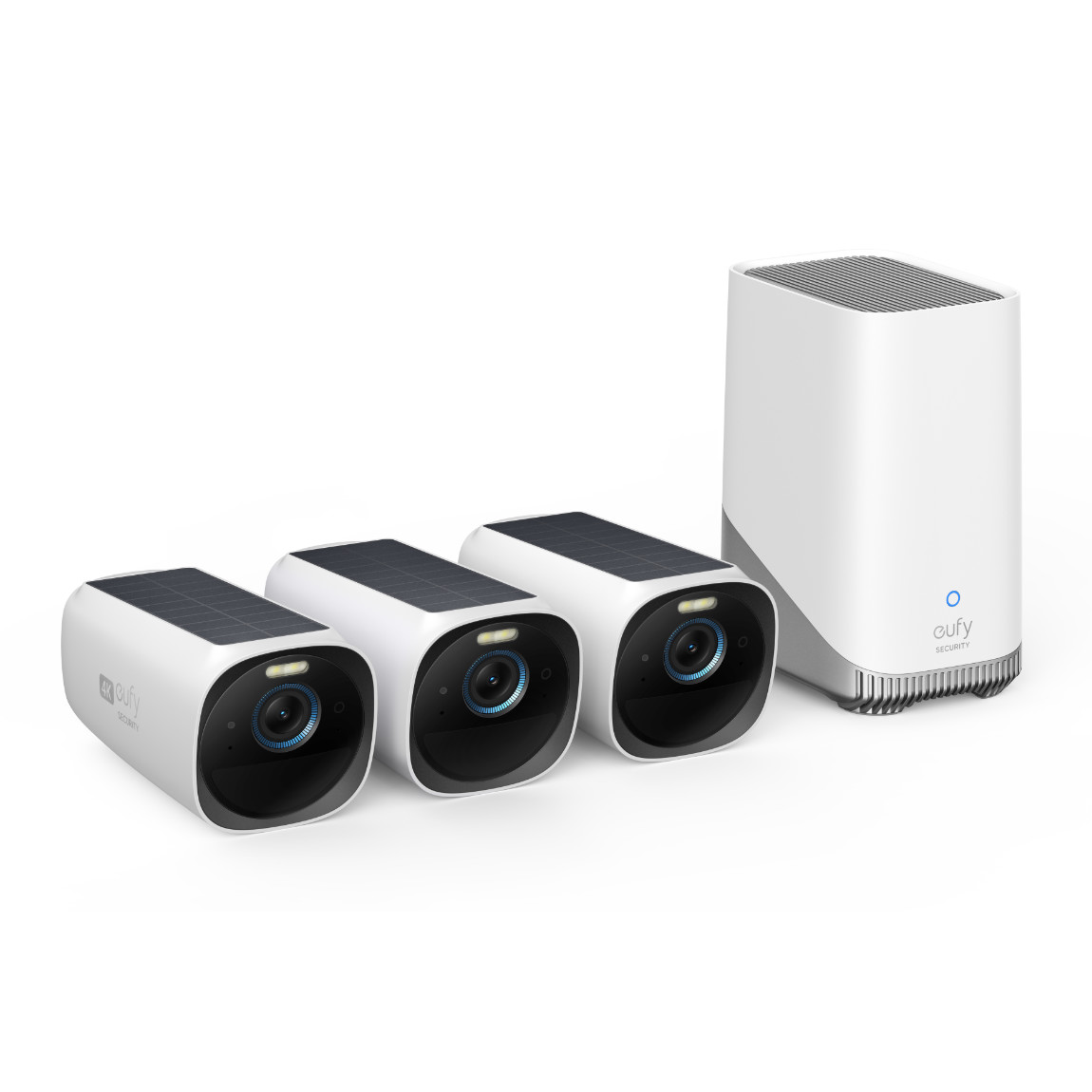
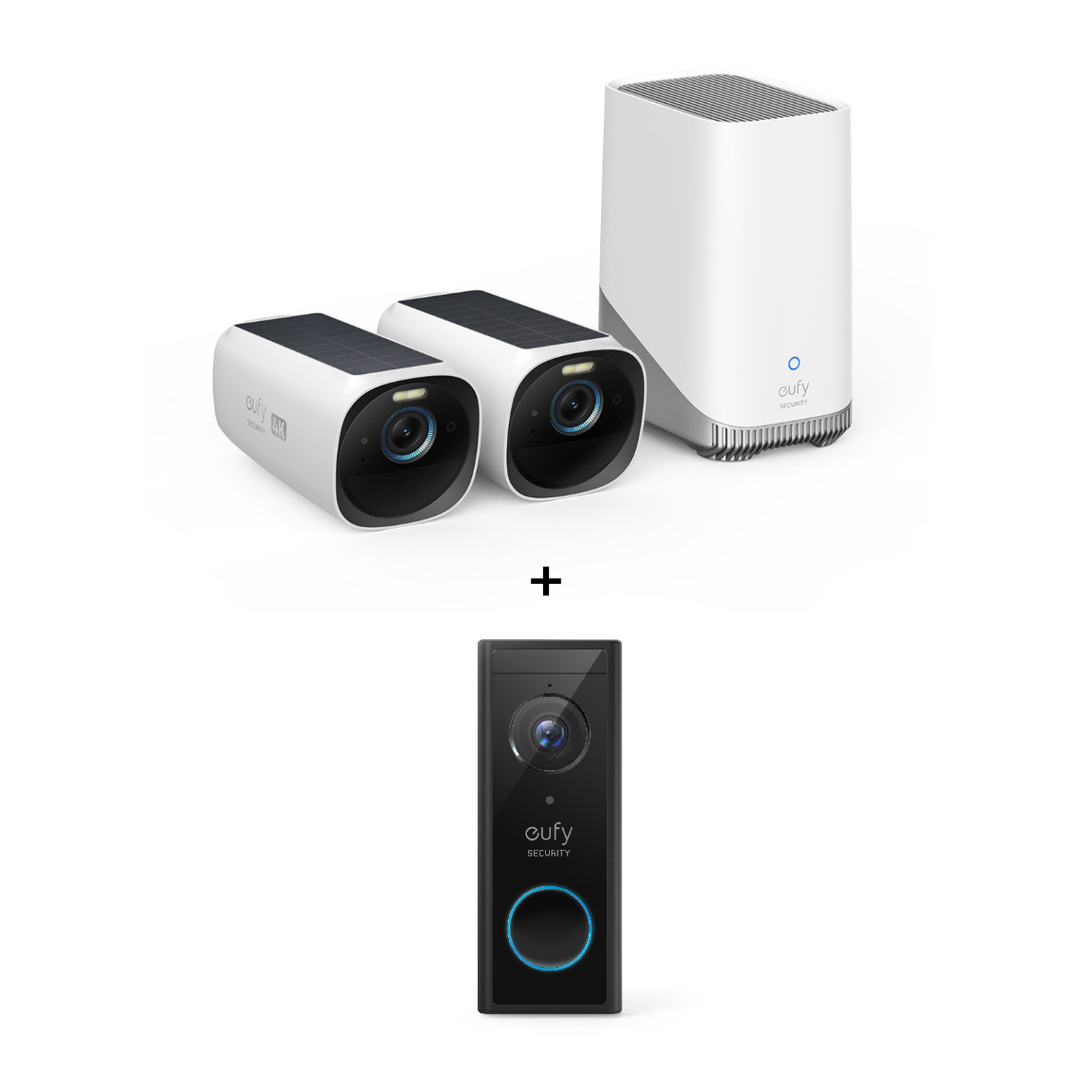
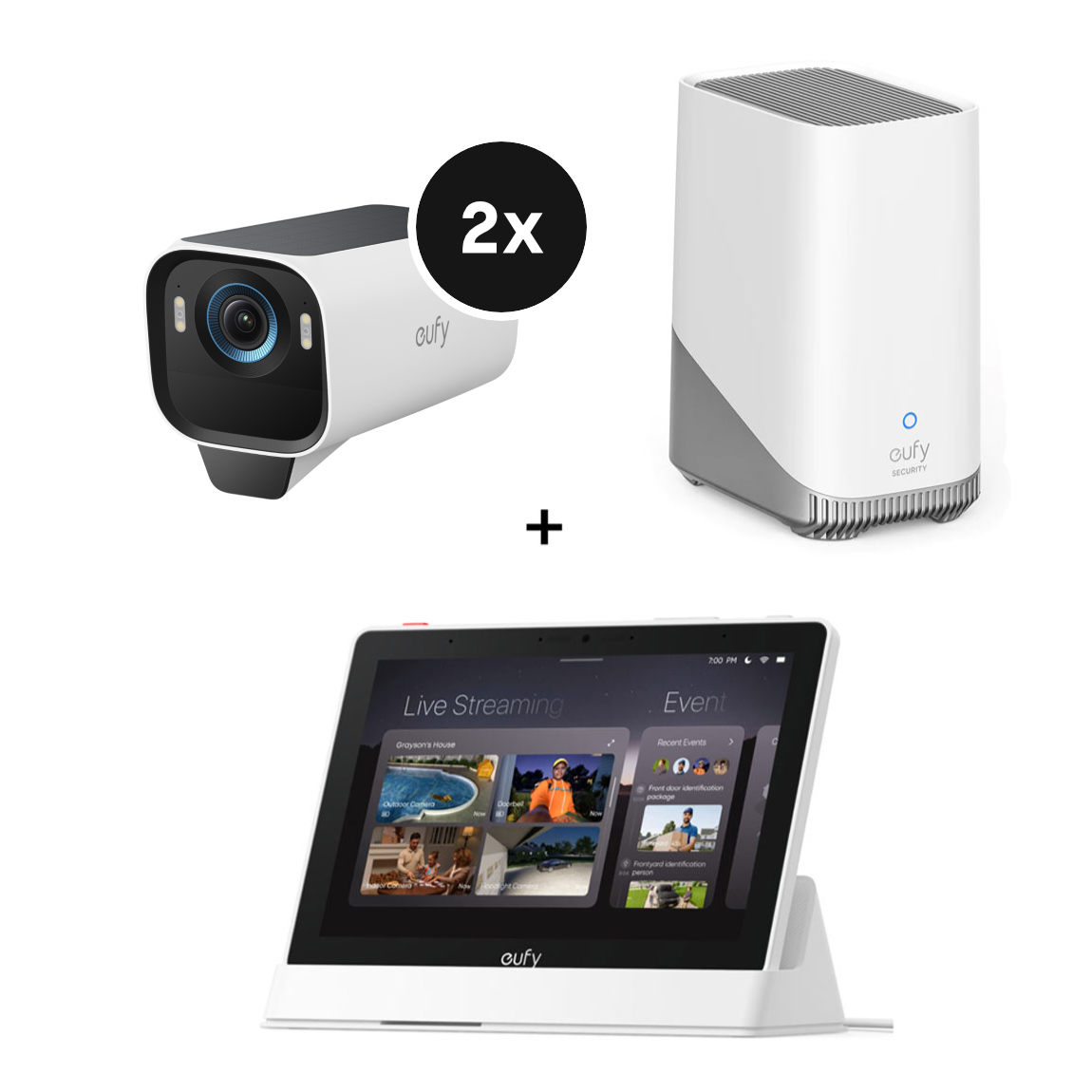
Du willst ein Sicherheitssystem, das lokal speichert, keine monatlichen Kosten verursacht und sich später mit weiteren Kameras erweitern lässt, ohne dass Du neu anfangen musst? Dann schau Dir die Überwachungskameras und HomeBase-3-Sets von eufy bei tink an.