

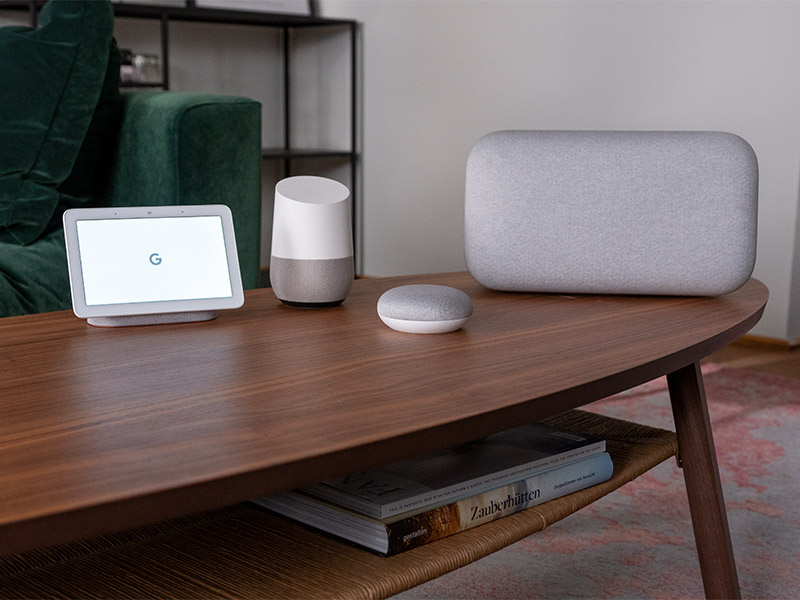
Multiroom hat viele Vorteile. Lass Dich im Schlafzimmer von Deiner Lieblingsmusik wecken, die dann auch im Badezimmer spielt. Oder beschalle für die nächste Party jeden Raum mit der gleichen Playlist. Die Einrichtung ist dabei kein Hexenwerk. In wenigen Schritten sind Deine Google Lautsprecher zu einem Multiroom-System verbunden.
Die Einrichtung der Lautsprecher über die Google Home App
Der erste Schritt zum Multiroom-System ist die Einrichtung der Lautsprecher über die Google Home App. Hier fügst Du einzelne Google Home oder Google Nest Lautsprecher hinzu und weist sie den entsprechenden Räumen in Deinem Zuhause zu.
Auf dem Dashboard der App werden daraufhin die eingerichteten Räume mit den jeweils verbundenen Geräten angezeigt. Hier verbindest Du Dich dann mit einem der Lautsprecher, um Audio vom Smartphone oder Tablet aus wiederzugeben.
Erstelle ein Google Multiroom-System mit Lautsprechergruppen
Um auf mehreren Lautsprechern die gleiche Musik zu hören, richtest Du eine Lautsprechergruppe ein. Dabei ist egal, ob sich die Lautsprecher im selben Raum befinden oder nicht. Gehe auf “Hinzufügen” und tippe auf “Lautsprechergruppe erstellen”. Hier wählst Du aus allen verbundenen Google Lautsprechern diejenigen aus, die Du koppeln möchtest. Benenne dabei die Gruppe nach Belieben.
Die Lautsprechergruppe wird daraufhin im Dashboard der Google Home App angezeigt. Genau wie mit einzelnen Lautsprechern brauchst Du Dich schließlich nur noch mit der Gruppe verbinden, um Audio wiederzugeben. Hier stellst Du auch die Lautstärke aller Lautsprecher synchron ein. Die Steuerung funktioniert natürlich auch via Sprachbefehl mit Google Assistant.
Passe Dein Multiroom-System an
In den Einstellungen der Lautsprechergruppe kannst Du jederzeit verbundene Geräte entfernen oder weitere hinzufügen. So ist Dein Multiroom-System absolut flexibel und passt sich Deinem Bedarf an. Du kannst auch einzelne Lautsprecher gleichzeitig in mehreren Multiroom-Systemen betreiben. Natürlich kann dann aber nur von einem System zur selben Zeit Audio wiedergegeben werden.
Da über größere Entfernungen die relativ langsamen Schallwellen nur verzögert beim Hörer ankommen, entsteht mitunter der Eindruck einer asynchronen Wiedergabe. Das behebst Du aber ganz einfach, indem Du in den Einstellungen der Lautsprechergruppe die Verzögerungskorrektur anpasst. Gerade in Wohnungen mit offener Bauweise oder dem Einsatz in einem großen Raum beseitigst Du so störende Verzögerungseffekte.
Künftiges Google Home Update bringt noch einfachere Multiroom-Steuerung
Ein Update, das die Multiroom-Steuerung noch weiter vereinfacht, steht bereits in den Startlöchern. So wird es künftig möglich sein, Geräte dynamisch zu koppeln, ohne dass man vorher eine Gruppe einrichten muss. Während die Wiedergabe auf einem Gerät läuft, lassen sich weitere Lautsprecher oder Chromecast-fähige Geräte hinzufügen, indem man ein Symbol in der Nutzeroberfläche antippt. Die Funktion wird zuerst für den Google Nest Hub kommen, später aber auch in der Google Home App verfügbar sein.