

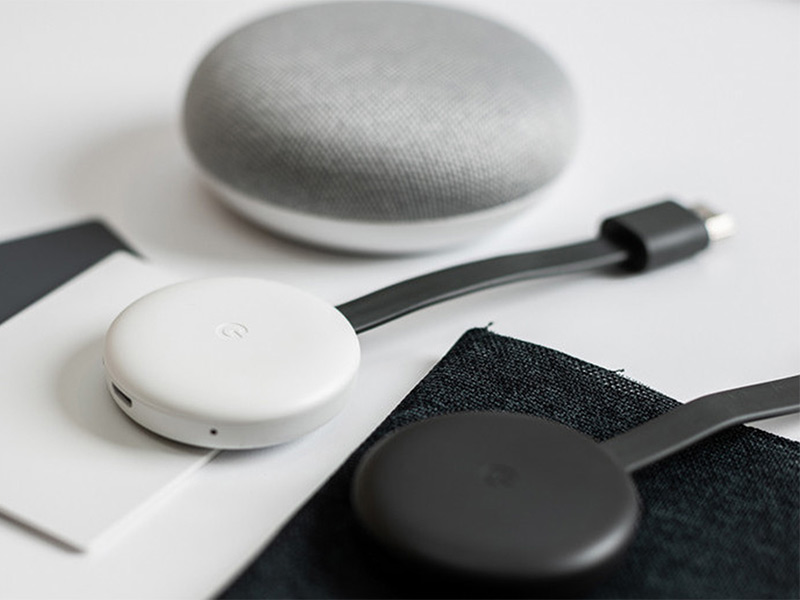
Das kennt wohl jeder: Ständig verschwindet die Fernbedienung oder man greift mal wieder nach der falschen. Dabei geht es so viel einfacher. Du brauchst nur Google Nest und Chromecast verbinden und schon steuerst Du das Programm künftig per Sprachbefehl.
Das brauchst Du, um Google Nest und Chromecast zu verbinden
Voraussetzung für das Verbinden sind ein Chromecast oder Chromecast Ultra ab der 2. Generation. Diese sollten mit der Firmwareversion 1.32 oder höher laufen. Außerdem benötigst Du einen smarten Lautsprecher aus der Google Nest oder Google Home-Familie.
Richte Google Nest und Chromecast ein
Wer zum ersten Mal Chromecast und Google Nest benutzt, muss diese erstmal einrichten. Das ist aber unkompliziert: Schließe Chromecast an den Fernseher an und versorge ihn mit Strom, indem Du ihn ans Netzteil oder einen freien USB-Port am Fernseher anschließt. Chromecast und Google Nest richtest Du anschließend in der Google Home-App ein, indem Du den Schritten in der App folgst.
So verbindest Du Google Nest und Chromecast
Einmal eingerichtet, kannst Du nun Nest und Chromecast verbinden. Gehe dazu in der Google Home-App auf Deinen Nest-Lautsprecher und tippe oben auf das Zahnrad, um die Geräteeinstellungen zu öffnen. Scrolle bis zum Punkt “Standardfernseher”, tippe darauf und wähle Deinen Chromecast aus. Schon spielt Google auf Zuruf Videos auf Deinem Fernseher ab.
Das Ganze funktioniert übrigens auch mit Musik. Direkt über dem Menüpunkt “Standardfernseher” findest Du die Einstellung “Standardlautsprecher”. Wählst Du hier den Chromecast aus, wird Musik auf dem verbundenen Fernseher wiedergegeben.
Streame YouTube, Netflix und mehr vom Smartphone auf den Fernseher
Öffne die YouTube App auf einem Smartphone oder Tablet im gleichen WLAN und tippe auf das Cast-Symbol, um Videos auf den Fernseher zu streamen. Das klappt auch mit Streamingdiensten wie Netflix, Disney+ oder Amazon Prime Video. Dafür brauchst Du nur ein Abo beim entsprechenden Streamingdienst und die dazugehörige App auf dem Smartphone, in der Dir ebenfalls das Cast-Symbol angezeigt wird.
Unterstützt Dein Fernseher HDMI-CEC, kannst Du Dir auch Suchergebnisse auf dem Fernseher anzeigen lassen. Fragst Du etwa Google nach dem aktuellen Wetter, kannst Du die Vorhersage gleich auf dem Fernseher verfolgen.