


Wir haben uns an Listen gewöhnt.
- Wohnzimmer: Lampe 1 [An]
- Wohnzimmer: Lampe 2 [Aus]
- Küche: Spot [An]
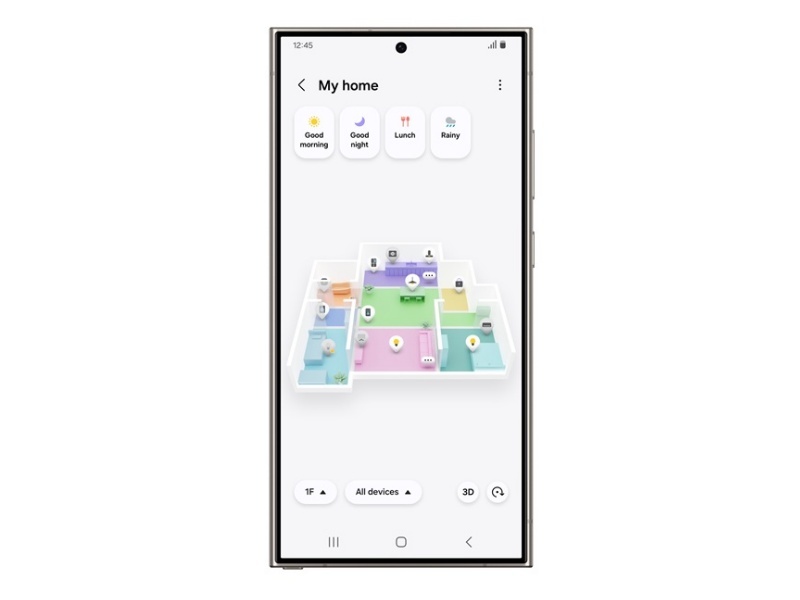
Funktional? Ja. Intuitiv? Nein. Wenn du in deinem echten Zuhause in die Küche gehst, denkst du nicht in Listen. Du schaust, du siehst eine Lampe und du drückst den Schalter. Samsung bringt diese Erfahrung jetzt auf dein Smartphone und deinen TV mit Map View.
Das ist kein simpler Gimmick. Es ist die Erschaffung eines Digital Twin (ein digitaler Zwilling) deiner Wohnung. In diesem Artikel erklären wir dir, wie du diesen baust und warum die erweiterten Funktionen – wie Heatmaps und Energie-Übersichten – die Art und Weise verändern, wie du wohnst.
1. Was ist Map View genau? (2D vs. 3D)
Map View verändert die Oberfläche deines Smart Homes. Statt Text siehst du dein Zuhause. Aber ist es nun 2D oder 3D? Die Antwort ist: Beides.
Die Basis (2D): Du beginnst mit einem Grundriss. Du siehst die Wände und Türen von oben. Das ist perfekt für einen schnellen Überblick auf deinem Smartphone.
Das Erlebnis (3D): Sobald du die Karte erstellt hast, kann SmartThings daraus ein 3D-Modell machen. Du fügst virtuelle Möbel hinzu (ein Sofa, einen Fernseher, eine Pflanze). In diesem Moment erwacht dein Zuhause zum Leben. Das sieht besonders auf Tablets und Samsung TVs spektakulär aus. Du siehst nicht nur ein Symbol einer Lampe – du siehst tatsächlich einen virtuellen Lichtschein im 3D-Raum, wenn die Lampe eingeschaltet ist.
2. Die Kraft der Ebenen: Mehr als nur Schalter
Eine Karte ist schön, um Lampen anzuklicken („Hey, ich sehe, dass das Licht in der Garage noch brennt!“). Aber die wahre Kraft für den Power-User liegt in den Daten-Ebenen. Du kannst die Karte nämlich in verschiedene Modi umschalten:
A. Die Heatmap (Klima)
Hast du smarte Thermostate (wie tado° oder Honeywell) und Temperatursensoren in verschiedenen Räumen? Stelle die Karte auf „Temperatur“. Du siehst jetzt keine Lämpchen, sondern Farben.
- Roter Raum: Hier ist es warm.
- Blauer Raum: Hier ist es kühl.
Auf einen Blick siehst du, dass das Kinderzimmer viel zu warm ist, ohne Zahlen vergleichen zu müssen.
B. Die Luftqualitäts-Ebene
Hast du Luftreiniger oder CO₂-Messgeräte? Die Karte zeigt pro Raum, wie gesund die Luft ist. Siehst du einen grünen Schimmer über dem Wohnzimmer? Alles okay. Färbt sich die Küche orange? Zeit, ein Fenster zu öffnen.
C. Die Energie-Ebene
Mit den steigenden Energiepreisen ist das Gold wert. Verbinde deine smarten Steckdosen und Energiemessgeräte mit SmartThings AI Energy Mode. Die Karte zeigt jetzt, welche Geräte in welchem Raum aktuell am meisten Strom verbrauchen. Du siehst direkt, dass die Waschmaschine auf dem Dachboden der Großverbraucher ist.
3. Der große Bildschirm: Dein TV als Dashboard
Map View funktioniert auf deinem iPhone und Android-Smartphone. Aber Samsung hat einen Ökosystem-Vorteil. Hast du einen aktuellen Samsung Smart TV oder einen Family Hub Kühlschrank? Dann wird Map View erst richtig beeindruckend.
Stell dir vor: Du schaust gerade einen Film.
- Du nimmst deine Fernbedienung und öffnest das SmartThings-Dashboard.
- Es erscheint ein wunderschöner 3D-Render deines Zuhauses über deinem Film (Bild-in-Bild).
- Du siehst, dass die Lichter oben noch an sind.
- Mit einem Klick auf deiner Fernbedienung schaltest du sie aus, ohne vom Sofa aufzustehen.
4. Schritt-für-Schritt: So baust du deinen Digital Twin
Du musst kein Architekt sein. Die SmartThings-App nutzt clevere KI, um dir zu helfen.
Schritt 1: Die Wände (Die Basis)
Du hast drei Optionen, um die Konturen deines Zuhauses zu erstellen:
Foto machen (Empfehlung): Hast du einen Grundriss von ImmobilienScout24 oder eine Bauzeichnung? Mach ein Foto davon. Die App erkennt die Linien und wandelt sie in eine digitale Karte um.
Zeichnen: Zeichne mit deinem Finger auf dem Display. Die App richtet die Linien automatisch gerade aus.
Scannen (LiDAR): Hast du ein geeignetes Samsung-Smartphone oder -Tablet? Dann kannst du durch dein Zuhause laufen und die Wände werden in Echtzeit gescannt.
Schritt 2: Einrichten (3D machen)
Jetzt ziehst du Möbel hinein. Setze ein virtuelles Sofa dort, wo dein Sofa steht. Stelle ein virtuelles Bett ins Schlafzimmer. Das sorgt für Orientierung und Tiefe.
Schritt 3: Geräte platzieren
Unten auf dem Display siehst du alle deine verbundenen Geräte (Hue-Lampen, Sonos-Lautsprecher, Ring-Kameras). Ziehe sie an die richtige Stelle auf der Karte.
Tipp: Platziere deinen smarten Lautsprecher genau dort, wo er steht. So weißt du später genau, welchen du steuerst.
Häufig gestellte Fragen (FAQ)
1. Ich habe ein Haus mit mehreren Etagen, geht das?
Ja! Du kannst in Map View mehrere Grundrisse anlegen (Erdgeschoss, Erste Etage, Dachgeschoss). In der App wechselst du einfach zwischen den Etagen, um die Geräte oben oder unten zu steuern.
2. Funktioniert das auch mit Nicht-Samsung-Geräten?
Absolut. Map View zeigt alles, was in deiner SmartThings-App vorhanden ist. Also erscheinen auch deine Philips Hue Lampen, dein Yale-Schloss und dein Google Nest Thermostat auf der 3D-Karte.
3. Muss ich das auf jedem Gerät neu einrichten?
Nein. Du baust die Karte einmal (am besten auf deinem Smartphone oder Tablet). Danach wird sie mit deinem Samsung-Konto synchronisiert. Wenn du dann deinen TV oder deinen Kühlschrank öffnest, steht dein 3D-Zuhause dort direkt zur Verfügung.
Erwecke dein Zuhause zum Leben
Map View macht aus Smart-Home-Verwaltung fast ein Spiel. Es gibt Einblicke, die eine simple Liste niemals bieten kann. Ist dein digitales Zuhause noch etwas leer? Fülle die Räume mit smarten Sensoren und Beleuchtung, um diese Heatmaps und Energie-Ebenen wirklich nützlich zu machen. Schau dir die riesige Kollektion SmartThings-kompatibler Produkte bei tink an und fang an zu bauen!