

Wir sind es gewohnt, unser Smart Home mit den Daumen zu bedienen. Kurz die App öffnen, wischen, tippen. Perfekt für die Couch. Aber wenn Du den ganzen Tag am Bildschirm arbeitest, ist das Smartphone eigentlich eine Ablenkung.
Wusstest Du, dass Google Home eine vollwertige Webversion hat? Gehe zu home.google.com, melde Dich an, und dir eröffnet sich eine neue Welt. Das ist nicht einfach eine Kopie der App – es ist ein Kontrollzentrum, das speziell für Maus und Tastatur gemacht wurde.
In diesem Artikel zeigen wir, warum Du diese Seite heute noch als Lesezeichen speichern solltest.
1. Der „Security Guard“-Modus (Kameras auf dem Zweitbildschirm)
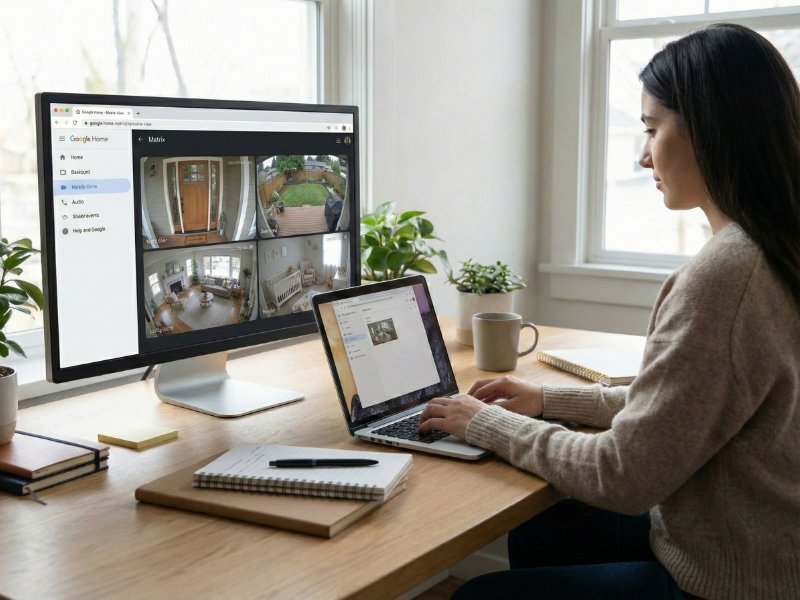
Das ist das Killer-Feature der Webversion. In der App auf Deinem Smartphone kannst Du oft nur eine Kamera richtig gut sehen. Im Web bekommst Du einen vollständigen Überblick.
Das Grid: Alle Kameras auf einen Blick
All Deine Nest-Kameras und Türklingeln stehen ordentlich nebeneinander. Du siehst auf einen Blick die Einfahrt, den Hinterhof und das Babyzimmer.
Picture-in-Picture (PiP): Das Gold für Heimarbeiter
Du kannst ein Kamerabild „ablösen“ und in einem kleinen Fenster über Deine andere Arbeit legen.
Szenario: Du sitzt in einem Zoom-Meeting oder arbeitest in Excel, aber in der Ecke Deines Bildschirms siehst Du live, ob der Paketbote schon vor der Tür steht. Ohne dass Du Deine Arbeit unterbrechen musst.
Zurückspulen: Zeitstrahl mit der Maus
Auf dem großen Bildschirm scrollst Du viel einfacher durch Deine Videohistorie. Du siehst eine Zeitachse und kannst mit der Maus genau den einen Moment zurückfinden.
Wichtig: Das funktioniert am besten mit der neueren Generation von Nest-Kameras und Kameras, die Du zur Google Home-App migriert hast. Alte Nest-Kameras, die noch nur in der alten Nest-App sind, siehst Du manchmal nicht.
2. Programmieren für Profis (Der Script-Editor)
In unserem vorherigen Artikel haben wir über den Script-Editor für fortgeschrittene Automationen gesprochen. Du kannst diesen Code auf dem Smartphone tippen, aber das ist Fummelarbeit.
Auf der Webversion ist das eine Wohltat:
Großer Bildschirm
Du hast Überblick über Dein ganzes Skript. Kein Gefummel auf einem kleinen Display.
Tastatur
YAML-Code tippen geht zehnmal schneller mit einer echten Tastatur. Kopieren und Einfügen von Beispielskripten ist Sekundensache.
Validierung
Du siehst sofort, ob Du Fehler in Deinem Code machst, dank klarer Fehlermeldungen.
Das ist der Ort, um diese komplexe Routine zu bauen („Wenn die Sonne untergeht UND der Fernseher an ist UND ich zu Hause bin → Lichter dimmen“).
3. Wie komme ich dahin? (Jetzt starten)
Es ist einfacher, als Du denkst. Du musst nichts installieren.
- Öffne Deinen Browser (Chrome, Edge, Firefox oder Safari)
- Gehe zu home.google.com
- Melde Dich an mit demselben Google-Konto wie auf Deinem Smartphone
Tipp: Siehst Du noch nicht alle Funktionen? Dann melde Dich für die „Public Preview“ an. Das machst Du über die Einstellungen auf der Website. Du bekommst dann als Erstes Zugang zu neuen Features.
4. Was geht (noch) nicht?
Die Webversion ist mächtig, aber (noch) kein vollständiger Ersatz für die App.
Geräteverwaltung
Du kannst einfache Dinge machen wie Lampen an/aus schalten, aber für das Hinzufügen neuer Geräte oder das Ändern von WLAN-Einstellungen brauchst Du immer noch die mobile App.
Sprachassistent
Du kannst nicht mit Deinem Laptop sprechen wie mit einem Lautsprecher („Hey Google“).
5. Häufig gestellte Fragen (FAQ)
Funktioniert das nur mit Nest-Kameras?
Nein! Grundsätzlich funktioniert es mit allen Kameras, die vollständig mit Google Home und den neuen Standards kompatibel sind. Aber die Integration mit Nest-Kameras (Battery und Wired) ist am nahtlosesten – inklusive Historie und Clips speichern.
Kann ich alte Aufnahmen herunterladen?
Ja. In der Webversion kannst Du sehr einfach Clips erstellen:
- Wähle ein Ereignis in der Zeitachse aus
- Klicke auf „Clip speichern“
- Das Video wird direkt auf Deinen Computer heruntergeladen
Viel einfacher als das Gefummel mit Teilen über Dein Smartphone!
Warum stoppt der Stream nach 5 Minuten?
Wenn Deine Kameras mit Batterie laufen (wie die Nest Doorbell Battery), stoppt der Live-Stream nach 5 Minuten, um Deine Batterie zu schonen. Hast Du kabelgebundene Kameras? Dann kannst Du oft viel länger ohne Unterbrechung schauen.
Kann ich mehrere Kameras gleichzeitig im Vollbild sehen?
Ja, mit Tricks: Die Webversion zeigt standardmäßig ein Grid. Für echtes Multi-Kamera-Vollbild:
- Öffne mehrere Browser-Tabs
- Jeder Tab zeigt eine Kamera im Vollbild
- Nutze Windows-Tastenkombinationen (Win + Pfeiltasten) oder macOS Mission Control, um die Fenster nebeneinander anzuordnen
Profi-Tipp: Mit zwei Bildschirmen kannst Du 4-6 Kameras gleichzeitig überwachen – perfekt für Home Office mit Sicherheitsanspruch.
Funktioniert Picture-in-Picture mit allen Browsern?
Meistens ja:
- ✅ Chrome/Edge: Vollständig unterstützt
- ✅ Firefox: Funktioniert, aber manchmal verzögert
- ⚠️ Safari: Teilweise – manche Nutzer berichten von Problemen
So aktivierst Du PiP:
- Öffne eine Kamera im Live-Stream
- Rechtsklick auf das Video
- Wähle „Bild-in-Bild“ (oder doppelklicke auf das Video)
Kann ich Automationen auf dem Desktop erstellen?
Ja! Das ist sogar besser als auf dem Smartphone:
Einfache Automationen:
- Gehe zu „Automationen“ in der Weboberfläche
- Klicke auf „Automation hinzufügen“
- Wähle Starter (Zeit, Gerät, Sonnenauf-/untergang)
- Wähle Aktionen (Lichter, Thermostat, etc.)
Erweiterte Automationen (YAML-Script-Editor):
- Nur auf Desktop verfügbar (zu komplex für Smartphone)
- Volle if/then/else-Logik
- Mehrere Bedingungen kombinieren
- Variablen nutzen
Vorteil Desktop: Kopieren von Beispielskripten aus Foren/Reddit geht viel schneller!
Werden meine Einstellungen synchronisiert?
Ja, komplett. Alles, was Du auf home.google.com machst, ist sofort auch in der Smartphone-App sichtbar (und umgekehrt). Sie greifen auf dieselben Google-Server zu.
Brauche ich Google Home Premium für die Webversion?
Nein. Die Webversion selbst ist kostenlos. Aber:
Premium-Features (wie 60 Tage Videohistorie oder Gesichtserkennung bei Kameras) funktionieren auch im Web – aber nur, wenn Du ein Google Home Premium-Abo hast.
Ohne Premium:
- Live-Stream: ✅ Funktioniert
- Letzte 3 Stunden Historie: ✅ Funktioniert
- 60 Tage Historie: ❌ Braucht Premium
- Gesichtserkennung: ❌ Braucht Premium
Kann ich Google Home auf dem Firmen-Laptop nutzen?
Technisch ja, aber Vorsicht:
Erlaubt (normalerweise):
- Kameras im Browser checken
- Lichter/Thermostat steuern
- Automationen bearbeiten
Nicht erlaubt (oft):
- Installation von Browser-Extensions
- Login mit privatem Google-Konto (wenn IT-Richtlinien das verbieten)
Tipp: Nutze den Browser im Inkognito-Modus und melde Dich nach der Arbeit wieder ab – so bleiben keine Login-Daten auf dem Firmenrechner.
Ist Dein Homeoffice schon smart?
Die Google Home Webversion macht Deinen Computer zur Kommandozentrale. Ideal, um während der Arbeit ein Auge auf alles zu haben, ohne abgelenkt zu werden.
Dein Aktionsplan:
- Heute: Gehe zu home.google.com und speichere es als Lesezeichen
- Diese Woche: Teste Picture-in-Picture mit Deiner Türklingel während eines Meetings
- Nächste Woche: Erstelle Deine erste komplexe Automation mit dem Script-Editor
Brauchst Du noch Kameras, um das Grid zu füllen, oder smarte Beleuchtung, um Dein Arbeitszimmer stimmungsvoll zu machen? Schau dir die kompatiblen Produkte bei tink an und upgrade Deine Ausstattung!