

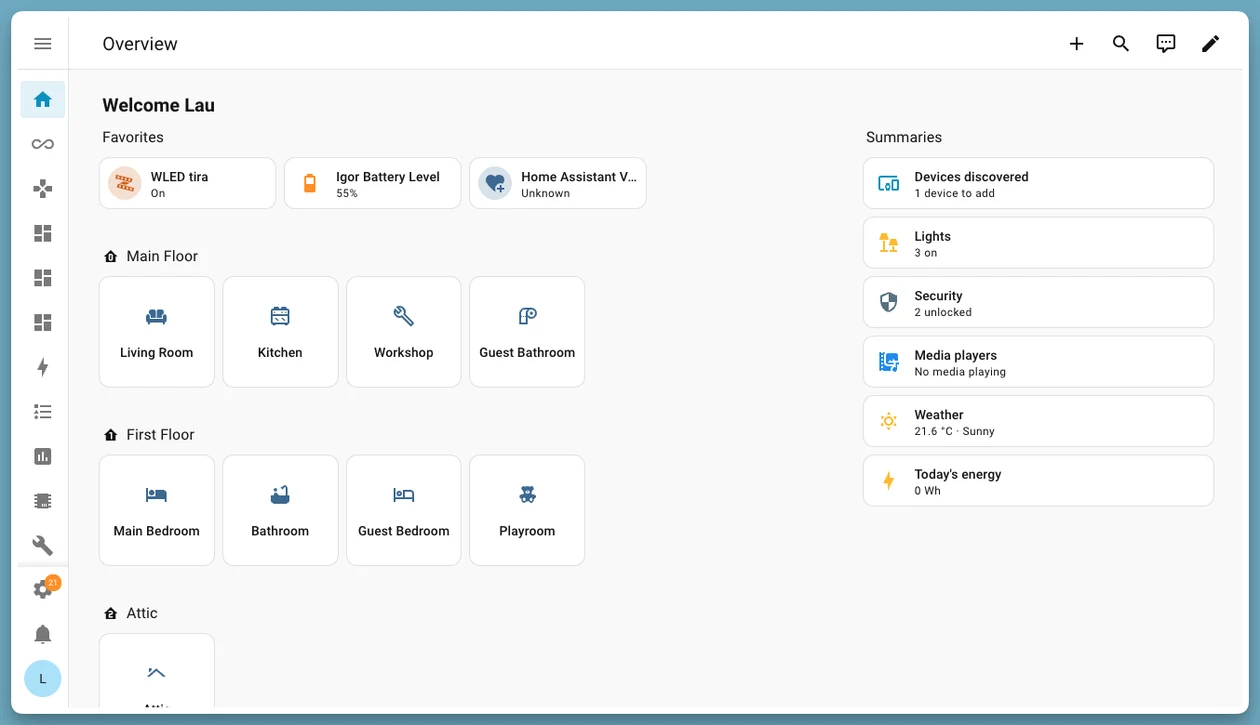
Ein Home Assistant Dashboard entscheidet darüber, wie angenehm sich Dein Smart Home im Alltag bedienen lässt. Direkt nach der Installation steht bereits eine Standardansicht mit allen Geräten bereit, die Home Assistant gefunden hat. Ein eigenes Dashboard zeigt dagegen genau das, was Du gerade brauchst: ob die Haustür abgeschlossen ist, welche Lampen brennen und wie warm es im Obergeschoss ist. Steht Home Assistant bei Dir noch nicht, startest Du am besten mit dem Einsteiger-Guide zu Home Assistant, danach ist dieser Guide der logische nächste Schritt.
Im Folgenden geht es um die Bausteine (Views, Karten und Badges), das Sections-Layout, das inzwischen der Standard ist, fünf Beispiel-Dashboards mit YAML zum Kopieren, die Wahl zwischen Smartphone und Tablet und die Schritte für ein Dashboard am Wanddisplay.
Was steckt in einem Home Assistant Dashboard?
Ein Dashboard funktioniert wie ein Ordner mit Registerkarten. Der Ordner ist das Dashboard selbst, die Registerkarten sind die Views, und auf jeder Seite liegen Karten mit den Geräten und Daten, die Du sehen oder steuern willst. Wer diese Aufteilung verstanden hat, baut ein Dashboard in einer Viertelstunde und nutzt es danach über Jahre.
Dashboards und Views
Du kannst mehrere Dashboards nebeneinander anlegen, zum Beispiel eines für das Smartphone, eines für das Tablet im Flur und eines für die Verwaltung. Verwaltet werden sie unter Einstellungen, Dashboards. Jedes Dashboard besteht aus einer oder mehreren Views, den Registerkarten am oberen Rand. Pro View wählst Du einen von vier Typen:
- Sections: der Standard. Du arbeitest mit Abschnitten, die Du als Blöcke auf dem Bildschirm verteilst, und platzierst Karten darin.
- Masonry: der ältere Typ, bei dem Karten automatisch in Spalten gestapelt werden. Praktisch für schnelle Ergebnisse, weniger für exaktes Ausrichten.
- Sidebar: eine breite Hauptspalte mit schmaler Seitenspalte, zum Beispiel für ein Kamerabild neben der Steuerung.
- Panel: eine einzelne Karte über den gesamten Bildschirm, ideal für einen Grundriss oder eine Kamera.
Karten: die Bausteine jedes Bildschirms
Alles, was Du auf einem Dashboard siehst, ist eine Karte. Die Tile-Karte ist der Allrounder: eine Entität (eine Lampe, ein Schloss, ein Sensor) mit Symbol, Status und einem Tipp zum Schalten. Drumherum gibt es spezialisierte Karten, etwa die Thermostat-Karte, die Entities-Karte für eine Liste von Schaltern, den History-Graph für Temperaturverläufe, die Media-Control für Musik und die Picture-Entity für ein Kamerabild. Eine Heading-Karte setzt eine Überschrift über eine Gruppe, und die Markdown-Karte zeigt freien Text.
Auf der Tile-Karte lassen sich außerdem Features ergänzen, zum Beispiel ein Helligkeitsregler für eine Lampe oder Tasten für den Heizmodus. Für das Dimmen einer Lampe brauchst Du also keine zusätzliche Karte.
Badges: die schnelle Statuszeile
Badges sind die kompakten Chips am oberen Rand einer View oder in der Überschrift eines Abschnitts. Sie sind für alles gedacht, was Du auf einen Blick wissen willst: wer zu Hause ist, die Außentemperatur, wie viele Lampen an sind. Was Du sofort bedienen können willst, gehört auf eine Tile-Karte. Was Du nur sehen willst, gehört in ein Badge.
Dein erstes Home Assistant Dashboard erstellen in fünf Schritten
Ein neues Dashboard legst Du komplett in der Oberfläche an. YAML musst Du dafür nicht tippen, auch wenn es später hilft (siehe weiter unten).
- Öffne Einstellungen, Dashboards und wähle Dashboard hinzufügen. Wähle Neues Dashboard von Grund auf, vergib einen Namen und ein Symbol und lege fest, ob es in der Seitenleiste erscheint und ob es nur für Administratoren sichtbar ist.
- Öffne das Dashboard und klicke oben rechts auf den Stift, um den Bearbeitungsmodus zu starten.
- Füge eine View hinzu und wähle als Typ Sections.
- Füge einen Abschnitt hinzu, setze eine Heading-Karte hinein und ergänze darunter Tile-Karten für Lampen, Schlösser und Sensoren. Pro Karte wählst Du die Entität und bei Bedarf ein Feature.
- Beende den Bearbeitungsmodus. Änderungen werden sofort gespeichert und sind direkt auf allen Deinen Geräten sichtbar.
Seit Home Assistant 2026.2 gibt es außerdem eine überarbeitete Overview als Standard-Startbildschirm. Sie zeigt Räume, Favoriten und Zusammenfassungen zu Licht, Sicherheit und Energie, ohne dass Du etwas einstellen musst. Sieh die Overview als Grundriss Deines Hauses und Deine eigenen Dashboards als Bedienfelder für einzelne Aufgaben. Beides läuft problemlos nebeneinander.
Sections-Layout: So bleibt Dein Home Assistant Dashboard übersichtlich
Das Sections-Layout kam 2024.3 als Experiment und ist seit 2024.11 der Standardtyp für neue Views. Es arbeitet mit einem Raster: Ein Abschnitt ist ein Block mit eigener Spalte, die Karten füllen diesen Block, und die Zahl der Spalten passt sich der Bildschirmbreite an. Ein Smartphone zeigt eine Spalte, ein Tablet drei oder vier. Ein Dashboard, das sich von selbst anpasst, ist genau das, wofür das Design gedacht ist.
Seit 2026.3 lassen sich zudem Footer-Karten am unteren Rand eines Abschnitts platzieren, etwa eine Taste für Alles aus oder eine Verknüpfung zu einer anderen View.
Ein Abschnitt pro Aufgabe statt pro Raum
Es ist verlockend, für jeden Raum einen Abschnitt anzulegen, doch in der Praxis funktioniert eine Gliederung nach Aufgaben besser: Licht, Klima, Sicherheit und Medien. Auf dem Smartphone willst Du selten alle Räume sehen, sondern mit einem Handgriff alles ausschalten oder die Heizung anpassen. Die Räume findest Du bereits in der Overview.
YAML: die Basis in wenigen Zeilen
Jede Änderung in der Oberfläche wird im Hintergrund zu YAML. Über die drei Punkte oben rechts im Bearbeitungsmodus öffnest Du den Raw-Konfigurationseditor und siehst das Ergebnis. Dies ist eine minimale View mit einem Abschnitt, einer Heading-Karte mit Badge und zwei Tile-Karten:
views:
  - title: Zuhause
    type: sections
    max_columns: 4
    sections:
      - type: grid
        cards:
          - type: heading
            heading: Beleuchtung
            icon: mdi:lightbulb-group
            badges:
              - type: entity
                entity: sensor.aussentemperatur
          - type: tile
            entity: light.wohnzimmer
            features:
              - type: light-brightness
          - type: tile
            entity: light.kueche
            features:
              - type: light-brightness
Passe die Entitäts-IDs an Deine Installation an. Du findest sie unter Entwicklerwerkzeuge, Zustände. Eine Karte, die dauerhaft Entität nicht verfügbar anzeigt, hat fast immer einen Tippfehler in der ID.
Fünf Beispiele für Dein erstes Home Assistant Dashboard
Jedes Beispiel ist ein eigenes Dashboard oder eine View, die Du mit den Karten aus dem vorherigen Kapitel bauen kannst. Starte mit einem und erweitere nach und nach.
1. Die Zuhause-Übersicht
Das ist der Bildschirm, der sich öffnet, sobald Du die App startest. Oben stehen Badges dafür, wer zu Hause ist, wie warm es draußen ist und wie viele Lampen brennen. Darunter folgen die vier Dinge, die Du am häufigsten brauchst: das Schloss der Haustür, die Lampe im Wohnzimmer, das Thermostat und das Garagentor. Sitzt ein Nuki-Schloss an der Tür, zeigt die Tile-Karte auf einen Blick, ob die Tür zu und verriegelt ist, und mit einem Tipp sperrst Du sie ab.
2. Beleuchtung und Szenen
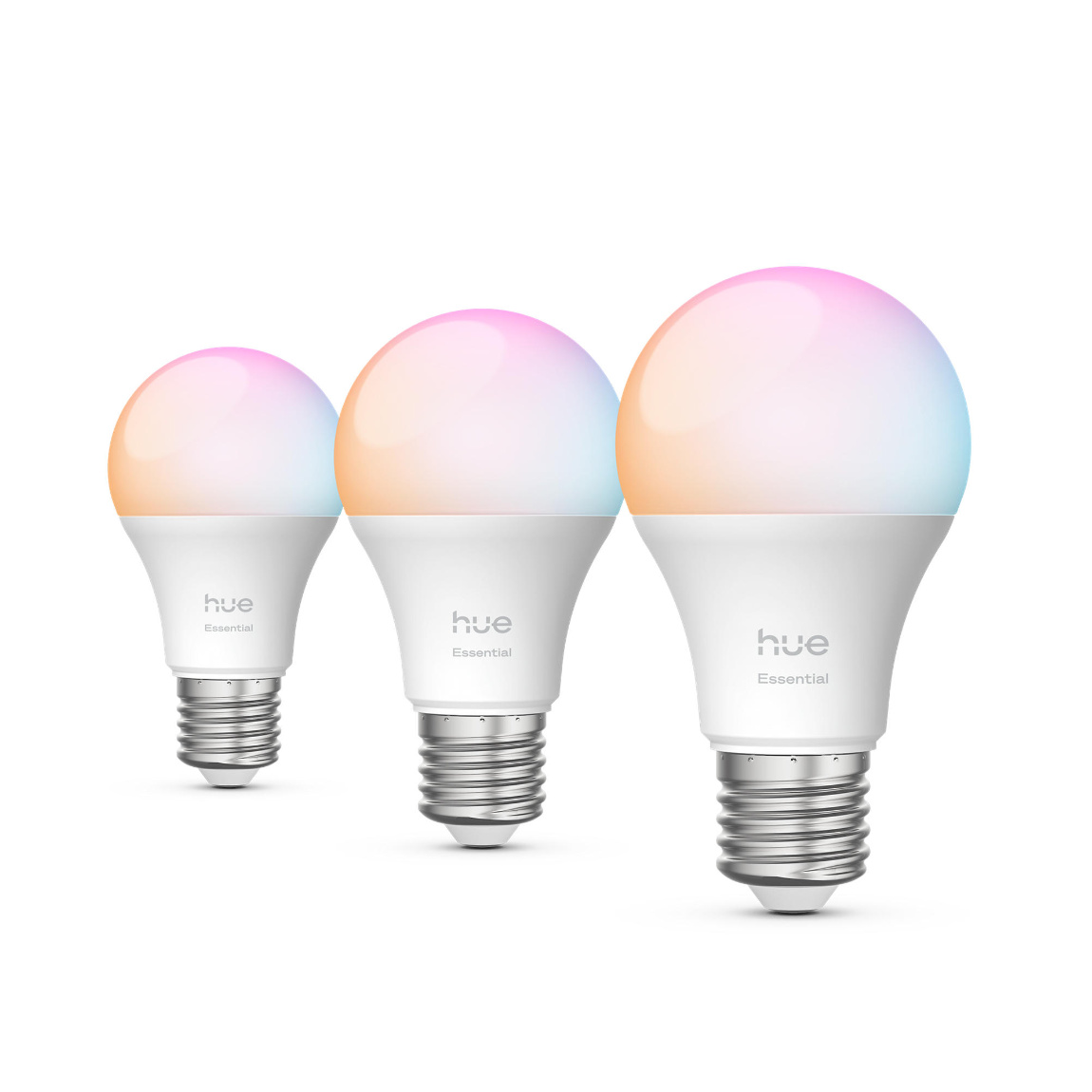
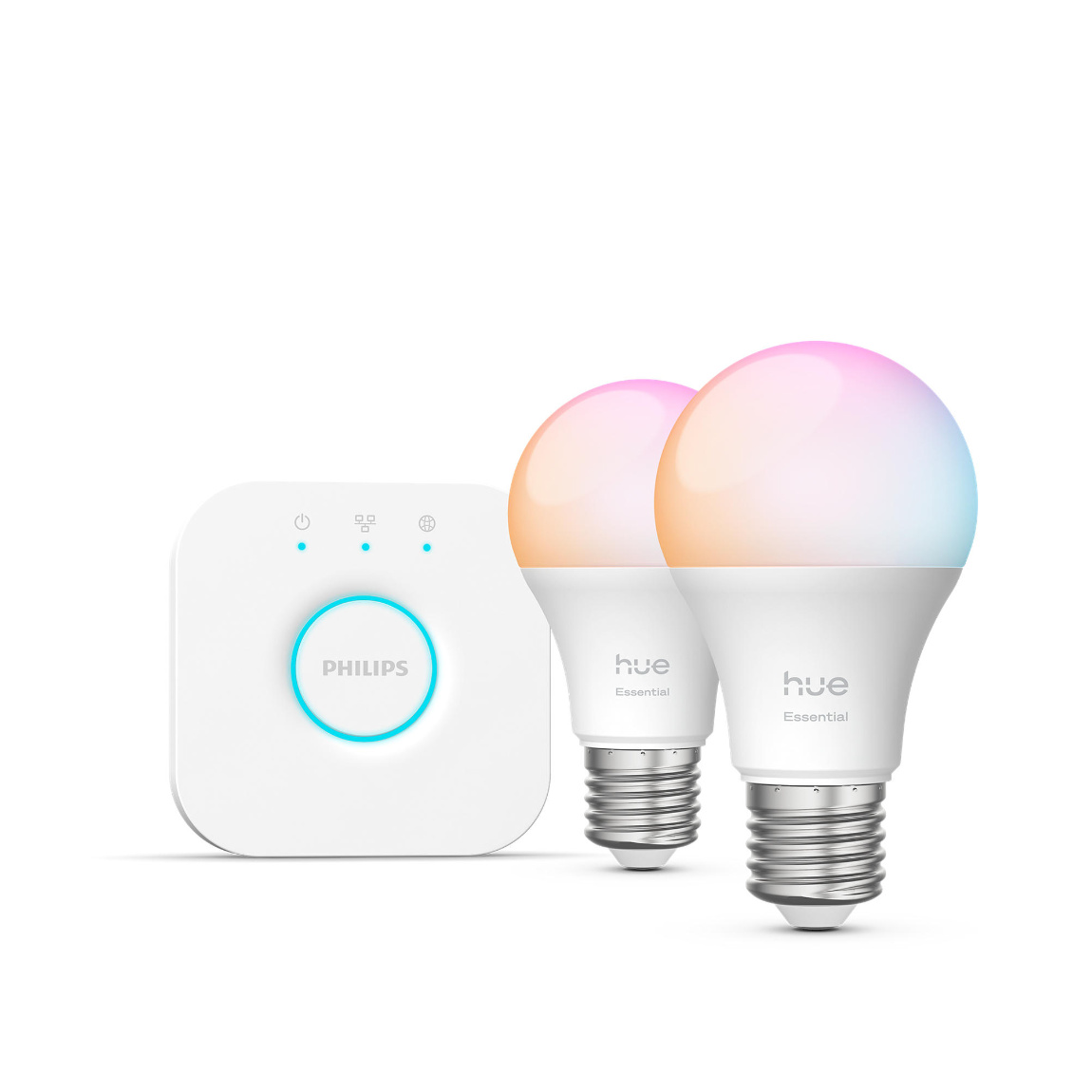
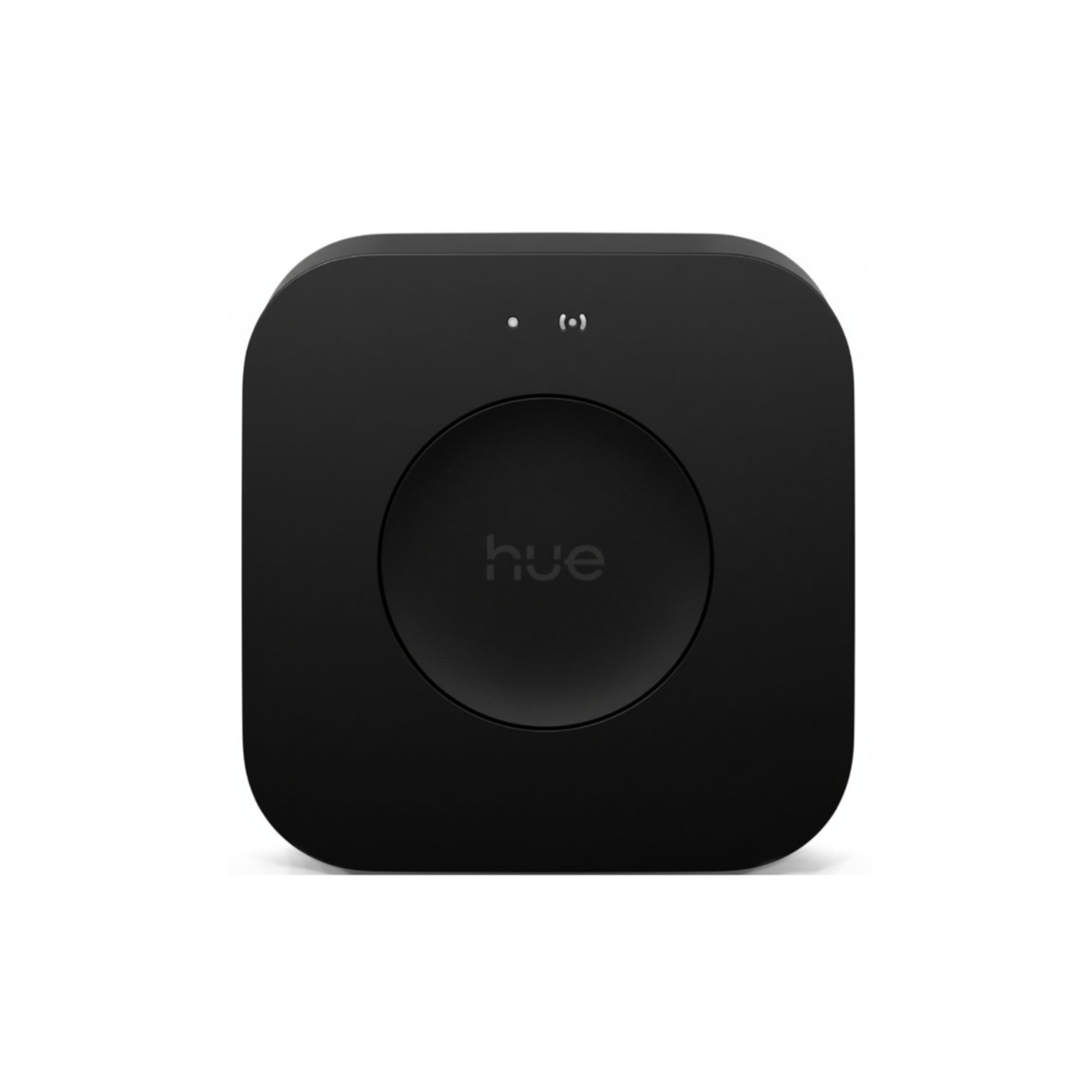
Ein Abschnitt pro Lichtgruppe, mit einer Tile-Karte samt Helligkeitsregler für jede Lampe. Darunter stehen Szenen-Tasten für Abend, Film und Alles aus. Weil Home Assistant Szenen jeder Lampe zuweisen kann, funktioniert dieselbe Taste auch für Lampen verschiedener Hersteller. Mit einer Philips Hue Bridge erscheinen alle Hue-Lampen automatisch als Entitäten in Home Assistant, sodass Du sie ohne Zusatzaufwand auf Dein Dashboard setzt.
3. Klima und Heizung
Hier dreht sich alles um die Temperatur. Nutze pro Raum eine Tile-Karte mit dem Feature für den Heizmodus und setze darunter einen History-Graph mit dem Temperaturverlauf der letzten 24 Stunden. Ergänze die Luftfeuchtigkeit als Tile, und sofort wird klar, warum es im Dachgeschoss so schnell klamm wird. Ein Beispiel für einen Raum:
- type: tile
  entity: climate.wohnzimmer
  features:
    - type: climate-hvac-modes
      hvac_modes:
        - heat
        - "off"
- type: history-graph
  title: Temperatur Wohnzimmer
  hours_to_show: 24
  entities:
    - entity: sensor.wohnzimmer_temperatur
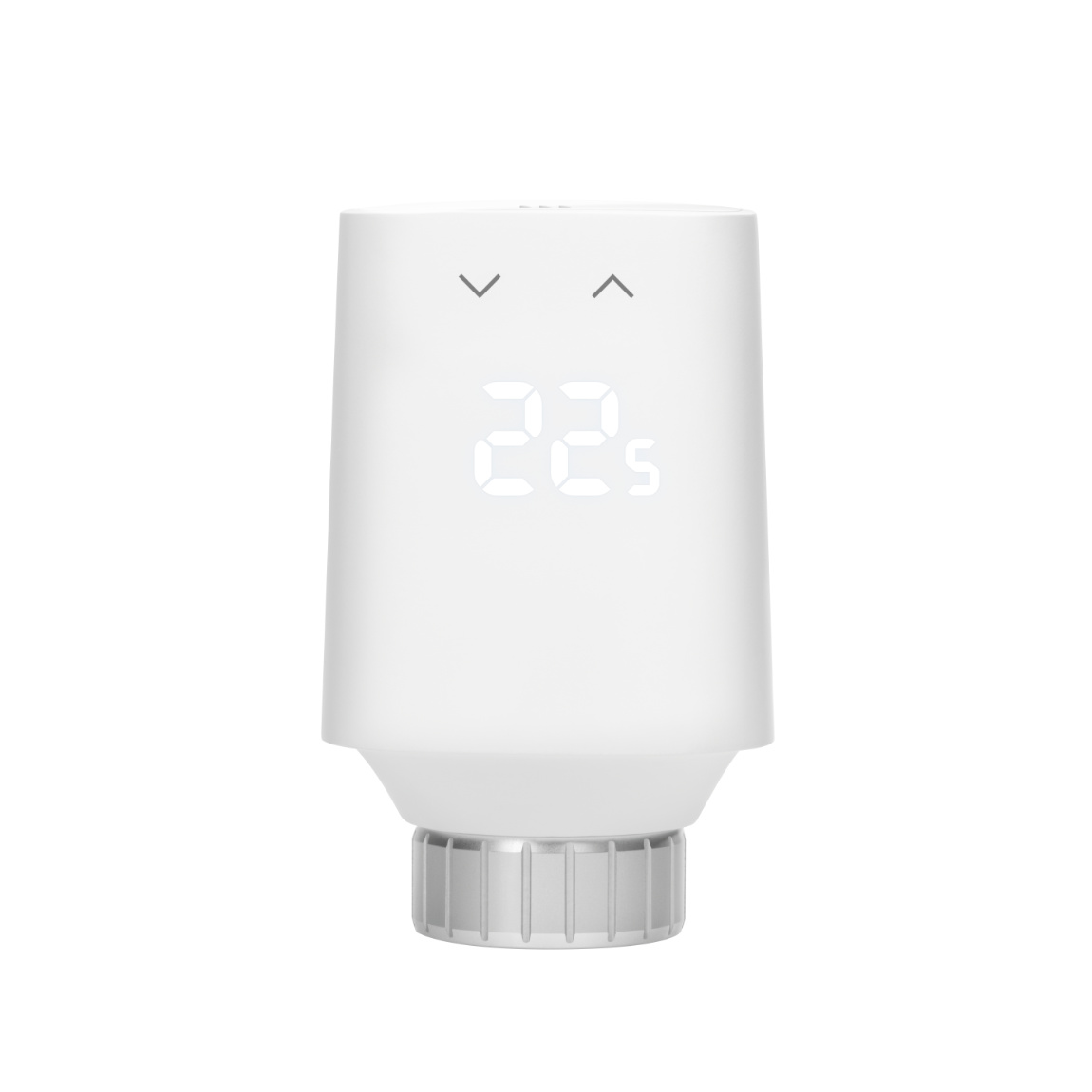
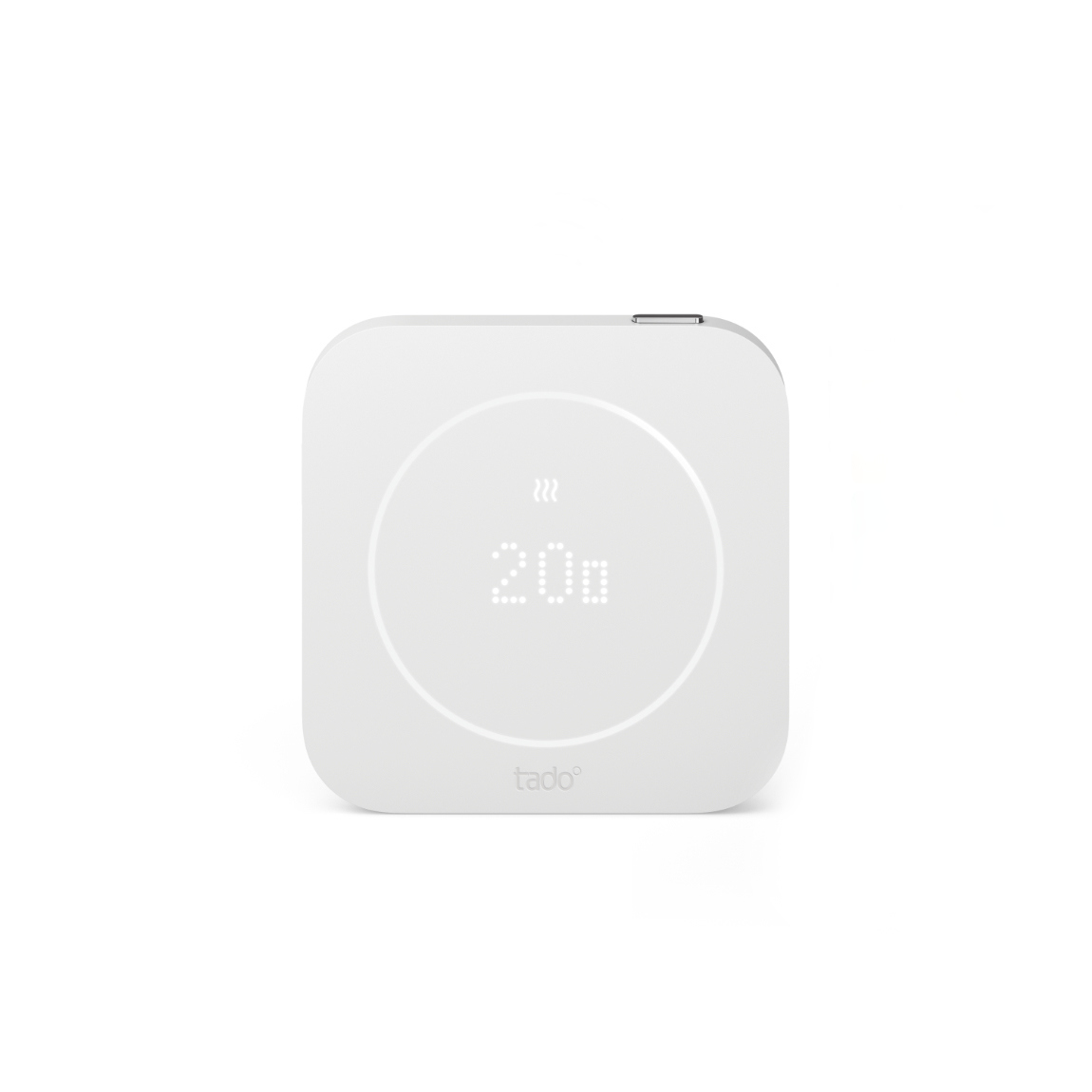
Smarte Heizkörperthermostate und Thermostate erscheinen in Home Assistant als Climate-Entitäten, unabhängig vom Hersteller. Bosch Smart Home und tado° haben eine eigene Integration, und das Eve Thermo spricht über Matter, wie Du im Überblick zu Matter-Thermostaten nachlesen kannst. Wer lieber Raum für Raum regelt, findet das ganze Angebot bei den smarten Heizkörperthermostaten.
![Bosch Smart Home Heizkörper-Thermostat II [+M] - mit Matter](https://www.tink.de/cdn/740775/media/catalog/product/b/s/bsh_m0.jpg)
4. Energie
Home Assistant hat ein eingebautes Energie-Dashboard (Einstellungen, Dashboards, Energie), in dem Du Netzbezug, Solaranlage und gegebenenfalls einen Heimspeicher verknüpfst. Auf Deinem eigenen Dashboard zeigst Du dieselben Daten als einzelne Karten, etwa Energy-Distribution für die Stromflüsse und Energy-Usage-Graph für den Verbrauch pro Tag. Karten für ein einzelnes Gerät baust Du mit einer smarten Steckdose, die den Verbrauch misst: Dann siehst Du sofort, was der Trockner oder die Wallbox wirklich zieht.
5. Sicherheit und Anwesenheit
Eine Sicherheits-View besteht aus der Alarm-Panel-Karte für Dein Alarmsystem, Tile-Karten für Tür- und Fenstersensoren und einer Picture-Entity für das Kamerabild der Haustür. Greife dafür am besten zu Kameras aus der Kategorie Videoüberwachung, die lokal mit Home Assistant sprechen. Die Karten färben sich automatisch bei einem offenen Fenster oder einem Alarm, sodass Du den Zustand nicht suchen musst.
- type: alarm-panel
  entity: alarm_control_panel.zuhause
- type: picture-entity
  entity: camera.haustuer
  camera_view: live
  show_state: false
Smartphone oder Tablet: ein Home Assistant Dashboard oder zwei?
Dank des Sections-Layouts muss ein Dashboard nicht für jedes Gerät neu gebaut werden. Dieselbe View zeigt auf dem Smartphone eine Spalte und auf dem Tablet mehrere, sodass Du mit einem Dashboard schon weit kommst. Die Companion-App auf dem Smartphone öffnet dieses Dashboard standardmäßig, und was sich nach einem Update in der App ändert, liest Du zum Beispiel im Beitrag zum Update von Home Assistant für iOS.
Ein zweites Dashboard lohnt sich erst, wenn sich die Aufgabe unterscheidet. Ein Smartphone ist eine Fernbedienung: schnell schalten und wieder weg. Ein Tablet im Flur ist eine Übersicht: viele Informationen, große Kacheln, kein Scrollen. Für diesen Unterschied gibt es Sichtbarkeitsregeln. Damit erscheint eine Karte nur ab einer bestimmten Bildschirmbreite:
- type: history-graph
  title: Stromverbrauch heute
  entities:
    - sensor.stromverbrauch
  visibility:
    - condition: screen
      media_query: "(min-width: 768px)"
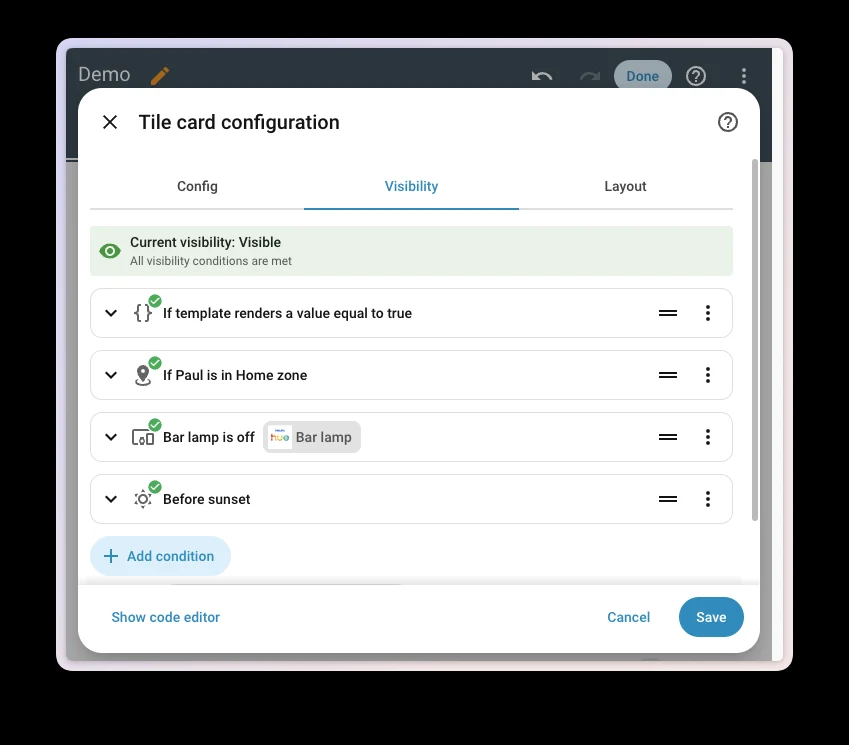
Ab 2026.10 funktioniert das auch für Badges und ganze Abschnitte, und es gibt weitere Bedingungen: den Benutzer, das Gerät, eine Zone, den Sonnenstand oder ein Template. So zeigst Du den Kamera-Abschnitt nur Dir selbst, und das Dashboard der Kinder bleibt aufgeräumt.
Du willst zwischen Dashboards springen? Gib einer Tile-Karte eine Navigate-Aktion:
tap_action:
  action: navigate
  navigation_path: /dashboard-tablet/klima
Home Assistant Dashboard am Tablet oder Wanddisplay (Kiosk)
Ein Dashboard, das immer im Blick hängt, wird anders genutzt als eine App, die Du erst öffnen musst. Es wird zum Bedienfeld des Hauses. Dafür brauchst Du einen Bildschirm, der dauerhaft an ist, ohne Seitenleiste und ohne Menüs.
Ein altes Tablet oder iPad
Der günstigste Weg liegt vermutlich schon in einer Schublade. Installiere die Home Assistant Companion-App, melde Dich mit einem eigenen Benutzer für das Display an und schalte die automatische Sperre des Bildschirms aus. Auf dem iPad sperrst Du den Bildschirm mit Geführtem Zugriff in der App, damit niemand versehentlich wegwischt. Unter Android hält eine App wie Fully Kiosk Browser den Bildschirm an und zeigt nur Dein Dashboard. Das passt zu den neuen Tablets von Amazon, denn die laufen mit Android und Play Store, wie Du im Beitrag zum Alexa Tablet nachlesen kannst. Die Seitenleiste blendest Du in den Profileinstellungen des Benutzers aus, und mit der HACS-Erweiterung Kiosk Mode verschwindet auch die Kopfzeile. Mit 2026.11 wird HACS als Marketplace Teil von Home Assistant.
Ein Wanddisplay mit Home Assistant
Ein spezielles Wanddisplay sieht aufgeräumter aus und wird direkt an eine Unterputzdose angeschlossen. Die Wall-Display-Reihe von Shelly hat in neuerer Firmware eine eigene Home-Assistant-Ansicht: Du verbindest das Display mit Deinem Server, meldest Dich mit einem eingeschränkten Benutzer an, und es zeigt Dein Dashboard in einer eingebauten WebView. Weil eine WebView weniger leistungsfähig ist als ein Desktop-Browser, baust Du dafür am besten ein schlankeres Dashboard ohne schwere Karten oder große Diagramme.
Ein Echo Show als Bildschirm
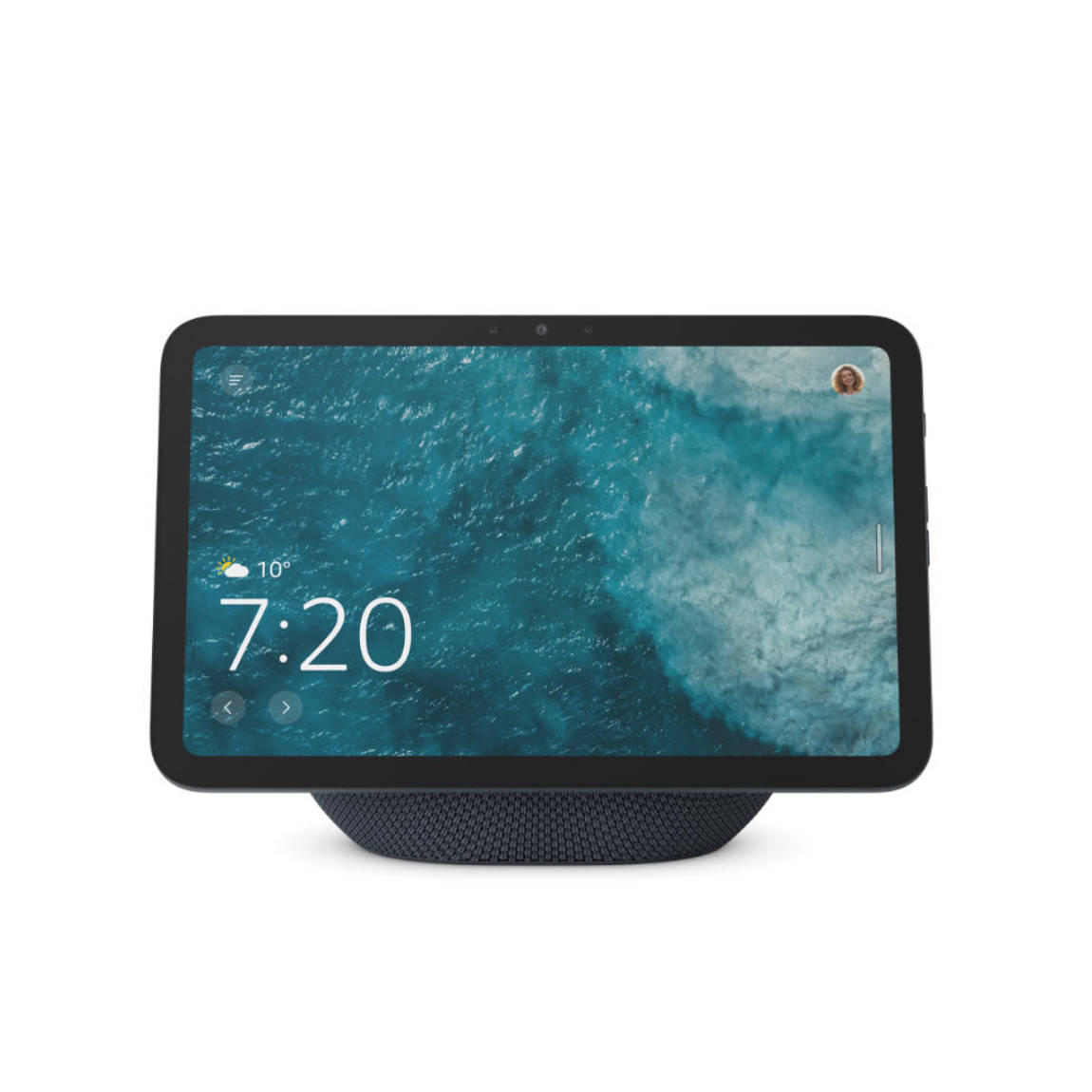
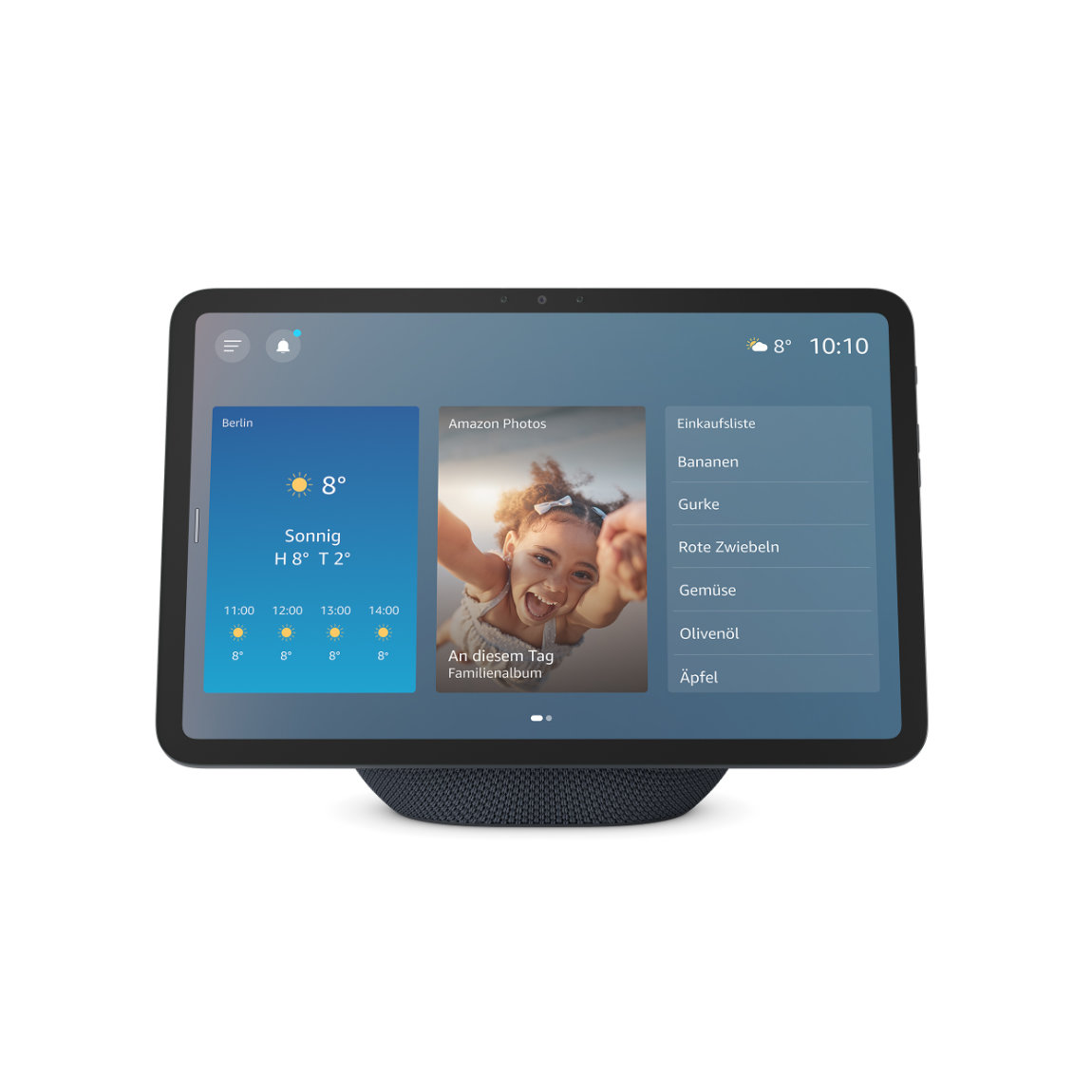
Ein Amazon Echo Show kann ein Home Assistant Dashboard über den Silk-Browser anzeigen. Das ist ein Umweg, den weder Amazon noch Home Assistant offiziell unterstützen, und Nutzer berichten, dass das Dashboard dort manchmal träge reagiert. Es ist also eine schöne Möglichkeit, einen vorhandenen Echo Show zusätzlich zu nutzen, aber keine Empfehlung, wenn Du nur für das Dashboard einen Bildschirm kaufst.
Ein Home Assistant Dashboard für die ganze Familie: Benutzer und Rechte
Ein Dashboard muss nicht für alle gleich sein. Jedes Familienmitglied kann einen eigenen Home-Assistant-Benutzer bekommen, und darauf baust Du auf. Beim Anlegen eines Dashboards legst Du fest, ob es nur für Administratoren sichtbar ist, damit Verwaltung und Einstellungen nicht versehentlich in die Hände eines Kindes oder Gastes geraten. Pro Gerät wählst Du im Profil, welches Dashboard standardmäßig öffnet, und mit der Sichtbarkeitsregel für Benutzer aus 2026.10 zeigst Du einen Abschnitt, etwa die Kameras oder das Energie-Diagramm, nur den Personen, die ihn brauchen.
Für ein Display im Flur funktioniert ein eigener Benutzer ohne Administratorrechte am besten. Er kann schalten, was Du erlaubst, aber keine Integrationen löschen oder Einstellungen ändern.
Themes und Aussehen
Ein Dashboard liest sich schneller, wenn es ruhig wirkt. In Deinem Profil wählst Du ein Theme, und mit eigenen Theme-Dateien im Ordner themes passt Du Farben und Schriften an. In der Praxis lohnen sich zwei Entscheidungen: ein dunkles Theme für ein Display im Wohnzimmer, damit der Bildschirm abends nicht den ganzen Raum ausleuchtet, und ein helles Theme für das Smartphone. Bleib bei einer Akzentfarbe, damit eine Kachel, die auffällt, auch wirklich etwas Besonderes bedeutet.
Tipps für ein übersichtliches Home Assistant Dashboard
- Fang klein an. Zehn Entitäten, die Du täglich nutzt, sind hilfreicher als hundert, die Du nie anfasst.
- Gib Geräten einen klaren Namen und einen Bereich. Eine Tile-Karte mit Wohnzimmer Deckenlampe liest sich besser als eine technische ID.
- Halte technische Entitäten aus dem Blick. Batteriestände und Signalstärke gehören auf eine eigene View für die Verwaltung, nicht auf den Startbildschirm.
- Nutze eine einheitliche Farblogik. Wenn Gelb für an steht, muss das überall gelten.
- Blende aus, was gerade nicht passt. Mit Sichtbarkeitsregeln zeigst Du Kameras oder Energiediagramme nur dort, wo sie gebraucht werden.
- Mach ein Backup, bevor Du baust. Das geht unter Einstellungen, System, Backups.
- Ergänze Custom-Karten erst, wenn die Basis steht. Sie können nach einem Update kaputtgehen, und die Standardkarten decken das meiste ab.
Häufige Probleme mit einem Home Assistant Dashboard
Eine Karte zeigt Entität nicht verfügbar
Prüfe zuerst die ID unter Entwicklerwerkzeuge, Zustände. Steht die ID dort, ist das Gerät selbst offline oder die Integration braucht einen Neustart.
Änderungen erscheinen nicht auf dem Tablet
Lade die Seite neu oder beende die App vollständig und öffne sie erneut. Hält eine Kiosk-App den Bildschirm dauerhaft an, bleibt manchmal eine alte Version des Dashboards stehen, bis Du die App neu lädst.
Das Dashboard ist leer oder das YAML meldet einen Fehler
Öffne den Raw-Konfigurationseditor, kopiere den Inhalt zur Sicherheit in eine Datei und schau Dir die Zeile an, die der Editor markiert. Meistens ist es eine falsche Einrückung: YAML arbeitet mit Leerzeichen, nicht mit Tabs.
Vom Dashboard zum smarteren Zuhause
Ein gutes Dashboard macht Dein Zuhause sichtbar, doch der eigentliche Komfort beginnt mit Automatisierungen: Lampen, die von selbst ausgehen, ein Thermostat, das dem Tagesablauf folgt, und ein Schloss, das selbst abschließt. Wer dafür bereit ist und einen Bildschirm sucht, auf dem das Dashboard hängen kann, wirft einen Blick auf die smarten Displays bei tink.at und baut Routinen, die im Alltag für Dich arbeiten.