


Deine Philips Hue-Lampen leben in einer App, das Thermostat in einer zweiten und die Lautsprecher in einer dritten. Soll das Licht dimmen, sobald der Film startet, oder die Heizung runterregeln, wenn das Fenster offen steht, sitzt Du zwischen Apps, die einander nicht kennen. Ein Smart-Home-System holt diese einzelnen Geräte unter ein Dach, und Home Assistant tut das für nahezu jede Marke, die Du zu Hause hast.
Was ist Home Assistant im Kern? Am besten stellst Du Dir einen Dolmetscher vor, der alle Sprachen Deiner Geräte spricht: Zigbee, Matter, WLAN und Bluetooth. Die Software läuft auf einem eigenen Kästchen bei Dir zu Hause, arbeitet größtenteils lokal und ist kostenlos. Genau das macht den Einstieg so reizvoll, solange Du weißt, womit Du startest. Im Mittelpunkt steht eine Zentrale, die als Hub für Dein ganzes Zuhause arbeitet.
Was ist Home Assistant (und was nicht)
Eine lokale Zentrale für alle Marken
Home Assistant ist Open-Source-Software, die auf Deiner eigenen Hardware läuft. Geräte von Tausenden Marken koppelst Du über sogenannte Integrationen und steuerst danach alles über ein Dashboard oder die App auf Deinem Smartphone. Weil die Software in Deinem Zuhause läuft, reagiert eine Lampe sofort auf einen Sensor, auch wenn das Internet kurz ausfällt. Deine Daten bleiben damit bei Dir, statt auf dem Server eines Herstellers zu landen.
Die eigentliche Stärke liegt in den Automatisierungen. Ein Bewegungsmelder im Flur, die Uhrzeit, der Stand Deiner Solaranlage oder die Frage, ob jemand zu Hause ist: Alles kann der Auslöser für eine Aktion bei einer ganz anderen Marke sein. Eine Hue-Lampe, die auf den Sensor eines anderen Herstellers reagiert, ist in Home Assistant eine Sache von wenigen Klicks.
Was Home Assistant nicht für Dich übernimmt
Home Assistant liefert selbst keine Lampen, Sensoren oder Schlösser. Deine Hue-Lampen bleiben an Deiner Hue Bridge, ein Zigbee-Sensor braucht eine Zigbee-Antenne, und ein Matter-Gerät muss weiterhin in Dein Netzwerk passen. Home Assistant spricht mit diesen Geräten und lässt sie zusammenarbeiten. Die Einrichtung ist außerdem etwas aufwendiger als eine App, die Du in zehn Sekunden koppelst. Plane einen Abend für den ersten Aufbau ein und ein paar weitere, um zu entdecken, was alles möglich ist.
Nutzt Du bereits Apple Home, musst Du darauf nicht verzichten. Über die HomeKit Bridge in Home Assistant tauchen Deine Geräte wieder in der Home-App und bei Siri auf. Eine Bridge kann bis zu 150 Zubehörteile an Apple Home weitergeben, Du bekommst also den Komfort von Apple und die Freiheit von Home Assistant in einem Zuhause.

Das brauchst Du: Hardware und Kosten
Der Rechner, auf dem Home Assistant läuft
Home Assistant braucht ein Gerät, das Tag und Nacht eingeschaltet bleibt. Der empfohlene Installationsweg ist Home Assistant OS: ein komplettes Betriebssystem, das Du auf Deine Hardware spielst und das sich selbst aktualisiert. Darauf bekommst Du einen App-Store (früher Add-ons genannt) für Zusatzfunktionen, etwa einen Dateimanager oder einen lokalen Sprachassistenten. Welche Hardware passt, hängt davon ab, wie viel Du selbst basteln möchtest.
| Option | Passt zu | Gut zu wissen |
|---|---|---|
| Home Assistant Green | Wer ein fertiges Kästchen möchte: Strom anschließen, Netzwerkkabel einstecken, fertig | Ein späterer Umzug ist einfach, denn ein Backup lässt sich auf neuer Hardware wiederherstellen |
| Raspberry Pi 5 | Wer gern bastelt und Gehäuse und Netzteil selbst wählt | Nimm eine SSD statt einer SD-Karte, denn die hält den Dauerbetrieb besser aus |
| Mini-PC (x86) | Wer viele Integrationen, Kameraaufnahmen oder lokale Sprachsteuerung betreiben will | Mehr Rechenleistung, dafür etwas höherer Stromverbrauch |
| Virtuelle Maschine oder NAS | Wer bereits einen Server, Proxmox oder ein NAS betreibt | Eine Zigbee- oder Thread-Antenne an die virtuelle Maschine durchzureichen erfordert etwas Einrichtung |
Home Assistant Green oder Raspberry Pi 5: Welche Hardware wählst Du?
Der Green ist für alle gemacht, die lieber automatisieren als installieren. Er hat 4 GB Arbeitsspeicher, 32 GB eingebauten Speicher, einen Ethernet-Anschluss und zwei USB-Ports, und Home Assistant ist bereits vorinstalliert. Beachte, dass er kein eigenes Zigbee- oder Thread-Funkmodul hat: Dafür steckst Du später eine Antenne in einen der USB-Ports. Ein Raspberry Pi 5 passt zu Dir, wenn Du gern selbst Komponenten auswählst und zum Beispiel eine SSD und ein eigenes Gehäuse verwenden möchtest. Du installierst Home Assistant OS dann selbst, was einen zusätzlichen Abend kostet, Dir aber mehr Freiheit lässt. Bist Du unsicher, starte mit dem Green: Ein Backup lässt sich später problemlos auf andere Hardware zurückspielen.
Die Kosten fallen damit vor allem einmalig an: die Hardware sowie eventuell Antennen oder Sensoren. Ein Abo ist nicht nötig. Möchtest Du bequem von unterwegs auf Dein Zuhause zugreifen und verschlüsselte Backups außer Haus ablegen, gibt es Home Assistant Cloud, ein optionales Abo, das mit dem Release im Dezember 2026 Home Assistant Link heißen soll. Dein Zuhause läuft auch ohne dieses Abo einfach weiter. Mehr dazu liest Du in der Smart Home Woche 40.
Eine Antenne für Zigbee und Thread
Viele Sensoren, Taster und Lampen funken über Zigbee, ein sparsames Funkprotokoll, das ein eigenes Netz aus Geräten bildet. Ein gewöhnlicher WLAN-Kasten spricht diese Sprache nicht, also braucht Home Assistant eine Zigbee-Antenne. Der Home Assistant Connect ZBT-2 ist dafür der übliche USB-Stick. Er kann Zigbee oder Thread ausführen, aber nicht beides gleichzeitig. Wer den Stick für Zigbee nutzt, überlässt Thread Geräten, die schon im Haus stehen, etwa einem HomePod mini oder einem Apple TV 4K mit Ethernet-Anschluss. Mehr zu dieser Entscheidung erfährst Du in Zigbee & Matter: Warum Deine alten Geräte noch jahrelang funktionieren.
Brauchst Du keine zusätzliche Antenne, ist das kein Problem. Geräte, die über WLAN oder Matter-über-WLAN laufen, koppelst Du ohne weitere Hardware. Ein starker erster Schritt sind ein paar smarte Steckdosen, weil sie sofort etwas Sichtbares tun und manche Modelle nebenbei Deinen Verbrauch messen.
Installieren in 3 Schritten
Schritt 1: Home Assistant OS auf Deine Hardware bringen
Mit einem Home Assistant Green ist dieser Schritt fast erledigt: Du schließt ihn an Strom und Router an. Nutzt Du einen Raspberry Pi oder Mini-PC, schreibst Du Home Assistant OS mit einem kostenlosen Tool wie Raspberry Pi Imager oder balenaEtcher auf den Speicher. Dort wählst Du zu Deiner Hardware das Betriebssystem Home Assistant OS und lässt es auf die SSD oder Karte schreiben. Danach setzt Du den Datenträger ins Gerät, verbindest Netzwerk und Strom und wartest ein paar Minuten.
Schritt 2: Den ersten Start durchlaufen
Sobald das Gerät hochgefahren ist, öffnest Du an einem Computer im selben Netzwerk einen Browser und rufst homeassistant.local:8123 auf. Klappt das nicht, nutzt Du die IP-Adresse des Geräts aus Deinem Router. Der erste Start kann eine Weile dauern, weil Home Assistant die aktuelle Version herunterlädt. Danach führt Dich das Onboarding durch die Einrichtung. Du wählst eine neue Installation (oder stellst ein Backup wieder her) und legst Dein Besitzerkonto mit Namen, Benutzernamen und Passwort an. Bewahre diese Zugangsdaten gut auf, denn dieses Konto lässt sich nicht wiederherstellen. Danach stellst Du Deinen Standort ein, wodurch auch Zeitzone, Einheiten und Währung stimmen, und entscheidest, ob Du anonyme Nutzungsdaten teilst. Das ist standardmäßig ausgeschaltet. Anschließend siehst Du das Standard-Dashboard, auf dem Home Assistant Geräte zeigt, die es in Deinem Netzwerk gefunden hat, etwa einen Sonos-Lautsprecher oder eine Hue Bridge. Einen Teil davon kannst Du sofort koppeln.
Schritt 3: Backups einrichten und die App installieren
Installiere die Home-Assistant-App auf Deinem Smartphone und melde Dich bei Deinem Heimserver an. Die App schickt Benachrichtigungen, übermittelt Deinen Standort für die Anwesenheitserkennung und dient auch als Fernbedienung. Wie sich die App entwickelt, liest Du in Home Assistant iOS 2026.9.3. Nimm Dir danach gleich einen Moment für Backups. Home Assistant erstellt verschlüsselte Backups und lässt Dich einen Verschlüsselungsschlüssel sichern. Bewahre diesen Schlüssel an einem Ort außerhalb des Systems auf, zum Beispiel in Deinem Passwortmanager, denn ohne Schlüssel sind die Backups wertlos.
Deine ersten Geräte koppeln
Marken, die Home Assistant selbst findet
Über die Einstellungen gelangst Du zu Geräte und Dienste. Dort findest Du eine Schaltfläche zum Hinzufügen einer Integration und eine Liste dessen, was Home Assistant automatisch gefunden hat. Viele beliebte Marken haben eine lokale Integration, das heißt, die Kommunikation läuft über Dein eigenes Netzwerk statt über die Cloud des Herstellers. Das gilt unter anderem für Hue, Nuki, Sonos, Bosch Smart Home und SwitchBot. Bei TP-Link Tapo verlangt die Kopplung Dein Tapo-Konto, wodurch diese Integration etwas weniger cloudfrei ist.
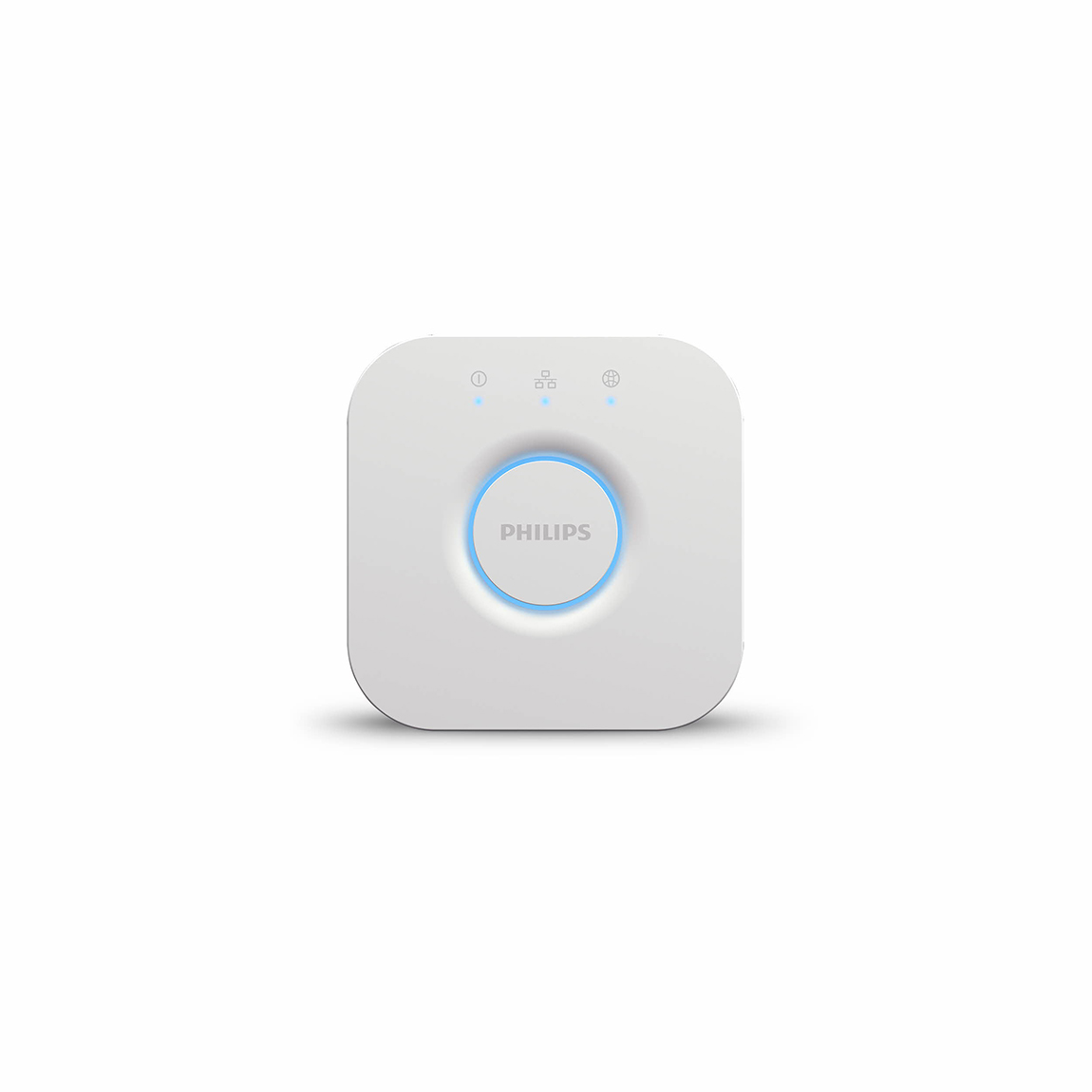
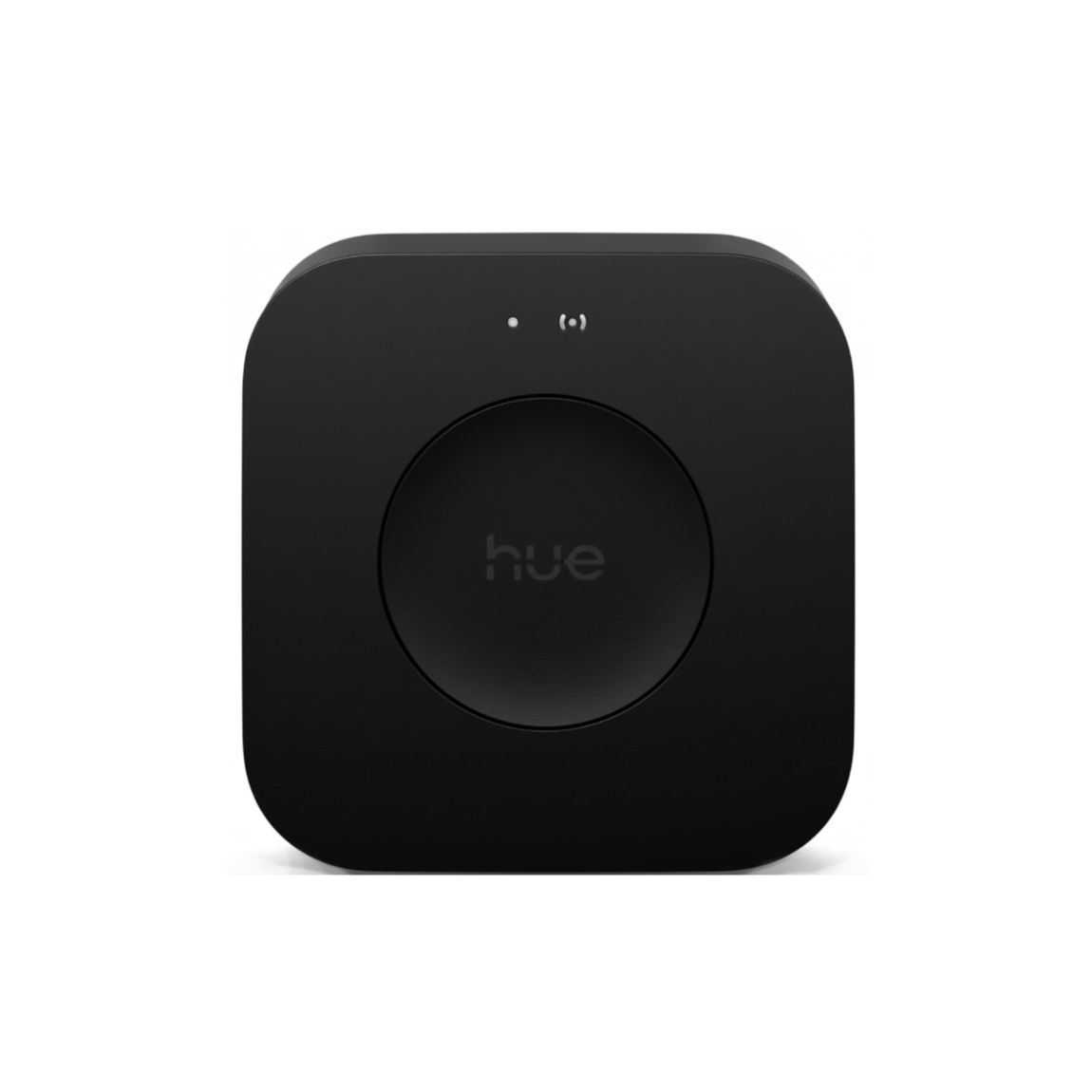
Bei Hue ist die Bridge das wichtigste Bauteil: Home Assistant spricht mit der Hue Bridge, die Deine Zigbee-Lampen weiter ansteuert. Hast Du noch keine Bridge, ist sie das Bindeglied, über das Du Lampen, Bewegungsmelder und Taster in Home Assistant bekommst.
Matter und Thread
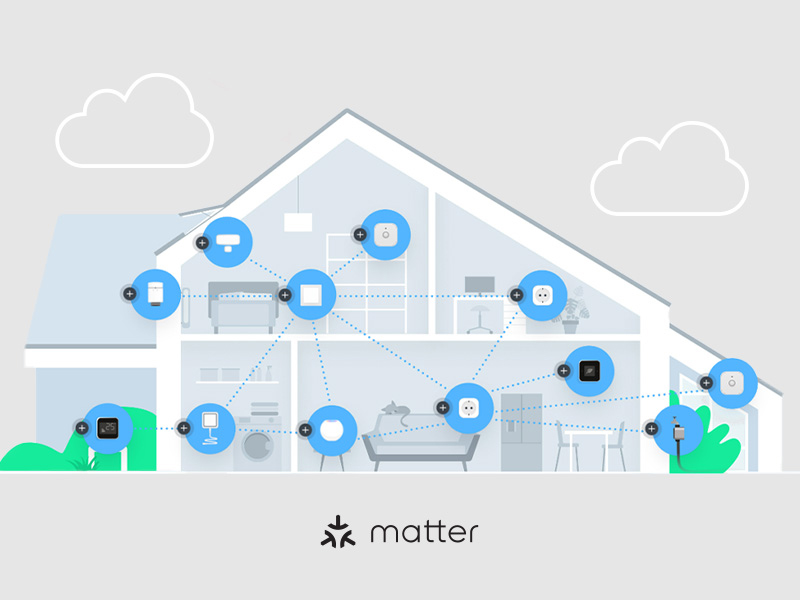
Matter ist ein Standard, mit dem Geräte verschiedener Marken in mehreren Systemen gleichzeitig funktionieren. Home Assistant bringt einen eigenen Matter-Controller mit, Du koppelst ein Matter-Gerät also, indem Du den QR-Code mit der Home-Assistant-App scannst. Dank Multi-Admin kann dasselbe Gerät gleichzeitig in Apple Home und Home Assistant stehen. Matter-Geräte, die über Thread funken, brauchen einen Thread Border Router. Das ist ein Gerät, das Thread-Geräte mit Deinem Netzwerk verbindet. Hast Du einen HomePod mini, einen HomePod (2. Generation) oder ein Apple TV 4K mit Ethernet-Anschluss, arbeitet dieses Gerät bereits als Thread Border Router. Die reine WLAN-Variante des Apple TV 4K (3. Generation) hat kein Thread. Alternativ übernimmt Home Assistant das selbst mit dem ZBT-2 im Thread-Modus. Den Hintergrund liest Du in Matter & Thread erklärt, und warum ein Border Router Dein Zuhause schneller macht, steht in Thread Border Router: Warum Matter & Thread Dein Smart Home blitzschnell machen.
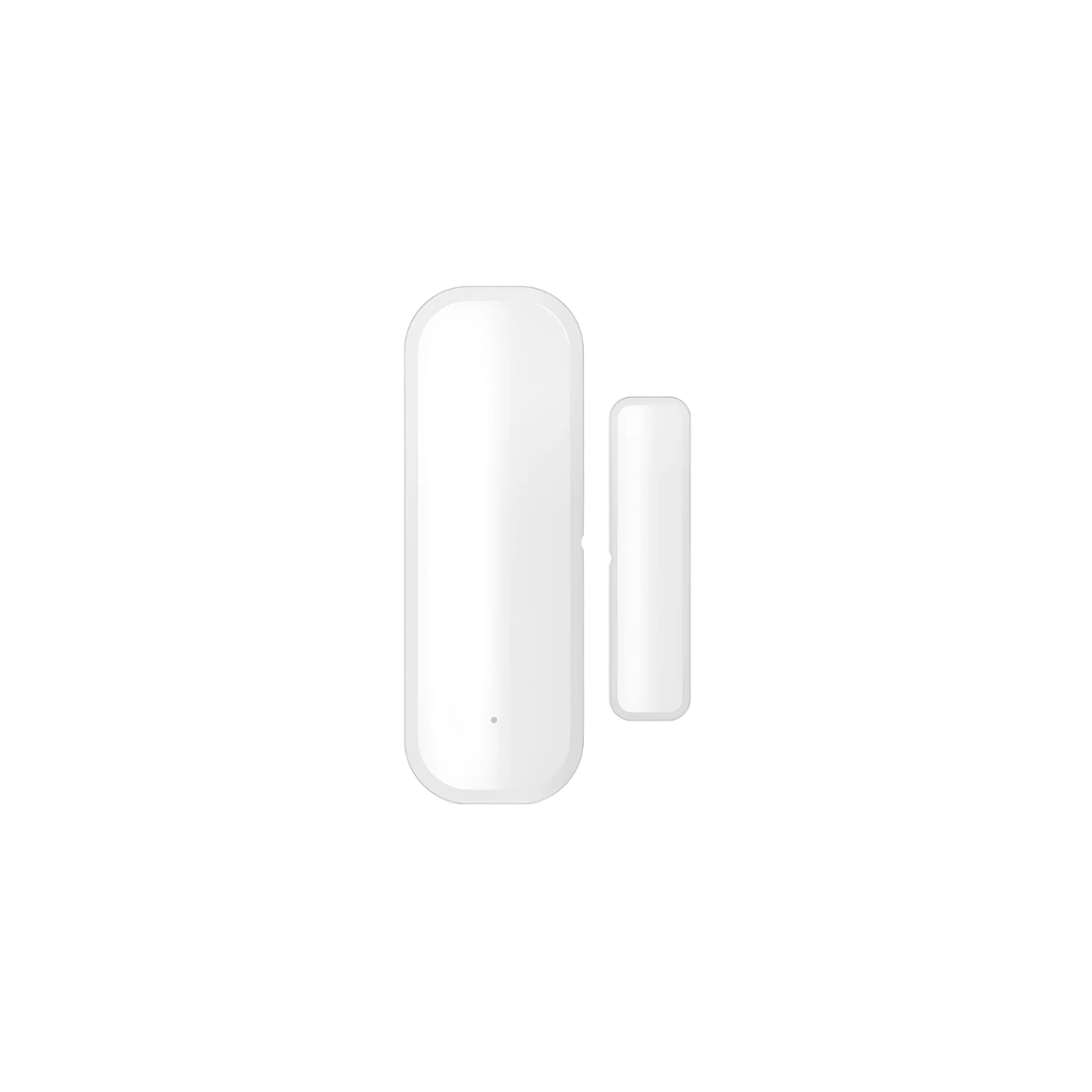
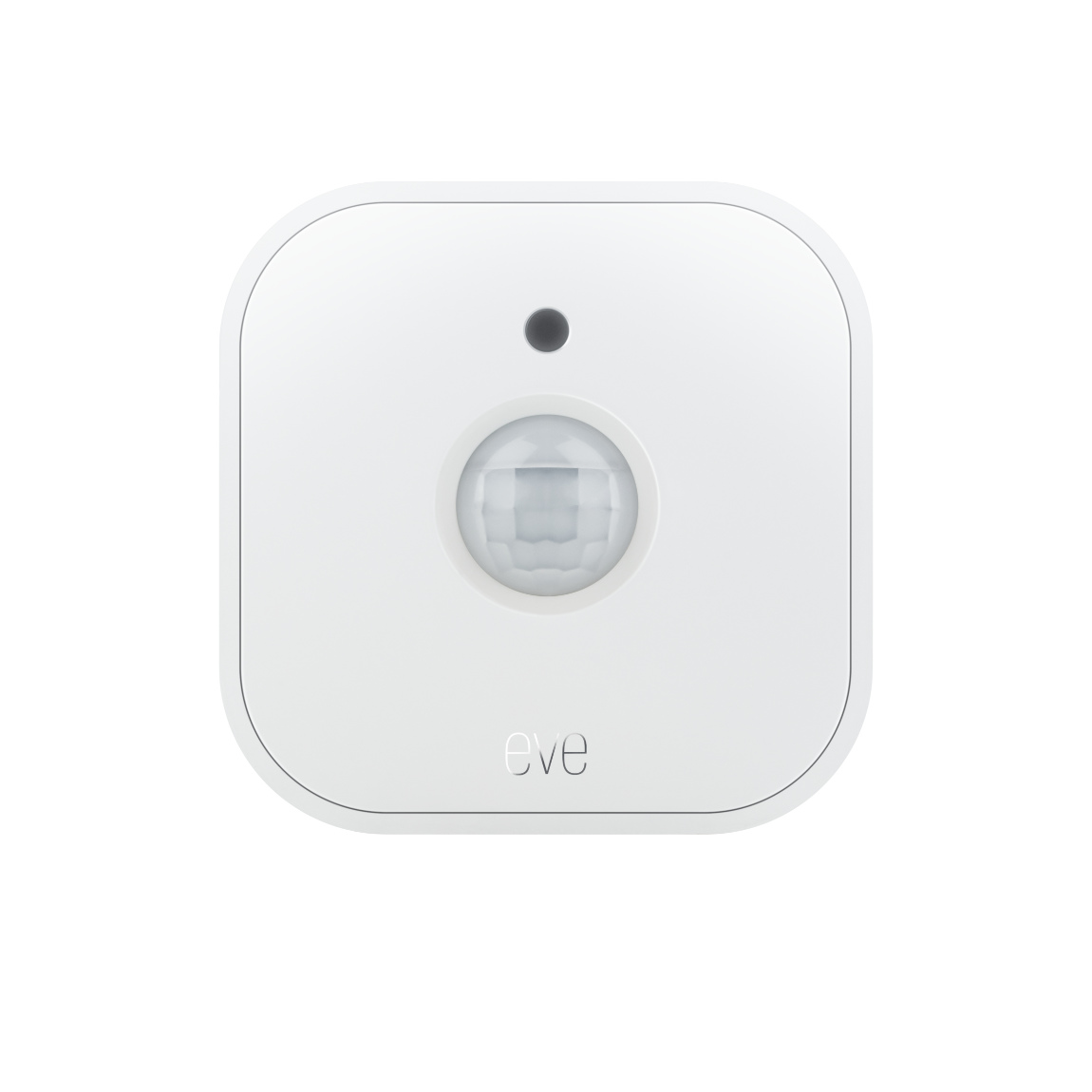
Wer mit Sensoren beginnt, wählt am besten einen Bewegungsmelder und einen Tür- und Fenstersensor, weil sich damit die meisten Routinen umsetzen lassen. Die drei Modelle unten funken über Matter über Thread: der tink Basics Tür- und Fenstersensor, der Aqara Motion and Light Sensor P2 und der Eve Motion. Nach dem Scannen des QR-Codes erscheinen sie in Home Assistant und dank Multi-Admin auch in Apple Home.

Zigbee mit dem ZBT-2
Zigbee ist der Weg für alle, die viele kleine, sparsame Sensoren möchten. Du nutzt die ZHA-Integration mit Deiner USB-Antenne, aktivierst das Koppeln in Home Assistant, folgst der Koppelanleitung des Sensors (meist eine Taste einige Sekunden gedrückt halten) und das Gerät erscheint in Deiner Liste. Gib jedem Gerät sofort einen klaren Namen und einen Raum, denn darauf baust Du später Deine Automatisierungen auf. Zu den Geräten, die Zigbee beherrschen, gehört zum Beispiel das Aqara Climate Sensor W100 3er-Set für Temperatur und Luftfeuchtigkeit in jedem Raum. Es funkt wahlweise über Zigbee oder Thread, Du entscheidest also beim Koppeln, welchen Weg Du nutzt. Auch Deine Hue-Lampen und Hue-Zubehör sprechen Zigbee, hängen aber an der Bridge.
Smarte Steckdosen als erste Kopplung
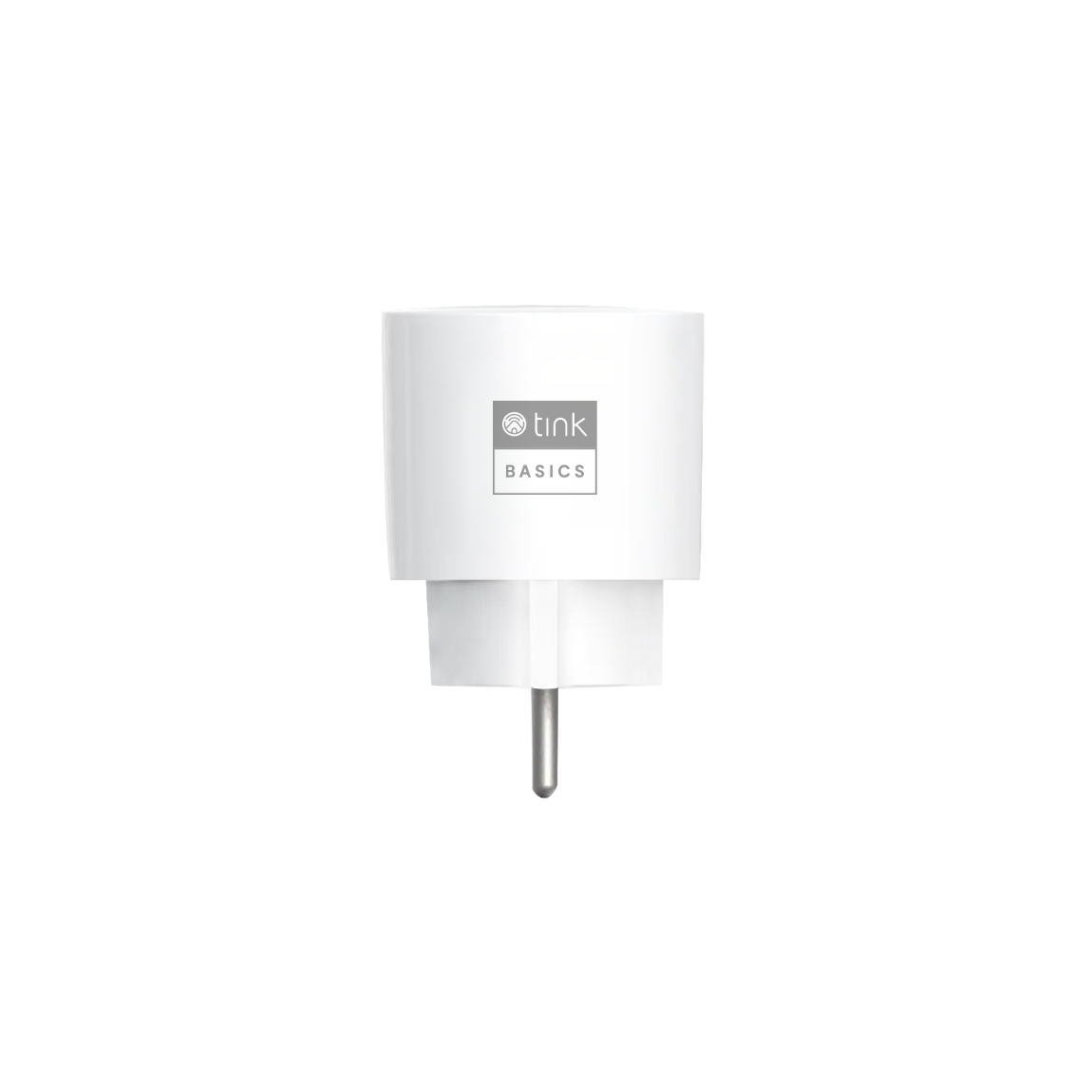
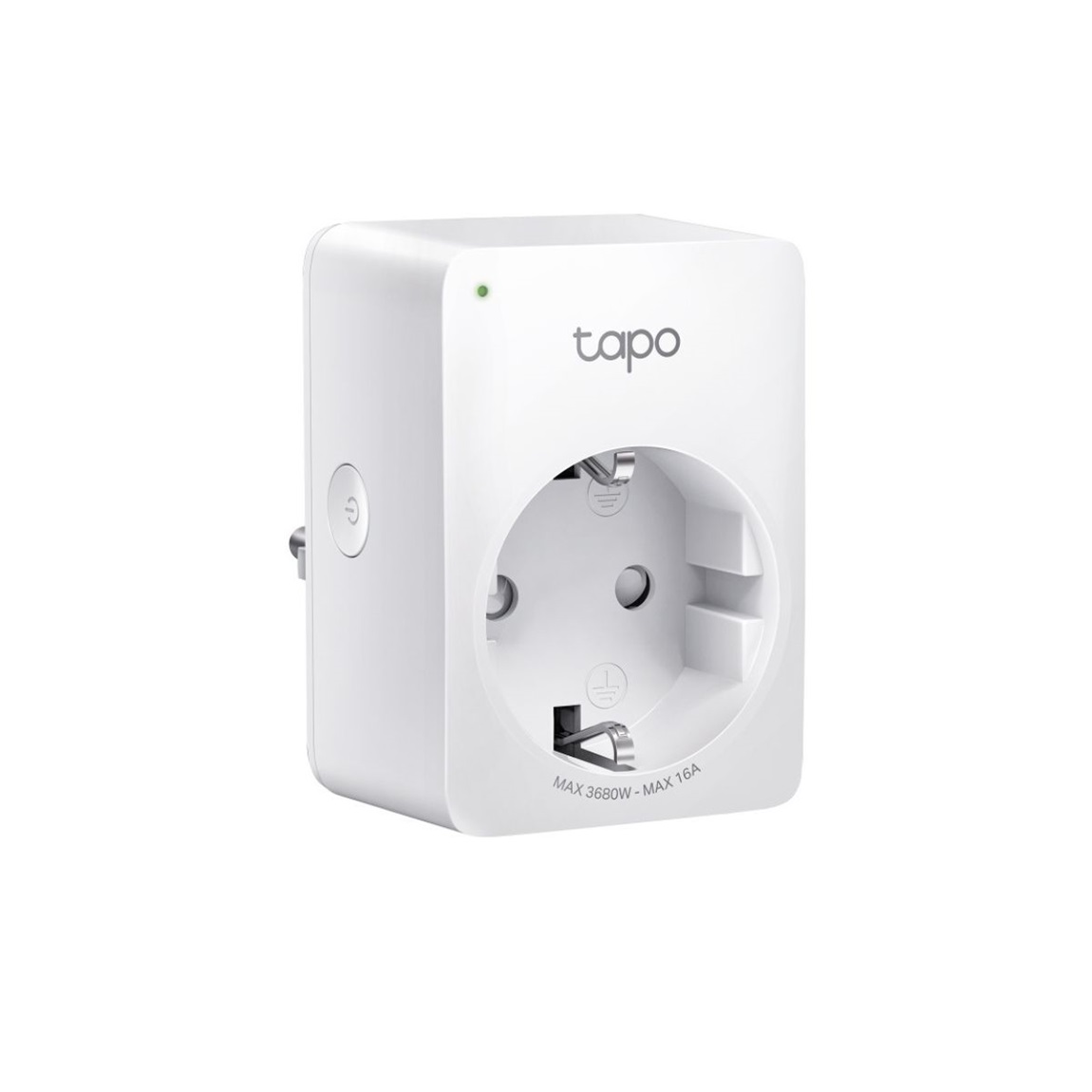
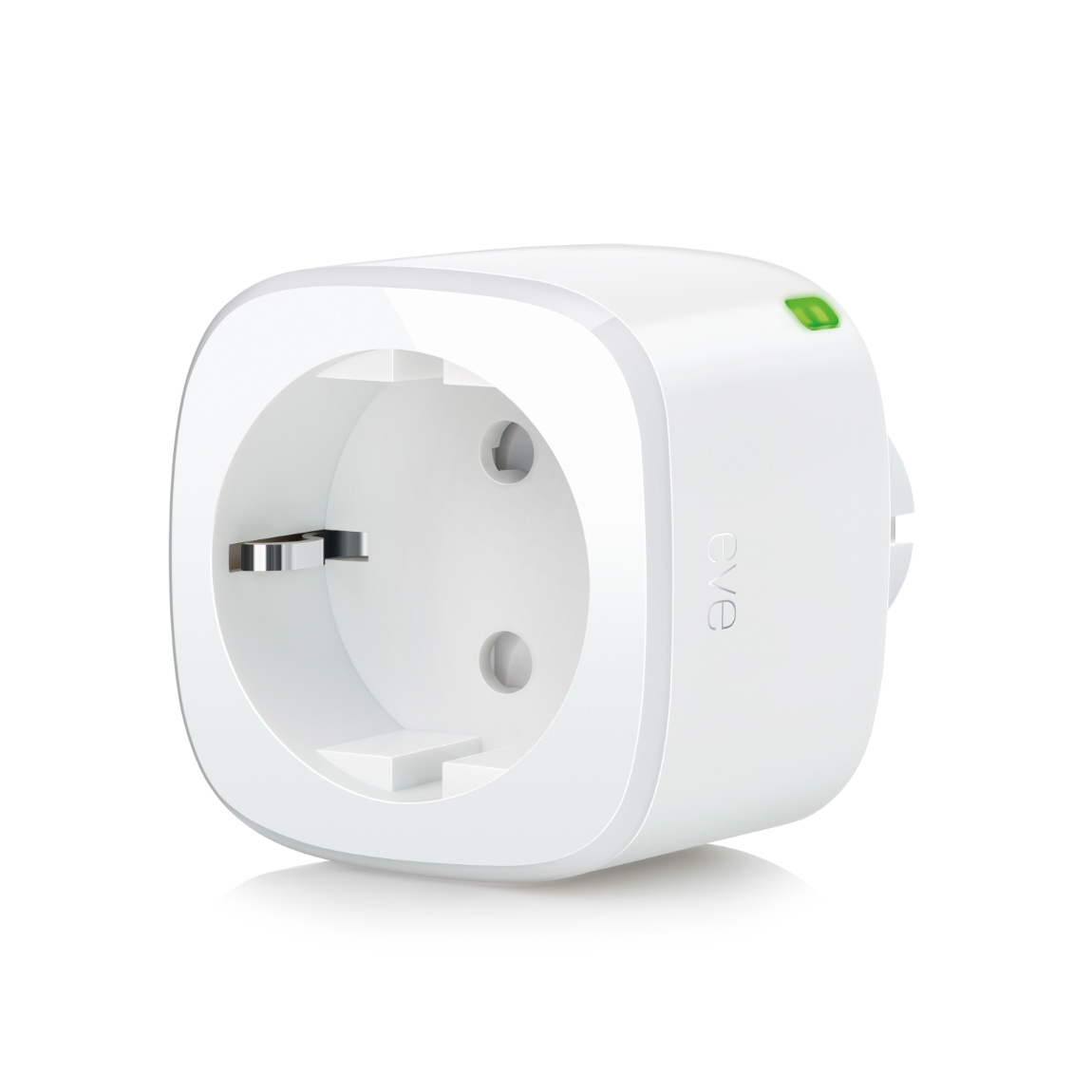
Eine smarte Steckdose ist die einfachste erste Kopplung. Die Tapo P110M und die Eve Energy messen außerdem Deinen Verbrauch, Du siehst also sofort, was ein Gerät zieht, und kannst es ausschalten, wenn niemand zu Hause ist. So erfährst Du auch gleich, wie viel eine Kaffeemaschine im Standby verbraucht. Die Tapo P110M und die tink Basics Steckdose laufen über WLAN, dafür brauchst Du keine Antenne. Die Eve Energy nutzt Thread und braucht deshalb einen Thread Border Router, etwa einen HomePod mini.
Deine erste Automatisierung bauen
Auslöser, Bedingung und Aktion
Jede Automatisierung in Home Assistant besteht aus drei Teilen. Der Auslöser ist der Anlass, zum Beispiel Bewegung im Flur. Die Bedingung entscheidet, ob die Automatisierung ausgeführt werden darf, etwa nur nach Sonnenuntergang. Die Aktion ist das, was passiert: Die Lampe geht an und nach drei Minuten ohne Bewegung wieder aus. Weil Du das in einem visuellen Editor zusammenklickst, musst Du keinen Code schreiben. Möchtest Du lieber Code sehen, wechselst Du in die YAML-Ansicht, was praktisch ist, wenn Du ein Beispiel aus dem Internet einfügst.
Du startest in den Einstellungen bei den Automatisierungen, wählst eine neue Automatisierung und den Bewegungsmelder als Auslöser. Danach fügst Du die Bedingung hinzu und wählst die Lampe als Aktion. Ein Bewegungsmelder für die Beleuchtung ist dafür ideal, und auf der Seite mit den smarten Bewegungsmeldern findest Du Modelle, die gut mit Home Assistant zusammenarbeiten. Du willst ein Beispiel mit mehr Wow-Effekt? Baue eine Routine für das Verlassen des Hauses: Verlässt die letzte Person die Zone, gehen die Lampen aus, der Lautsprecher pausiert und die Haustür wird abgeschlossen. Das Letzte übernimmt zum Beispiel ein smartes Türschloss von Nuki. Wie ein ganzer Tag voller Routinen aussehen kann, zeigt Dein Zuhause auf Autopilot.


Ein Dashboard, das zu Dir passt
Sobald die ersten Geräte laufen, wirfst Du einen Blick auf das Standard-Dashboard Übersicht. Dort siehst Du neu gefundene Geräte und kannst sie einem Raum zuweisen. Willst Du mehr Kontrolle, baust Du ein eigenes Dashboard mit einer Aufteilung in Bereiche, in denen Du Karten auf einem Raster platzierst: pro Raum eine Gruppe von Lampen, das Thermostat und Deine liebsten Szenen. Beginne einfach mit einer Karte pro Raum und baue aus, sobald Du merkst, was Du täglich nutzt. Wie ein Dashboard im Alltag aussehen kann, zeigt das Beispiel aus NINA-Warnungen auf dem Home Assistant Dashboard anzeigen.
Home Assistant im Alltag: Pflege und Wachstum
Home Assistant bringt jeden Monat ein neues Release. Lies die Release Notes, bevor Du aktualisierst, denn manchmal ändert sich eine Integration oder eine alte Funktion verschwindet. Mach vorher ein Backup, damit Du bei Problemen in wenigen Minuten wieder auf dem alten Stand bist. Füge nicht alles auf einmal hinzu, sondern arbeite Raum für Raum oder Routine für Routine, damit Du siehst, was funktioniert. Gib Geräten sprechende Namen und weise sie Räumen zu, das spart später viel Sucherei.
Für später bleibt genug Platz für Erweiterungen. Denk an einen lokalen Sprachassistenten mit der Home Assistant Voice Preview Edition, die auch Deutsch spricht. Oder an Energiemanagement für Solaranlage und Heimspeicher. Jede Erweiterung baut auf derselben Basis auf: eine Zentrale, ein paar Antennen und Geräte, die lokal zusammenarbeiten.
Weiterlesen: die Home-Assistant-Guides von tink
Bei Home Assistant ändert sich ständig etwas, deshalb lohnt sich ein Blick in die aktuellen Guides. Welche alten Fehler das Betriebssystem endlich los ist, liest Du in Home Assistant OS 18.3. Wie Hue nach einem Matter-Update mit Zigbee umgeht, erfährst Du im Matter-Update, das Zigbee und Matter nebeneinander laufen lässt, und wer sein Matter-Zuhause komplett von Null aufbaut, ist bei Schritt für Schritt: So richtest Du ein Matter Smart Home ein gut aufgehoben.
Bereit für Deine ersten Home-Assistant-Geräte?
Hast Du ein Home-Assistant-Kästchen und eine Antenne, fehlen nur noch die Geräte, die damit etwas tun. Bei tink findest Du Bewegungsmelder, Tür- und Fenstersensoren und smarte Steckdosen sowie Eve-Sensoren und Aqara-Zigbee-Geräte für Deine ersten Routinen.