

Google kündigte vor Kurzem an, dass Google-Meet-Videotelefonate ab sofort auf jedem Cast-fähigen Gerät zu streamen seien. Aber was genau bedeutet das und wie funktioniert diese Kombination?
Wofür brauche ich Google Meet?
Bereits zu Beginn des Jahres konnten Nest Hub Max-Besitzer den Kommunikationsdienst Google Meet auf ihren Geräten verwenden. Dies ermöglicht es Dir, auch von Zuhause mit Deinen Kollegen oder mit der Schulklasse in Kontakt zu stehen. Oder Präsentationen außer Haus zu halten.
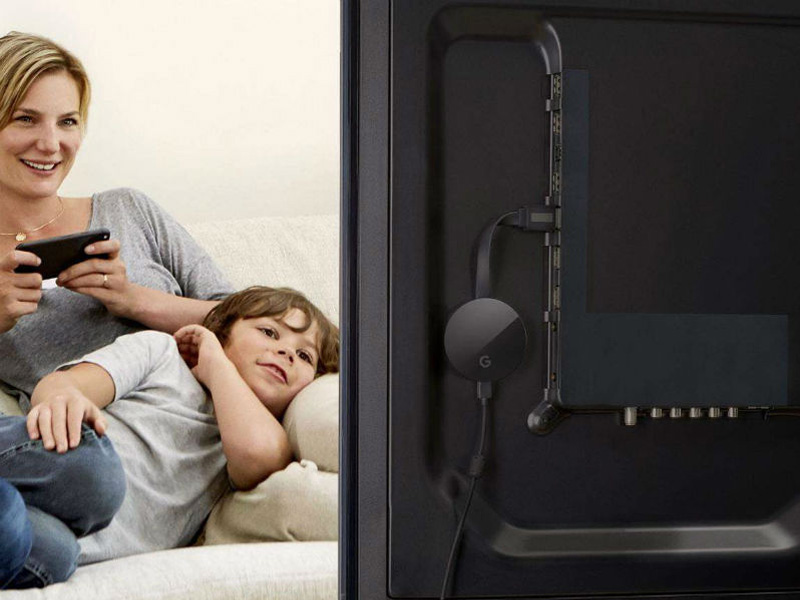
Von nun an funktioniert der Kommunikationsdienst auch auf jedem anderen Cast-fähigen Gerät. Das bedeutet, dass Du neben Deinem Nest Hub auch über Deinen Google Chromecast videotelefonieren kannst. Der Google Chromecast überträgt Inhalte von Deinem Computer, Tablet oder Smartphone auf Deinen TV-Bildschirm mit HDMI-Anschluss.
Voraussetzungen für Google Meet
Um Google Meet bei Dir Zuhause nutzen zu können, benötigst Du ein Google Benutzerkonto. Falls Du dieses bisher noch nicht besitzt, richtest Du es in nur wenigen Minuten ein.
Außerdem brauchst Du die aktuellste Version des Google Chrome Browsers, ein Computer oder Smartphone sowie ein Fernsehgerät mit angeschlossenem Chromecast. Stelle sicher, dass auf Deinem Chromecast-Gerät die neueste Firmware installiert ist.
So überträgst Du Google Meet auf Deine Geräte
Wenn Du Dein Meeting über ein anderes Gerät streamen möchtest als Dein Laptop oder Smartphone, kannst Du den Kommunikationsdienst über Deinen Chromecast auf Deinen Fernseher übertragen. Oder auf Cast-fähige Geräte wie Smart Displays.
Dieser dient nun als Bildschirm, auf dem die weiteren Teilnehmer der Videokonferenz angezeigt werden. Der Kommunikationsdienst bezieht Kamera, Audio oder Mikrofon für Deine Übertragung aber weiterhin über Dein Smartphone oder Notebook.
Das Casting kannst Du sowohl vor oder auch während des Meetings beginnen. Zunächst musst Du Dich allerdings mit Deinem Google-Account einloggen, das Meeting im Google-Kalender oder der Meet-App aufrufen und daran teilnehmen.
Verwendest Du die neueste Version von Chrome, sollte Dir dann die Option „Dieses Meeting übertragen“ angezeigt werden, sobald Du das Meeting in Chrome öffnest. Wähle dann das Gerät aus, auf dem die Videoübertragung gestartet werden soll.
In diesem Video erfährst Du, wie Du Deinen Chromecast einrichtest.
Wir fassen zusammen
Gerade in der Zeit, in der wir mehr von Zuhause arbeiten, ist ein funktionierendes Home-Office-Setup besonders wichtig. Mit Google Meet und dem Google Chromecast schaffst Du Dir eine authentische Arbeitsatmosphäre. Dies ist nicht nur hilfreich für den Arbeitsalltag, sondern unterstützt auch die Online-Lehre ungemein.
Wenn Du mehr über den Google Chromecast oder andere Streaming-Geräte herausfinden möchtest, schau doch gerne in unserem Shop vorbei.