


Sonos Fehlercodes und Meldungen wirken im ersten Moment wie ein großes Problem. Die App findet keine Produkte. Ein Update bricht mit Fehler 1002 ab. Oder der Lautsprecher aus dem Esszimmer fehlt plötzlich in der Liste.
Keine Sorge. Fast alle Sonos Probleme liegen im Netzwerk und nicht am Lautsprecher selbst. Ein defekter Lautsprecher ist die Ausnahme.
Dieser Überblick sortiert die Meldungen und Fehlercodes von Sonos. Zu jeder Meldung liest Du, was sie bedeutet und was Du als Erstes probierst. Und wo es einen ausführlichen Artikel dazu gibt, findest Du den Link gleich dabei.
Vier Checks, die bei Sonos Fehlercodes zuerst helfen
Fang immer hier an. Diese vier Schritte lösen die meisten Sonos Fehlercodes und Meldungen schon. Sie stammen aus dem Sonos-Support zur Meldung Kein Produkt gefunden.
Schritt 1: Strom prüfen. Sitzt das Netzkabel fest, am Lautsprecher und in der Steckdose? Ein durchgehend weißes Licht zeigt, dass er betriebsbereit ist.
Schritt 2: Router neu starten. Zieh den Stecker, warte ein bis zwei Minuten und steck ihn wieder ein. Prüfe danach, ob Dein Smartphone im richtigen Netzwerk ist.
Schritt 3: Gleiches Netzwerk? Ein Gastnetzwerk funktioniert nicht. Smartphone und Lautsprecher müssen im selben WLAN sein. Hast Du einen neuen Router oder ein neues Passwort? Dann musst Du Sonos neu verbinden.
Schritt 4: VPN ausschalten. Eine aktive VPN-Verbindung kann den Kontakt zu Deinen Lautsprechern blockieren.
Hilft das nicht? Dann such unten Deinen Sonos Fehlercode oder Deine Meldung heraus.
Sonos Probleme mit der Verbindung zu Deinen Lautsprechern
Kein Produkt gefunden: einer der häufigsten Sonos Fehlercodes
Die App erreicht keinen einzigen Lautsprecher. Meistens ist das eine Netzwerkfrage. Der Lautsprecher ist aus, der Router hakt oder Dein Smartphone sitzt im falschen WLAN.
Geh zuerst die vier Checks durch. Bleibt das Problem, lohnt sich unser Artikel Sonos Verbindungsprobleme: Die 5 häufigsten Probleme und ihre Lösungen. Er behandelt die häufigsten Netzwerkursachen, auch das Thema SonosNet.
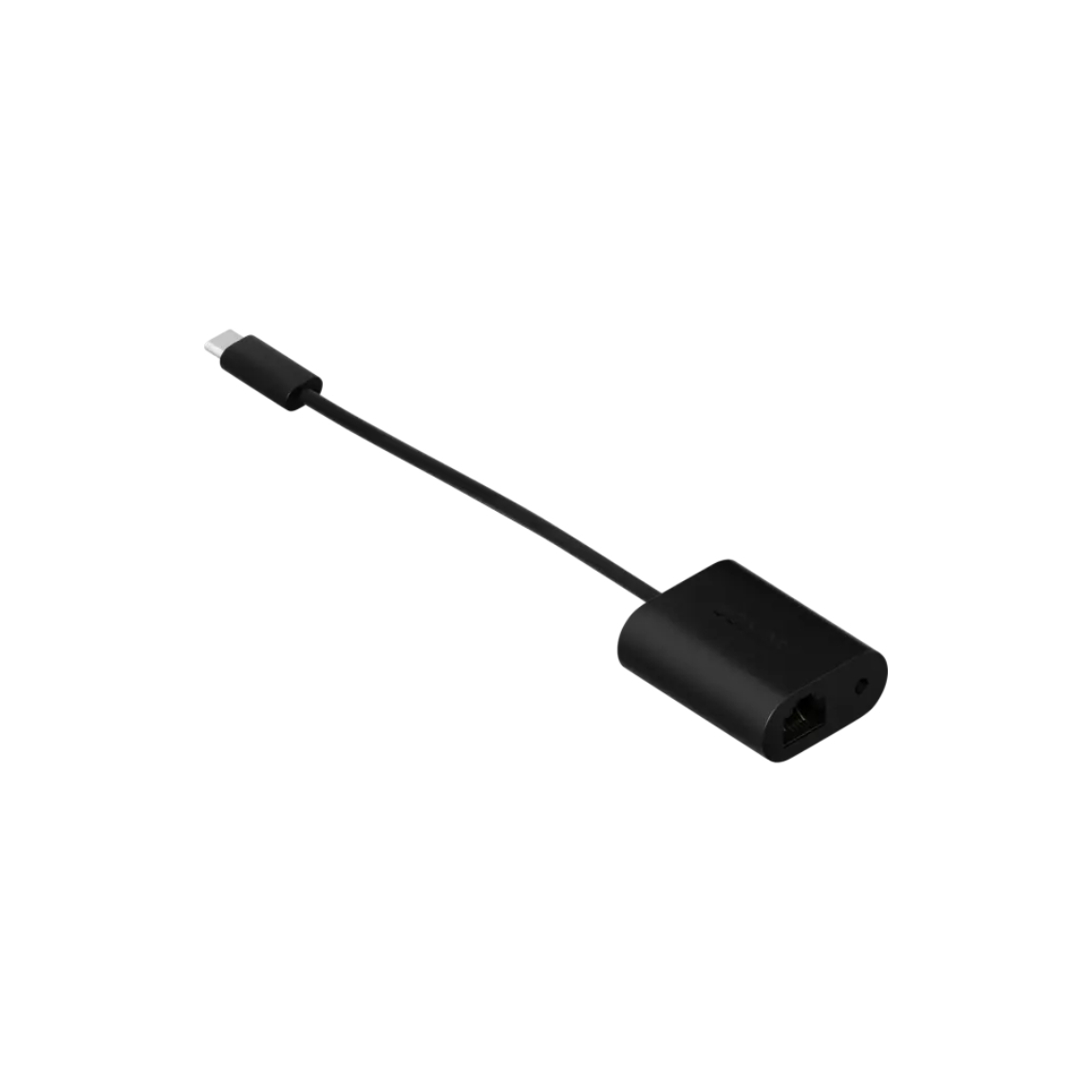
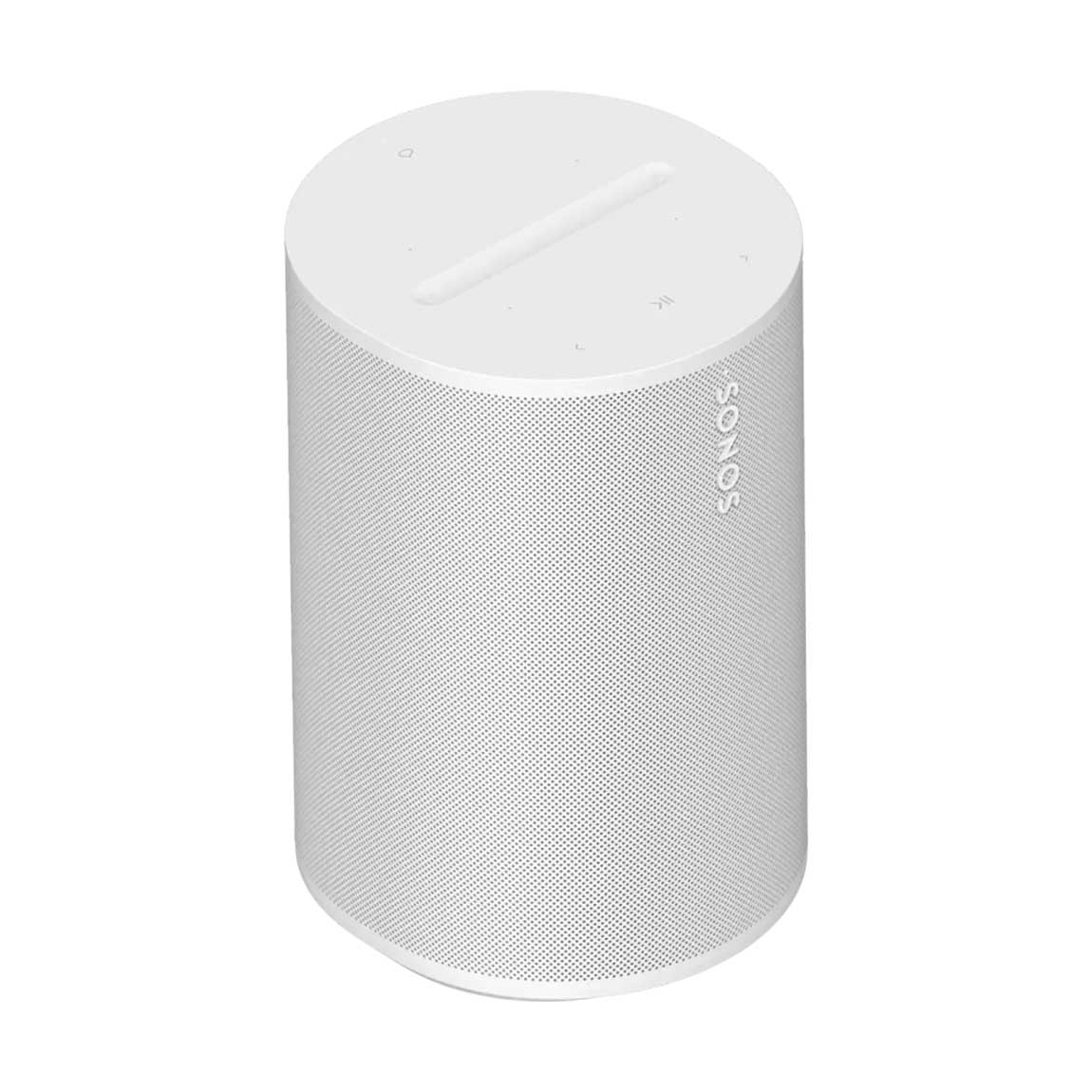
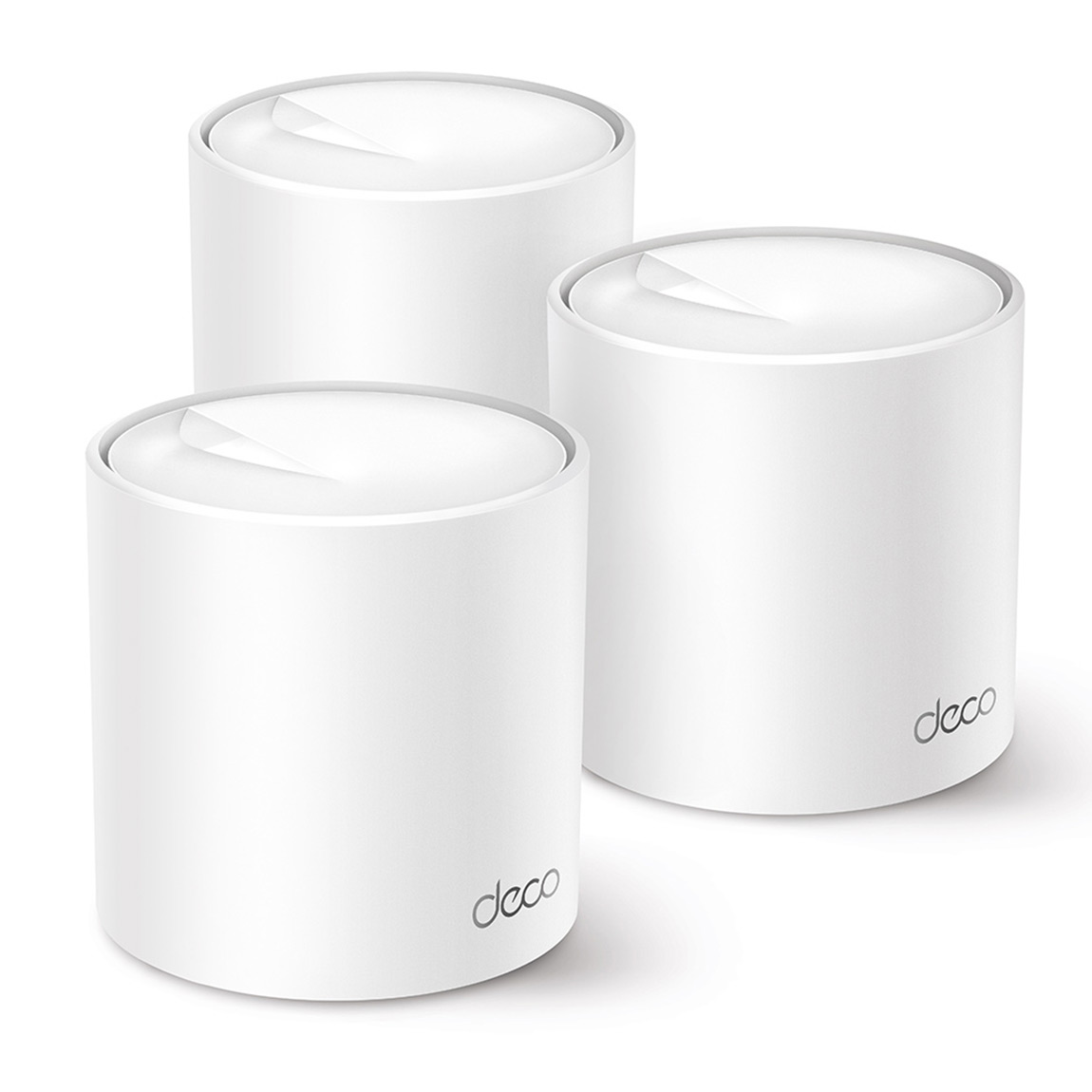
Liegt es am Netzwerk selbst, hilft ein Kabel oder ein besseres Netz. Fällt Deine Sonos Era 100 immer wieder aus, verbindest Du sie mit dem Sonos Kombinationsadapter per Netzwerkkabel mit dem Router. Steht Dein Router weit weg oder hast Du mehrere Etagen? Dann sorgt ein Mesh-System wie das TP-Link Deco X50 für Empfang in jedem Raum.
Produkt bei der Einrichtung nicht gefunden
Diese Meldung bekommst Du, wenn die App einen neuen Lautsprecher nicht findet. Der Sonos-Support empfiehlt im Artikel Produkt während des Setups nicht gefunden diese Reihenfolge:
- Prüfe, ob die Leuchte grün blinkt. Tut sie das nicht, setzt Du den Lautsprecher auf die Werkseinstellungen zurück und beginnst von vorn.
- Starte den Lautsprecher neu und tippe in der App auf Erneut versuchen.
- Stell den Lautsprecher näher an den Router und bleib selbst innerhalb von etwa drei Metern.
- Probiere ein anderes Smartphone oder Tablet mit der Sonos App.
- Hat der Lautsprecher einen Ethernet-Anschluss? Dann verbinde ihn per Kabel mit dem Router.
Lautsprecher plötzlich weg: Sonos Fehlercodes bleiben aus
Der Lautsprecher läuft, aber in der App ist er verschwunden. Das ist eine der häufigsten Klagen. Oft steckt die alte SonosNet-Verbindung dahinter, vor allem in Netzen mit Mesh oder UniFi. Wie Du das erkennst und angehst, steht in Sonos Verbindungsprobleme: Die 5 häufigsten Probleme.
Außerdem hat Sonos an der Stabilität gearbeitet. Was das Update bringt, liest Du in Sonos Update v87.01 für mehr Stabilität.
Sonos Fehlercodes bei einem Update
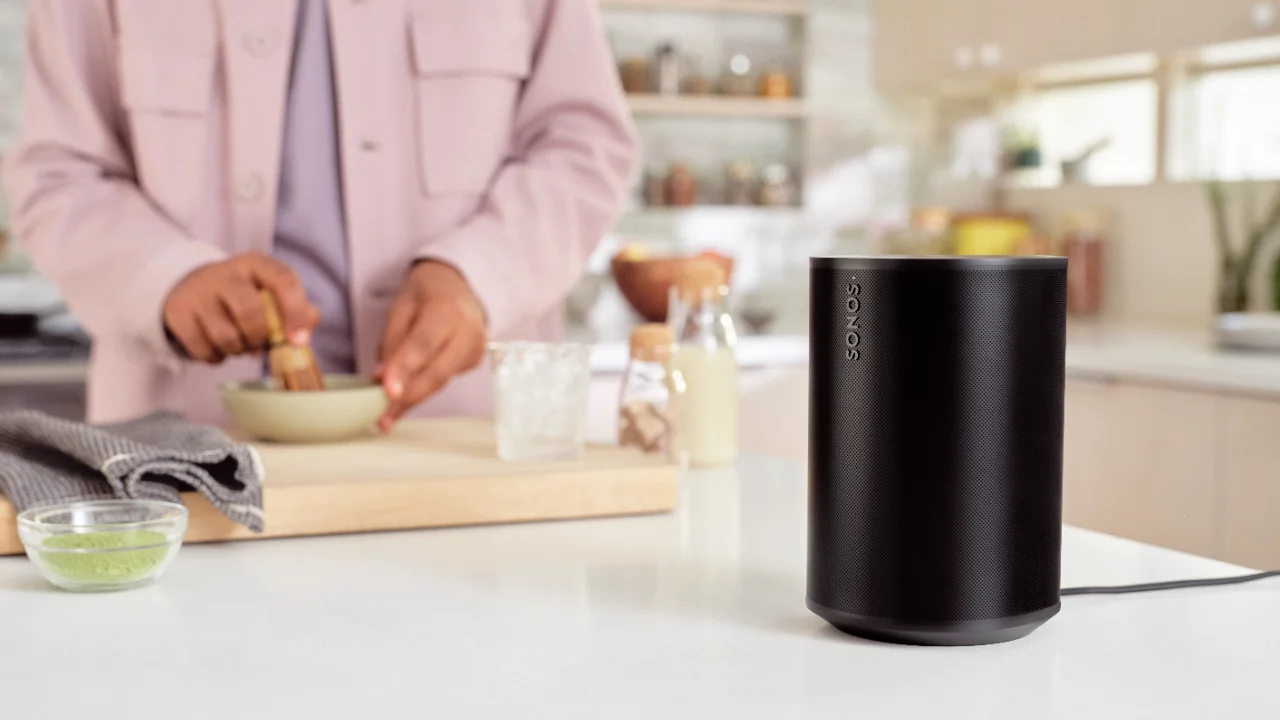
Bei Sonos Fehlercodes während eines Updates zeigt die App eine Nummer. Er bedeutet fast immer, dass die App einen Lautsprecher nicht richtig erreicht. Das Update selbst ist selten das Problem. Deshalb stehen hier die Codes, die Du am häufigsten siehst.
Sonos Fehlercode 30: Der Download schlägt fehl
Ein Lautsprecher kann die Update-Datei nicht herunterladen. Die App zeigt Dir, welcher. Tippe auf Erneut versuchen und stell den Lautsprecher näher an den Router. Hilft das nicht, schließt Du ihn kurz per Netzwerkkabel an. Läuft bei Dir ein Mix aus alten und neuen Lautsprechern, liest Du mehr im Sonos-Support zu Fehler 30 beim Aktualisieren von Sonos. Ob Deine alten Lautsprecher überhaupt noch Updates bekommen, klärst Du mit unserem Artikel Sonos S1 oder S2? So checkst Du, ob Dein alter Lautsprecher noch läuft.
Sonos Fehlercode 27: Der Lautsprecher ist nach dem Update offline
Das Update ist da, aber ein Lautsprecher verbindet sich danach nicht mehr mit Deinem Heimnetz. Schließ die App komplett, starte den genannten Lautsprecher neu und probiere das Update erneut. Die ganze Anleitung steht im Sonos-Support unter Fehler 27 beim Aktualisieren von Sonos.
Sonos Fehlercode 1000: ein Timeout
Sonos beschreibt das als allgemeines Timeout. Im Artikel Fehler 1000 beim Aktualisieren von Sonos rät der Support, das Update über eine andere Sonos App zu starten. Also über den Computer, wenn Du es am Smartphone probiert hast, oder umgekehrt.
Sonos Fehlercode 1001: keine Verbindung beim Start des Updates
Hier erreicht die App beim Start einen Deiner Lautsprecher nicht. Prüfe zuerst, ob Lautsprecher in der App fehlen. Geh danach mit dem Smartphone näher an den Router und starte alle Sonos Produkte neu. Die offizielle Erklärung steht in Fehler 1001 beim Aktualisieren von Sonos.
Sonos Fehlercode 1002: ein Lautsprecher schließt das Update nicht ab
Das siehst Du vor allem in Systemen mit einer Sonos Bridge. Starte alle Sonos Produkte neu, auch die Bridge, und probiere es noch einmal. Hat das Update geklappt, rät Sonos dazu, die Bridge zu entfernen, damit der Fehler nicht wiederkommt. Mehr dazu in Fehler 1002 beim Aktualisieren von Sonos.
Fehler 913: Die Musikbibliothek lässt sich nicht hinzufügen
Dieser Fehler hat mit Updates nichts zu tun. Du bekommst ihn, wenn Du einen freigegebenen Ordner auf Computer oder NAS hinzufügst. Sonos braucht dafür SMB in Version 2 oder 3. Ein NAS läuft oft noch mit der alten Version 1. Stell die Freigabe am NAS um und füg die Bibliothek erneut hinzu. Die Details stehen in Fehler 913 beim Hinzufügen einer Musikbibliotheksfreigabe.
Willst Du Updates von Hand installieren? Das geht Schritt für Schritt mit Ist Dein Sonos up to date?. Und was die neueste App mit Warteschlange, Suche und Systemupdates macht, steht in Sonos App Update 27.1.
Sonos Fehlercodes und Meldungen in der App, die Dir begegnen
Die Fix-It-Meldung
Siehst Du in Deinem Home Feed eine Meldung mit Fix It? Dann ist eine TuneIn-Verknüpfung defekt. Tipp darauf und melde Dich an, um zur neuen TuneIn-Einbindung zu wechseln. Tust Du es nicht, verschwindet die Verknüpfung nach einer Weile von selbst. Alles dazu in Sonos App Update 88.01.9.
Spotify spielt nicht ab
Wenn Spotify und Sonos nicht mehr zusammenarbeiten, liegt es selten an der Hardware. Meist ist die Verknüpfung der beiden Dienste abgelaufen. Entferne Dein Spotify-Konto aus der Sonos App und füge es neu hinzu.
Der Sonos Skill fehlt in der Alexa App
Suchst Du den Sonos Skill und findest ihn nicht? Das liegt nicht an Deinen Einstellungen. Hast Du Alexa schon verbunden, lass die Verbindung bestehen. Trennst Du sie, kannst Du sie vorerst nicht neu anlegen. Alles dazu steht in Findest Du den Sonos Skill nicht in der Alexa App?.
Die App fühlt sich anders an oder bremst
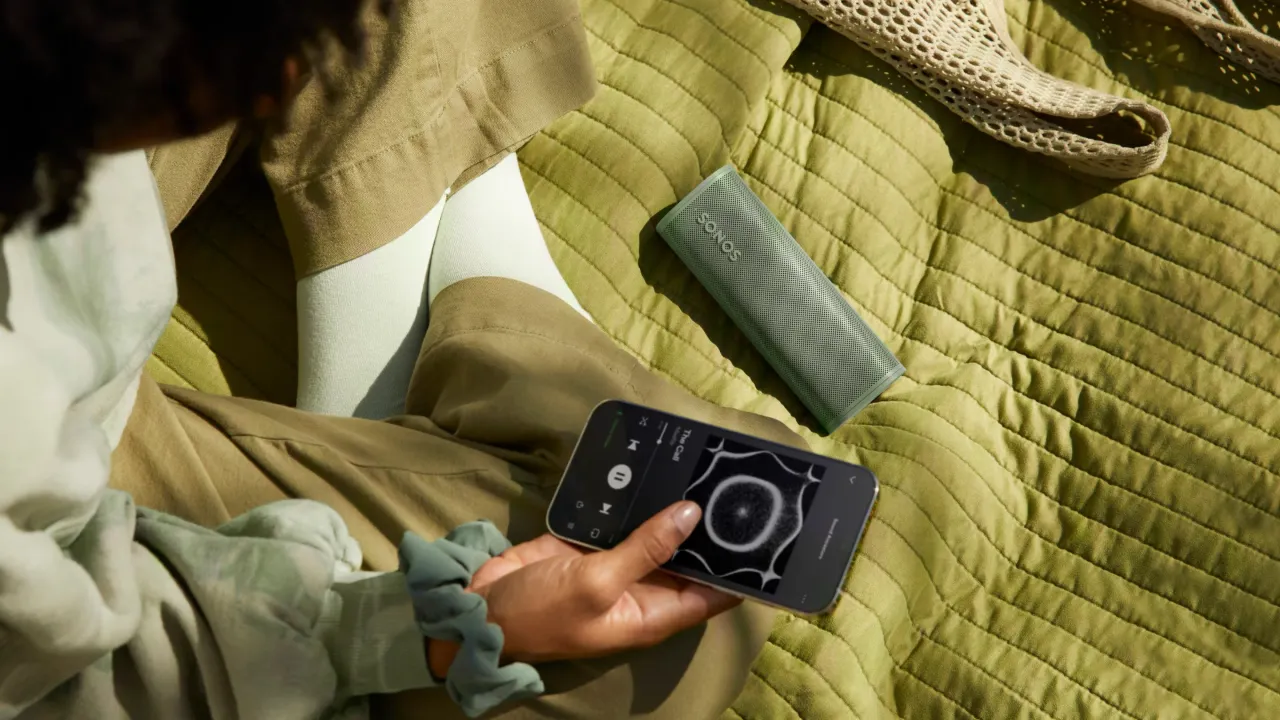
Nach größeren Updates fragen sich viele, warum Navigation und Lautstärke anders reagieren. Was sich geändert hat, liest Du in Sonos App Probleme: Neue Navigation und Lautstärke.
Sonos Probleme mit dem Klang
Sonos gibt keinen Ton aus
Bevor Du den Lautsprecher verdächtigst, geh die Basics durch. Ist er stummgeschaltet? Ist die richtige Quelle gewählt? Ist WLAN an der Soundbar ausgeschaltet? Auch die Einstellungen am Fernseher entscheiden, was bei der Soundbar ankommt.
Die Rear Speaker spielen nicht
Meistens ist das Mikrofon der Soundbar aus, oder die beiden Lautsprecher bilden kein identisches Paar. Die möglichen Gründe findest Du in Sonos Rear Speaker funktioniert nicht. Wie sich ein Lautsprecher überhaupt zum Rear Speaker macht, steht in Dein Sonos Play oder Move 2 wird zum Rear Speaker.
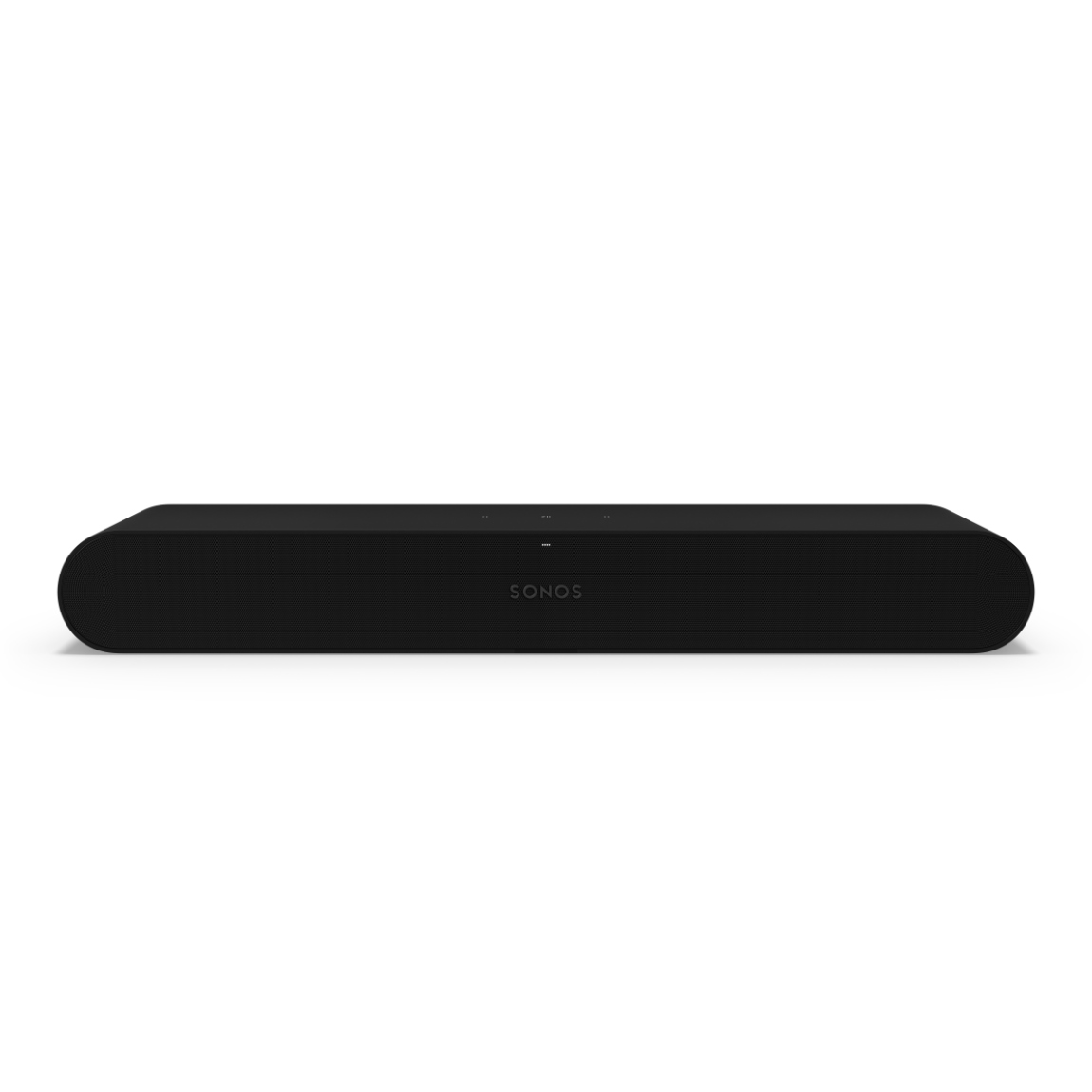
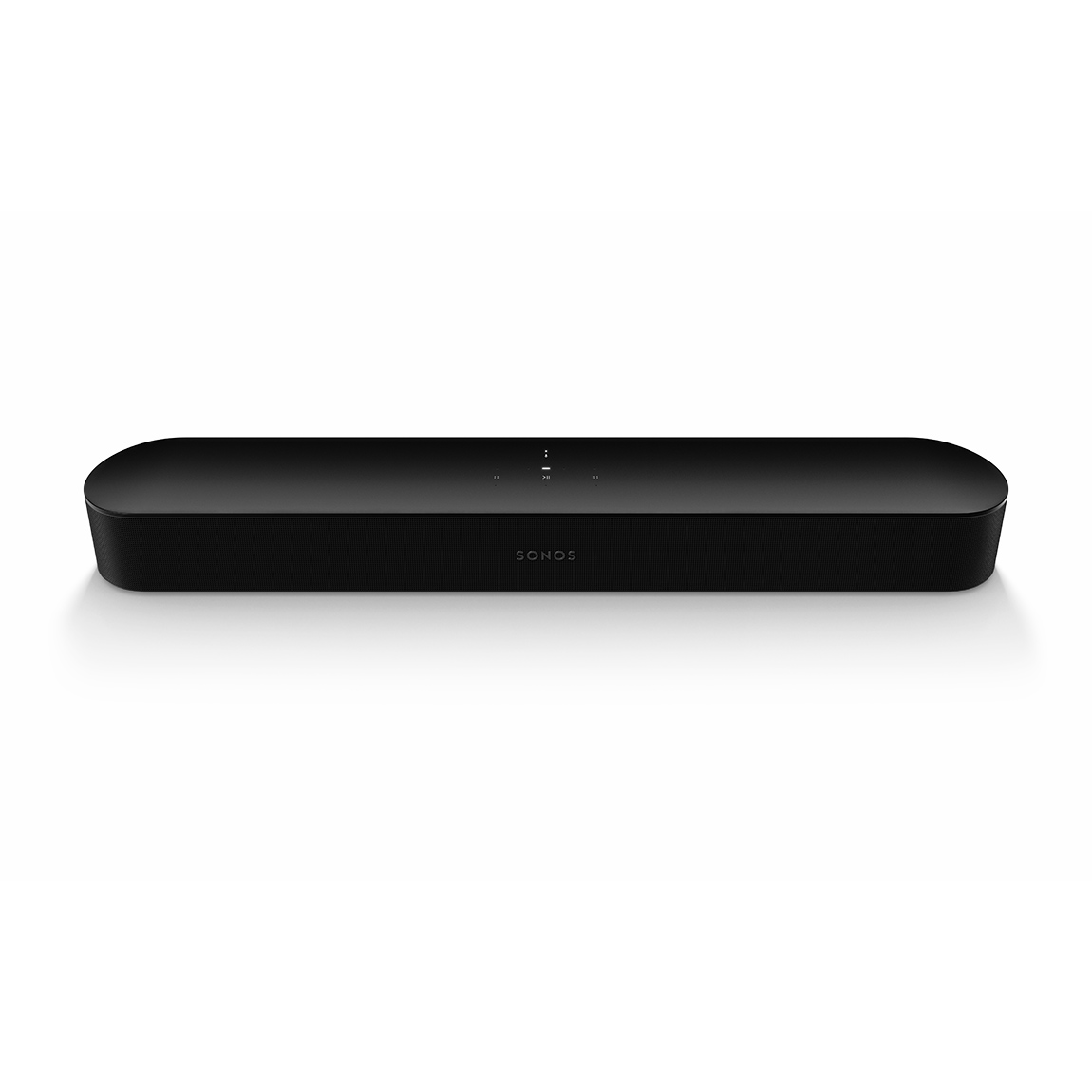
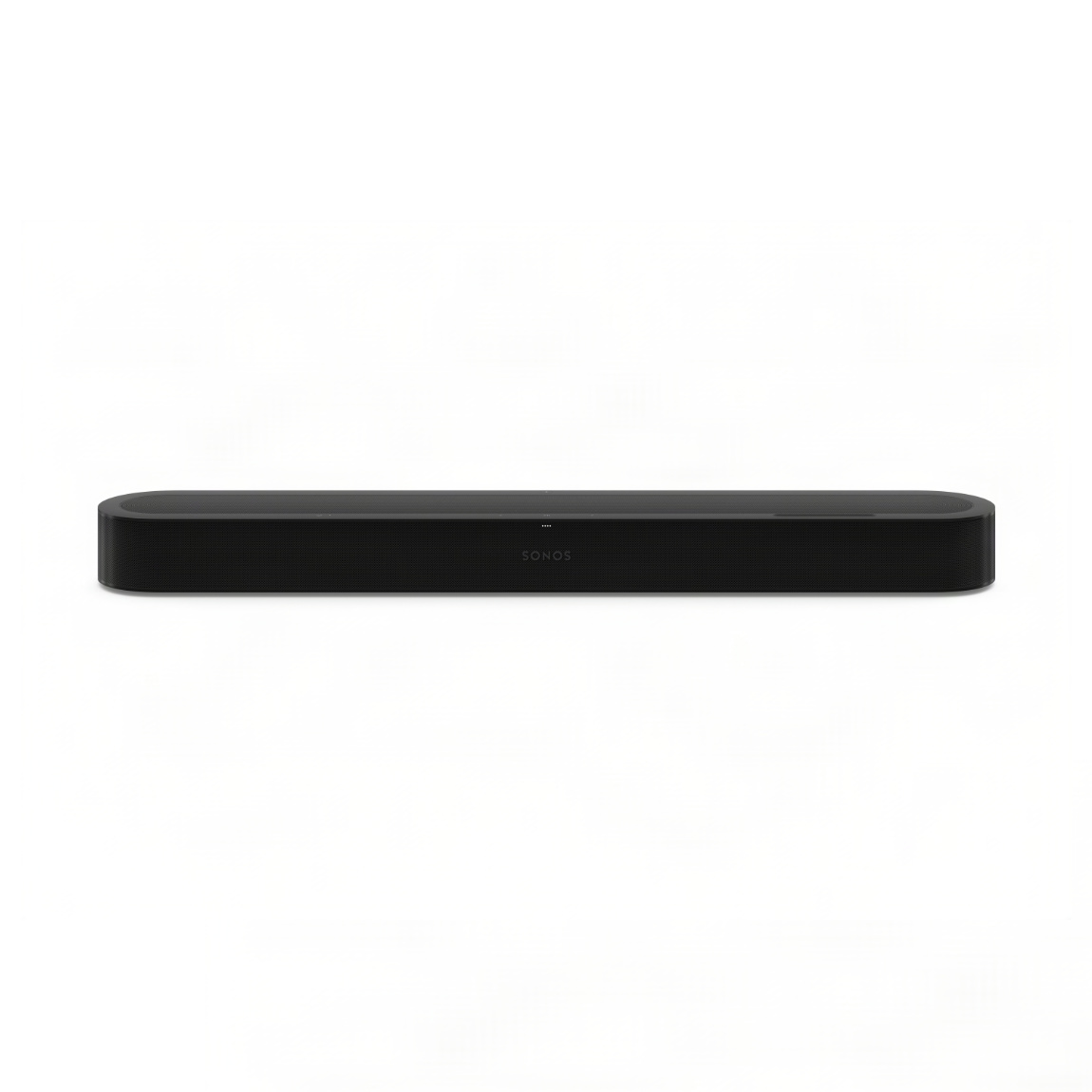
Passen Fernseher und Soundbar nicht mehr zusammen? Dann schau Dir die Wireless Soundbars an. Die Sonos Beam Ultra arbeitet mit Dolby Atmos und läuft in derselben App.
Der Klang ist dumpf oder flach
Ein dumpfer Klang hat oft eine einfache Ursache. Aufstellort und Reinigung sind die größten Verdächtigen. Warum Du die Sonos Era 300 nie in eine Ecke stellen solltest, liest Du in Die Ecken-Falle.
Sonos Probleme mit tragbaren Lautsprechern
Tragbare Lautsprecher haben einen Akku und damit eigene Probleme. Die meisten hast Du selbst in der Hand.
Auf der Gartenparty nimmst Du lieber kein Bluetooth. Warum und welcher WLAN-Trick besser funktioniert, liest Du in Sonos outdoor: Warum Bluetooth Deine Gartenparty sabotiert. Mehr zum Unterschied der beiden Verbindungen steht in WLAN vs. Bluetooth.
Tipp für Move und Roam: Die Ladeschale ist nur für den Innenbereich gedacht. Steht sie draußen, kann Feuchtigkeit die Kontakte angreifen.
Sonos Fehlercodes führen nicht weiter? Dann fang neu an
Manchmal ist ein sauberer Neustart der schnellste Weg. Ein Reset löscht die Einstellungen des Lautsprechers, danach fügst Du ihn neu hinzu. Nimm ihn vorher aus Deinem System.
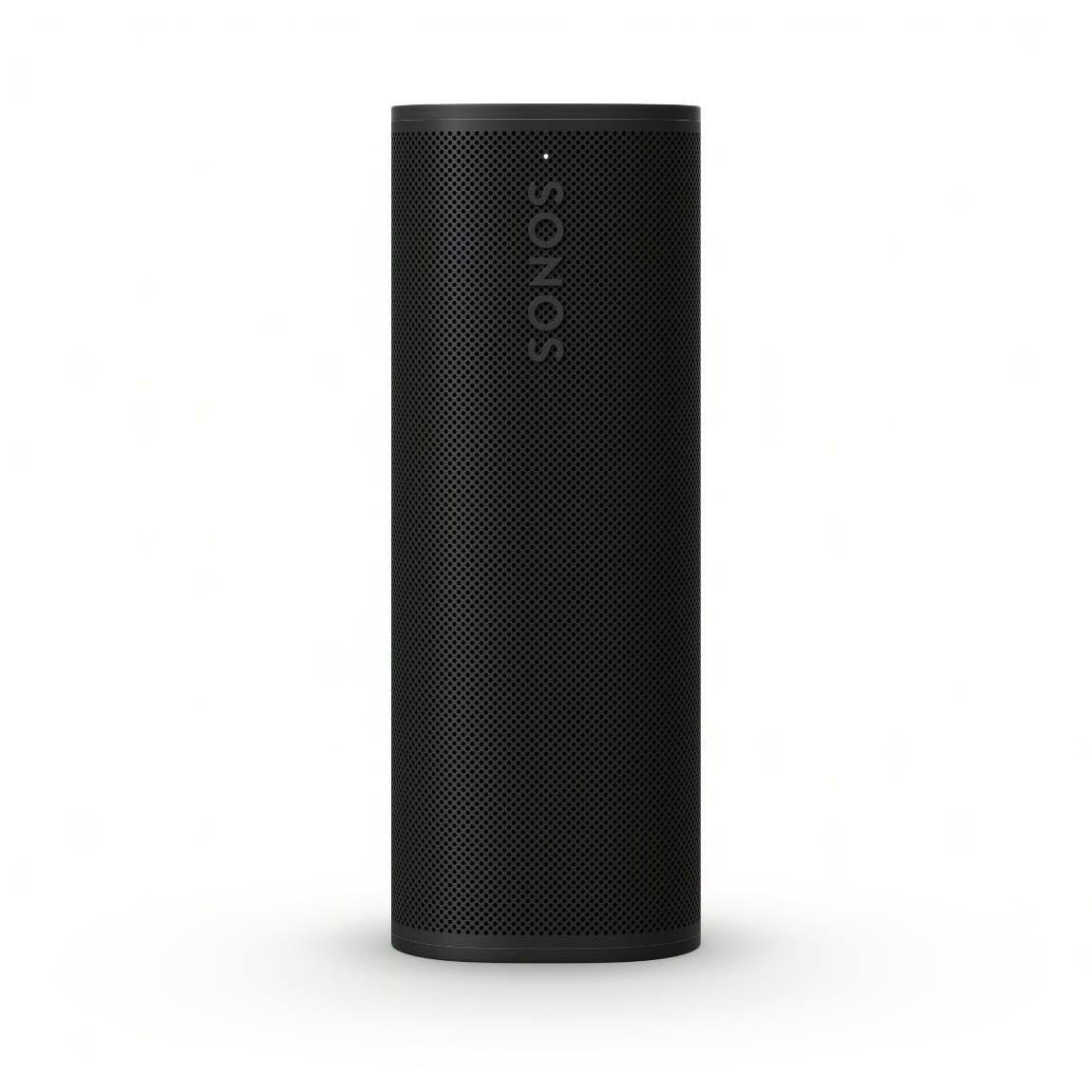
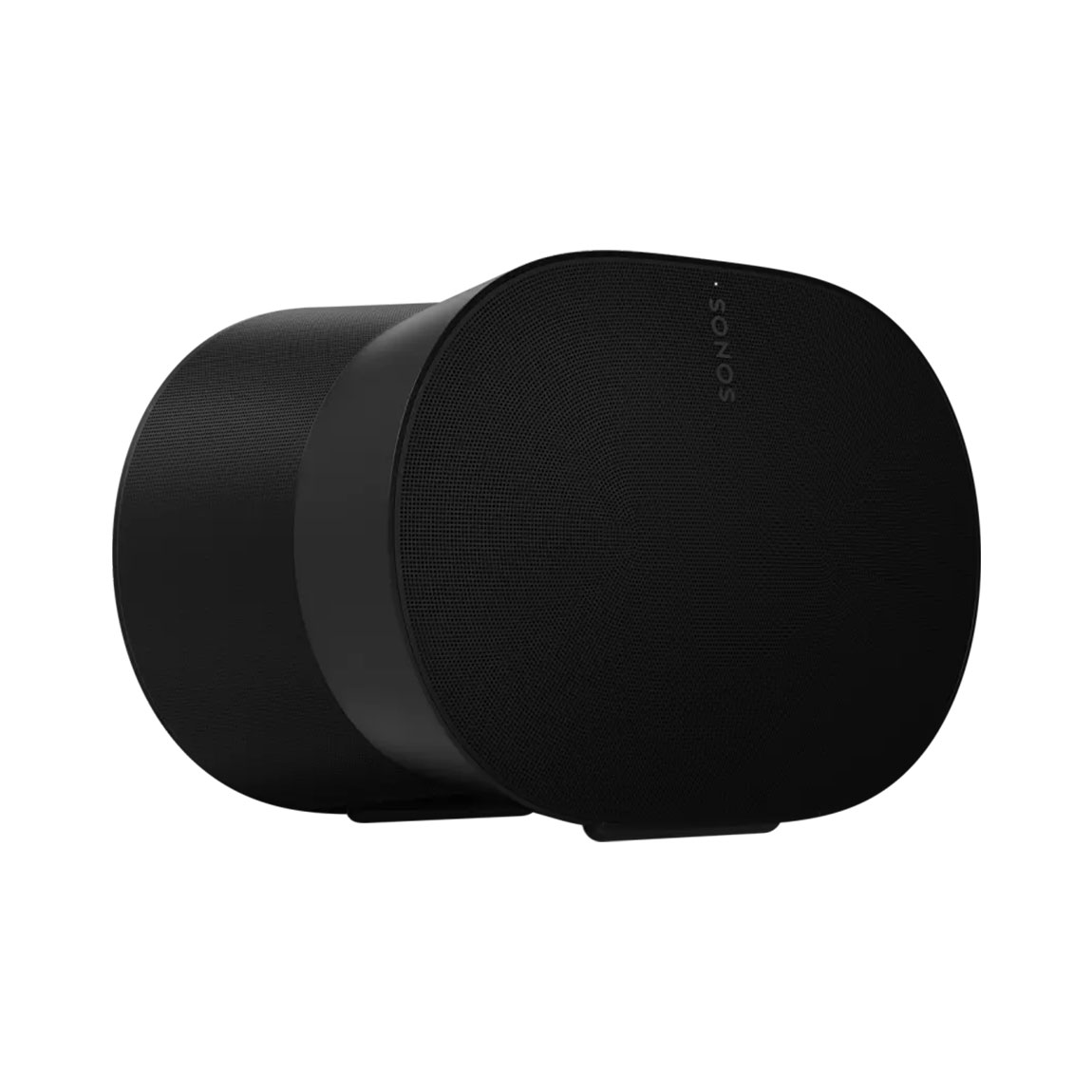
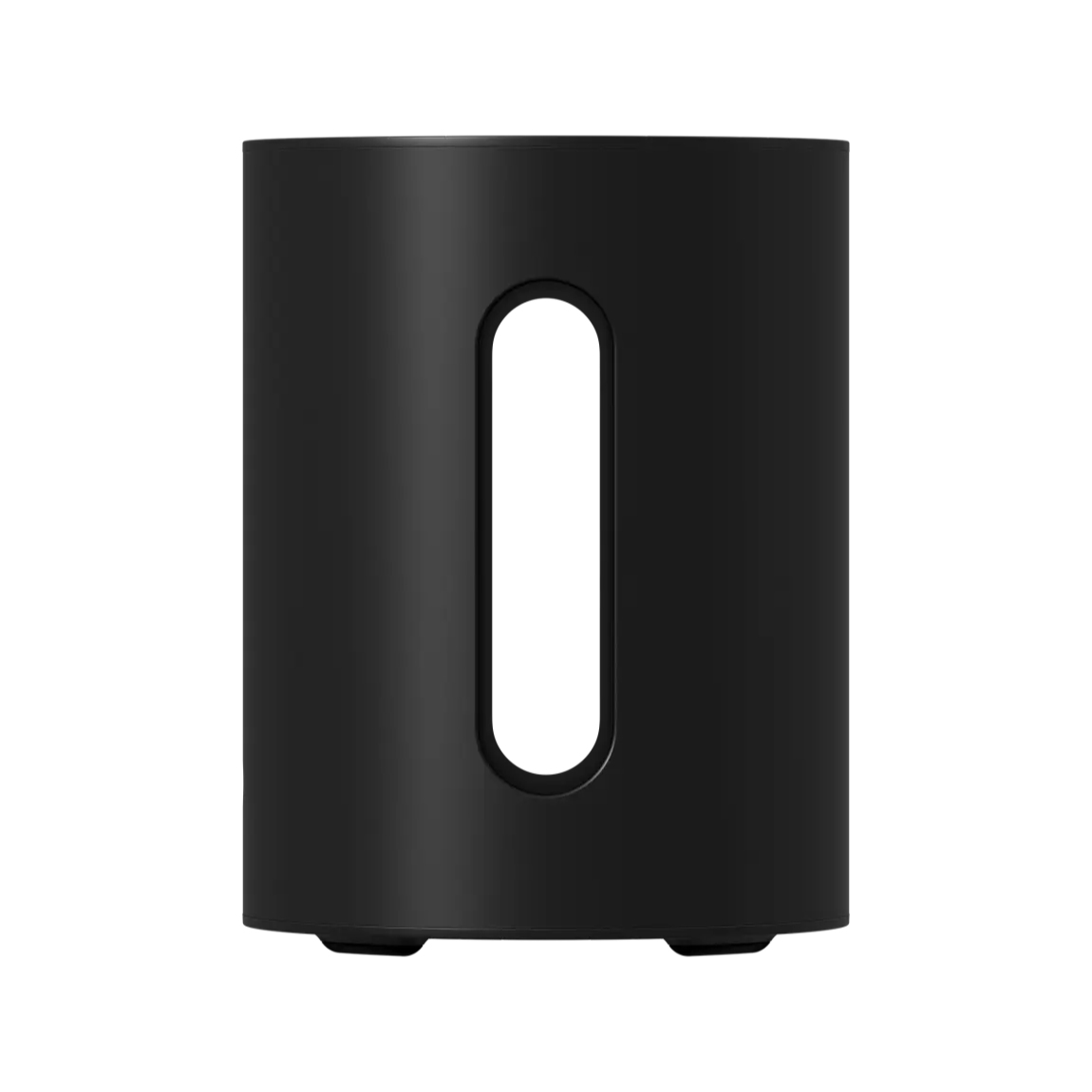
Ist Dein Lautsprecher am Ende seiner Zeit? Dann lohnt sich ein Blick auf die aktuellen Modelle. Die Sonos Era 300 spielt räumlichen Klang mit Dolby Atmos. Die Sonos Roam 2 nimmst Du überallhin mit. Und ein Sonos Sub Mini gibt jedem Setup mehr Bass.
Sonos Fehlercodes und Meldungen sehen oft schlimmer aus, als sie sind. Mit den vier Checks und dem passenden Artikel zu Deiner Meldung hörst Du meist in wenigen Minuten wieder Musik. Liegt das Problem doch am Lautsprecher? Dann weißt Du jetzt genau, wo Du hinschauen musst.
Du willst Dein Sonos Setup stabil und komplett machen? Schau Dir das gesamte Sortiment von Sonos bei tink.de an oder gleich die smarten Lautsprecher und leg mit gutem Gefühl los.