

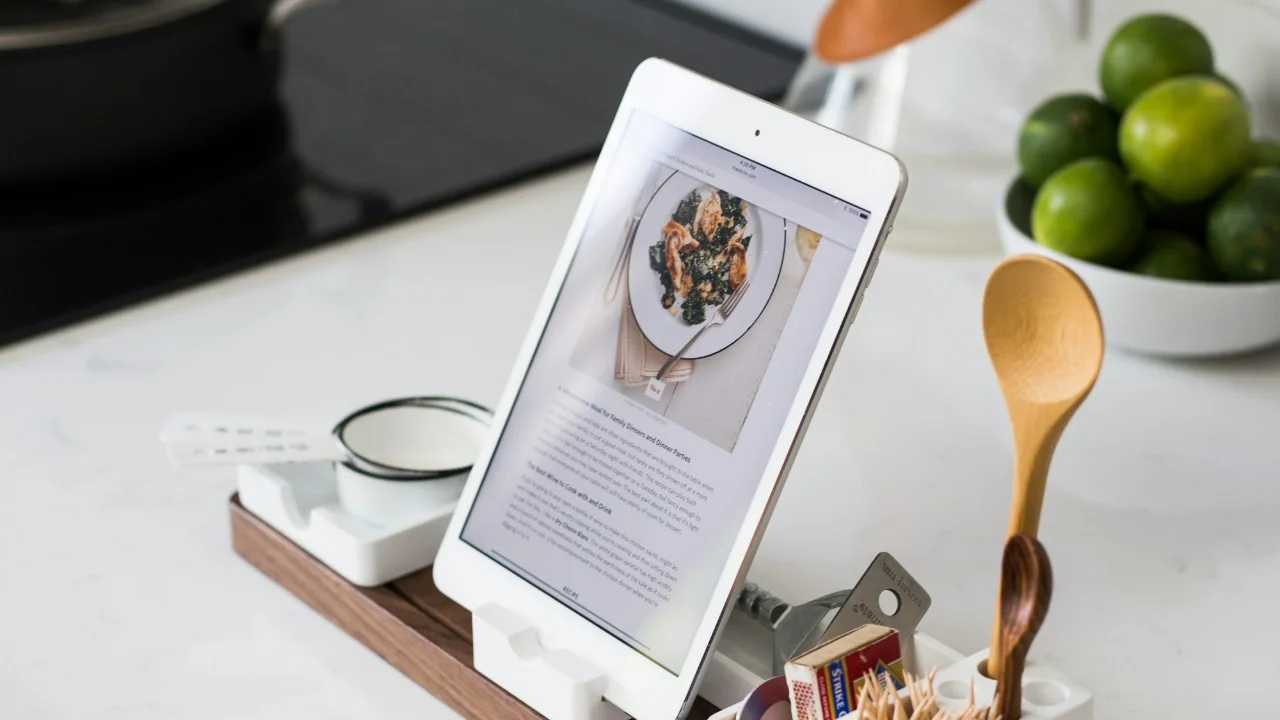
Ein iPad, das seit Jahren in der Schublade liegt, bekommt in einem Apple-Home-Haushalt mit der kostenlosen HomePad App wieder einen Job: als festes Bedienpanel neben der Haustür oder auf der Küchenarbeitsplatte. Entwickler Stephen Robles hat die App am 20. Oktober veröffentlicht, gerade jetzt, wo Apple das eigene HomeView angekündigt hat, es in der EU aber nicht verkauft.
Ein Smartphone ist eine gute Fernbedienung, aber es liegt auf dem Sofa, in der Jackentasche oder am Ladekabel. Ein Panel an der Wand funktioniert wie ein Lichtschalter mit sehr viel mehr Stellungen: Es hängt immer da, jeder im Haus sieht es, und niemand muss erst eine App suchen. HomePad baut dieses Panel aus den Geräten und Szenen, die schon in Deiner Home-App stehen.
Was die HomePad App mit Deinen Apple-Home-Geräten macht
Neu koppeln musst Du nichts. Nachdem Du einmal den Zugriff auf HomeKit erlaubt hast, übernimmt die App alles, was Du in Apple Home schon eingerichtet hast, und Du verteilst es als Kacheln auf dem Bildschirm. Es gibt drei Kachelgrößen, und Du legst bis zu 20 eigene Bildschirme an, zum Beispiel einen für den Flur, einen für die Küche und einen für das Schlafzimmer. Für Hoch- und Querformat speichert die App jeweils eine eigene Anordnung, damit ein später gedrehtes iPad nichts durcheinanderbringt. Seit Version 1.1 vom 25. Oktober kannst Du außerdem mehrere Wohnungen einrichten, jede mit eigenen Bildschirmen.
Kacheln, die mehr können als An und Aus
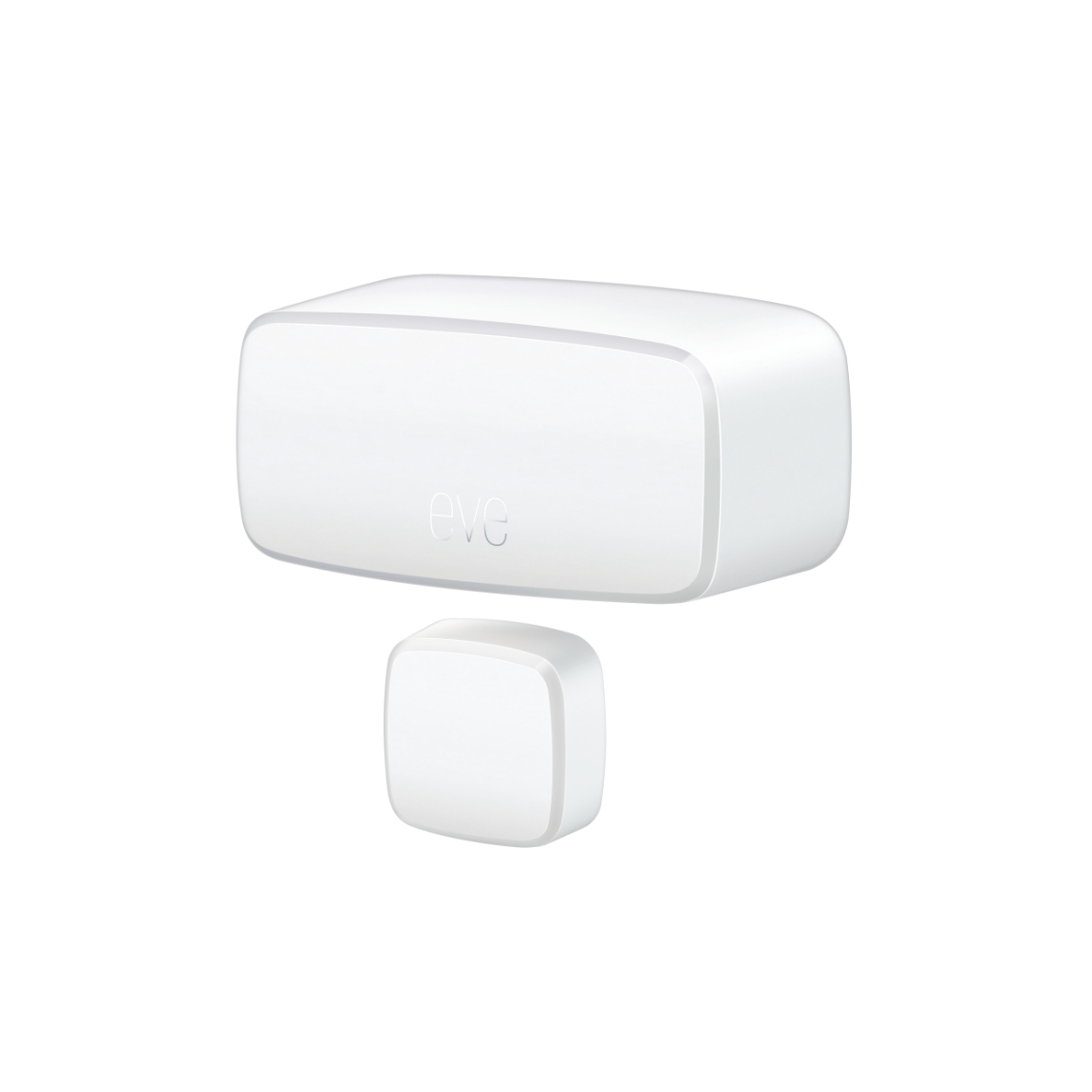
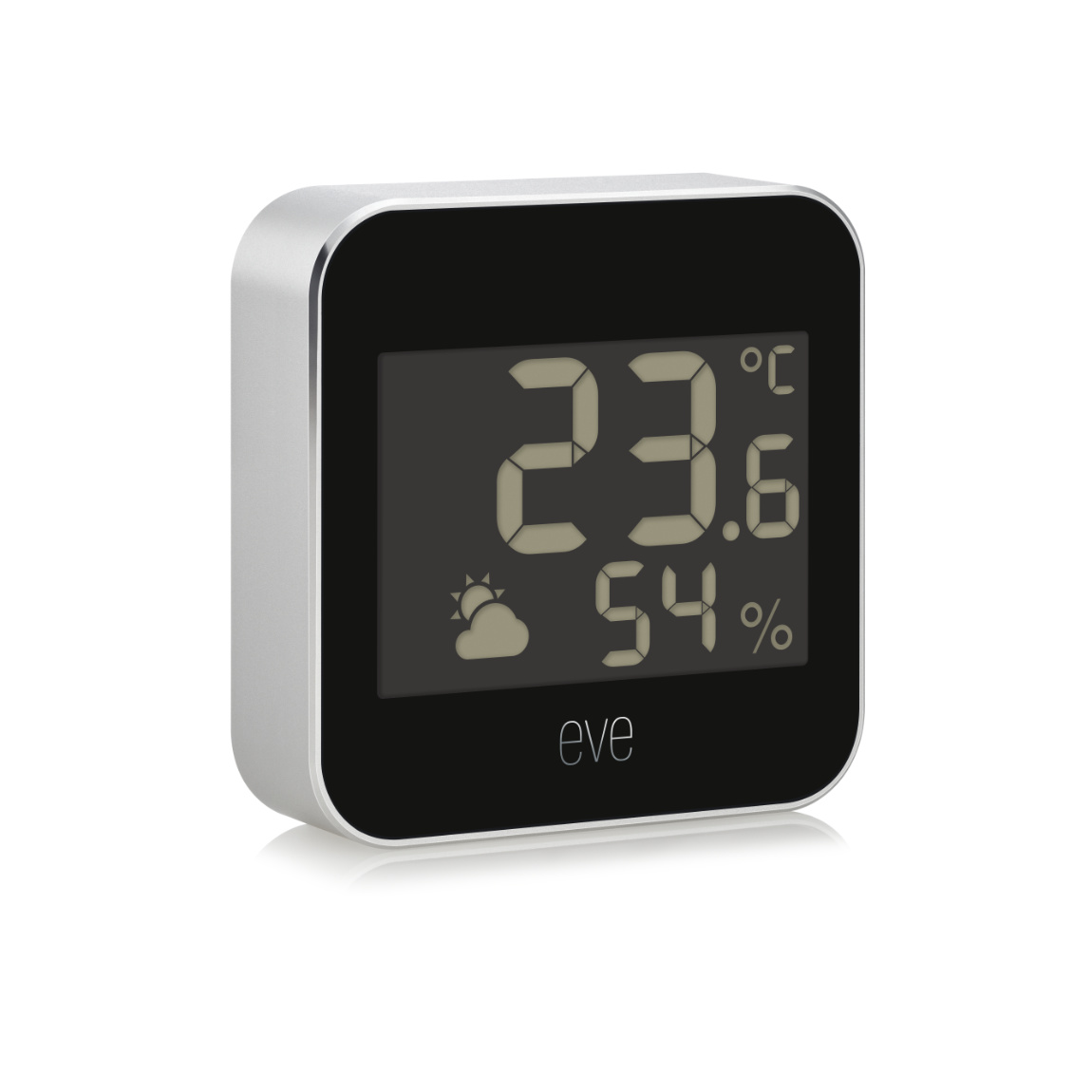
Eine Kachel kann ein einfacher Schalter sein, aber auch ein Schieberegler. Du regelst die Helligkeit einer Lampe, die Drehzahl eines Ventilators und die Stellung einer Jalousie, ohne einen zweiten Bildschirm zu öffnen. Bei einem Thermostat stellst Du die Zieltemperatur ein und wechselst den Modus. Smarte Türschlösser und Garagentore zeigen ihren aktuellen Status, und eine Szene startest Du mit einem Tipp. Auch Sensoren bekommen einen Platz und zeigen live Temperatur, Luftfeuchtigkeit oder Bewegung an, etwa von einem Tür- und Fenstersensor oder einer Wetterstation.
Kamerabilder direkt auf der Kachel
Hast Du HomeKit-fähige Überwachungskameras, erscheint das Livebild direkt in der Kachel. Ein iPad an der Haustür kann so gleichzeitig zeigen, wer klingelt, und das Licht oder das Schloss bedienen. Die Verbindung läuft über HomeKit, genau wie in der Home-App.
Hintergrund, Uhr und ein Display, das anbleibt
Für die Optik wählst Du aus acht Hintergründen oder einem eigenen Foto und legst mit einem Schieberegler fest, wie sichtbar der Hintergrund ist. Es gibt analoge und digitale Uhren, und Du kannst einstellen, dass das iPad nicht in den Ruhezustand geht. Genau das unterscheidet ein Panel von einem normalen iPad: Es ist immer bereit, wie ein Thermostat im Flur.
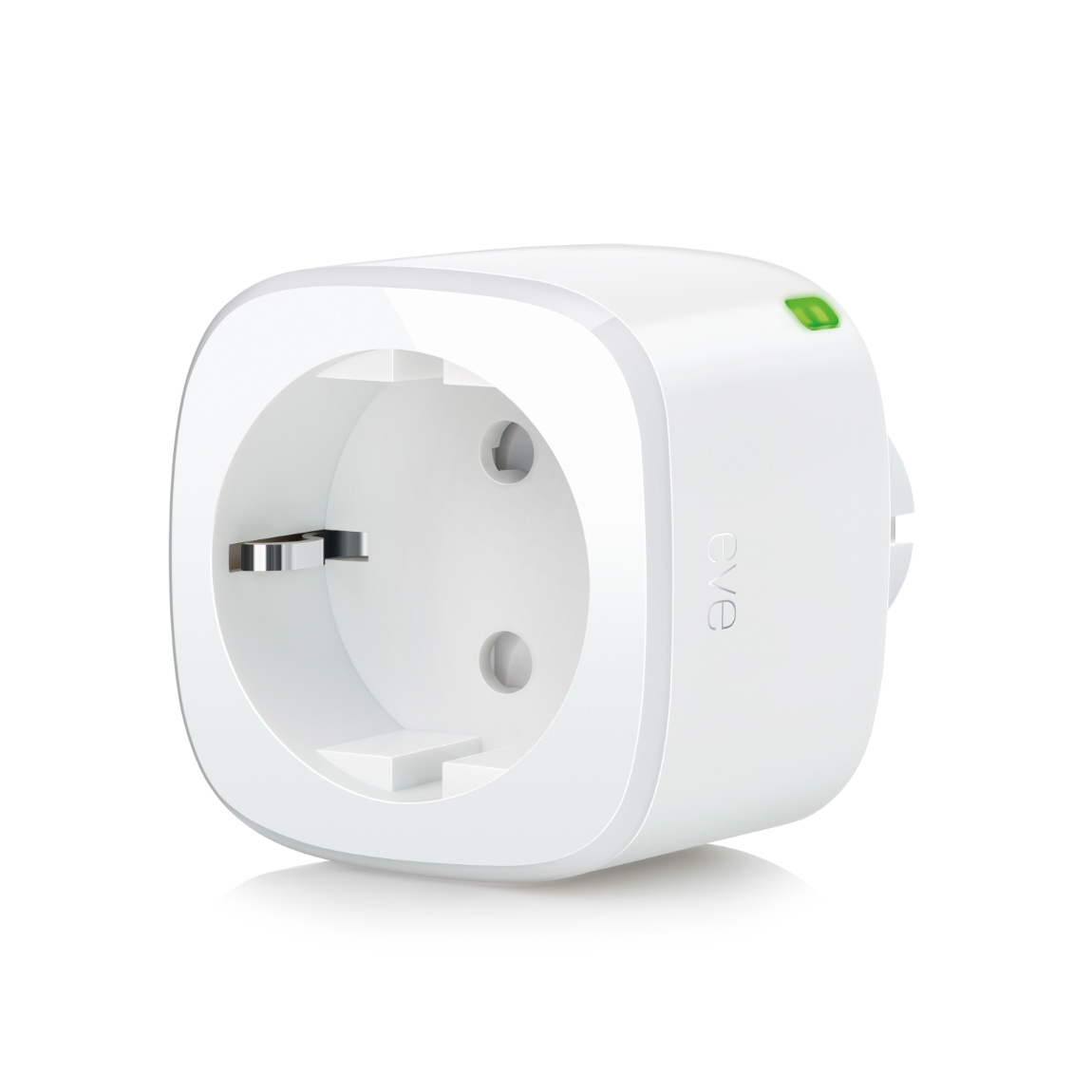
Ein Panel braucht Sensoren und Schalter, die sich nahtlos in Apple Home einfügen. Darin ist Eve stark, weil die Geräte direkt mit HomeKit und Matter arbeiten und jeweils eine eigene Kachel bekommen.
So baust Du aus einem alten iPad ein Wandpanel
Was Du brauchst
Die App verlangt iPadOS 26 oder neuer, ein iPad, das diese Version nicht mehr bekommt, scheidet also aus. Ob Dein Tablet mitkommt, siehst Du unter Einstellungen, Allgemein und Softwareupdate. Außerdem muss in der Home-App mindestens ein Gerät eingerichtet sein. Die App ist kostenlos, braucht laut Entwickler kein Konto, keine eigenen Server und wertet Deine Nutzung nicht aus, und sie ist nicht einmal 2 MB groß.
Schritt für Schritt zum festen Panel
Such im App Store nach HomePad: Elegant Home Control. Es gibt außerdem eine andere, kostenpflichtige App mit fast gleichem Namen von einem anderen Entwickler, achte also auf den Namen Stephen Robles. Öffne die App, erlaube den Zugriff auf Dein Zuhause und schalte den Bearbeitungsmodus ein. Fang mit einem Bildschirm für den Raum an, in dem das iPad hängen soll, und füge nur hinzu, was Du dort wirklich nutzt: Licht, Thermostat, die Szene fürs Weggehen und gegebenenfalls die Kamera. Eine Szene wie Weggehen, die die Lichter ausschaltet und das Thermostat absenkt, baust Du zuerst in der Home-App, danach steht sie als Kachel auf dem Panel. So automatisierst Du eine Routine, die jeder im Haus mit einem Tipp startet. Einen zweiten und dritten Bildschirm legst Du erst an, wenn der erste passt.
Für den Platz selbst eignet sich eine Wandhalterung oder ein Ständer mit Kabel dahinter, damit das iPad am Strom bleibt. Häng es auf Augenhöhe an einen Laufweg, nicht in die Nähe einer Wärmequelle.
Wo die Grenzen liegen
Die App gibt es nur auf Englisch, und sie arbeitet ausschließlich mit Apple Home. Was Du in anderen Systemen laufen hast, erscheint hier nicht. Außerdem ist es eine junge App: Version 1.0 kam am 20. Oktober, rechne also damit, dass noch Dinge dazukommen oder sich ändern.
HomePad neben HomeView und anderen iPad-Dashboards
Das offizielle Apple HomeView erscheint am 13. November, aber nicht in der EU, weil Siri AI dort noch nicht verfügbar ist. Es ist als festes Display gedacht, als Wandmodell oder als Tischmodell mit Lautsprecher. Wer es hier trotzdem haben will, muss importieren, und ob das vollständig funktioniert, ist noch unklar. Ein iPad mit HomePad übernimmt den Teil der Arbeit, der mit Bedienen zu tun hat, auf Hardware, die ohnehin schon im Haus liegt.
HomePad ist nicht der einzige Weg. Wallflower ist eine bestehende App für diesen Zweck und passt die Anzeige an den Zustand Deiner Geräte an, für zusätzliche Optionen zahlst Du dort. Wer Home Assistant betreibt, baut sich ein eigenes Panel mit dem Dashboard von Home Assistant. HomePad punktet mit der freien Anordnung der Kacheln und kommt ohne Abo aus.
Welche Geräte das Panel nützlich machen
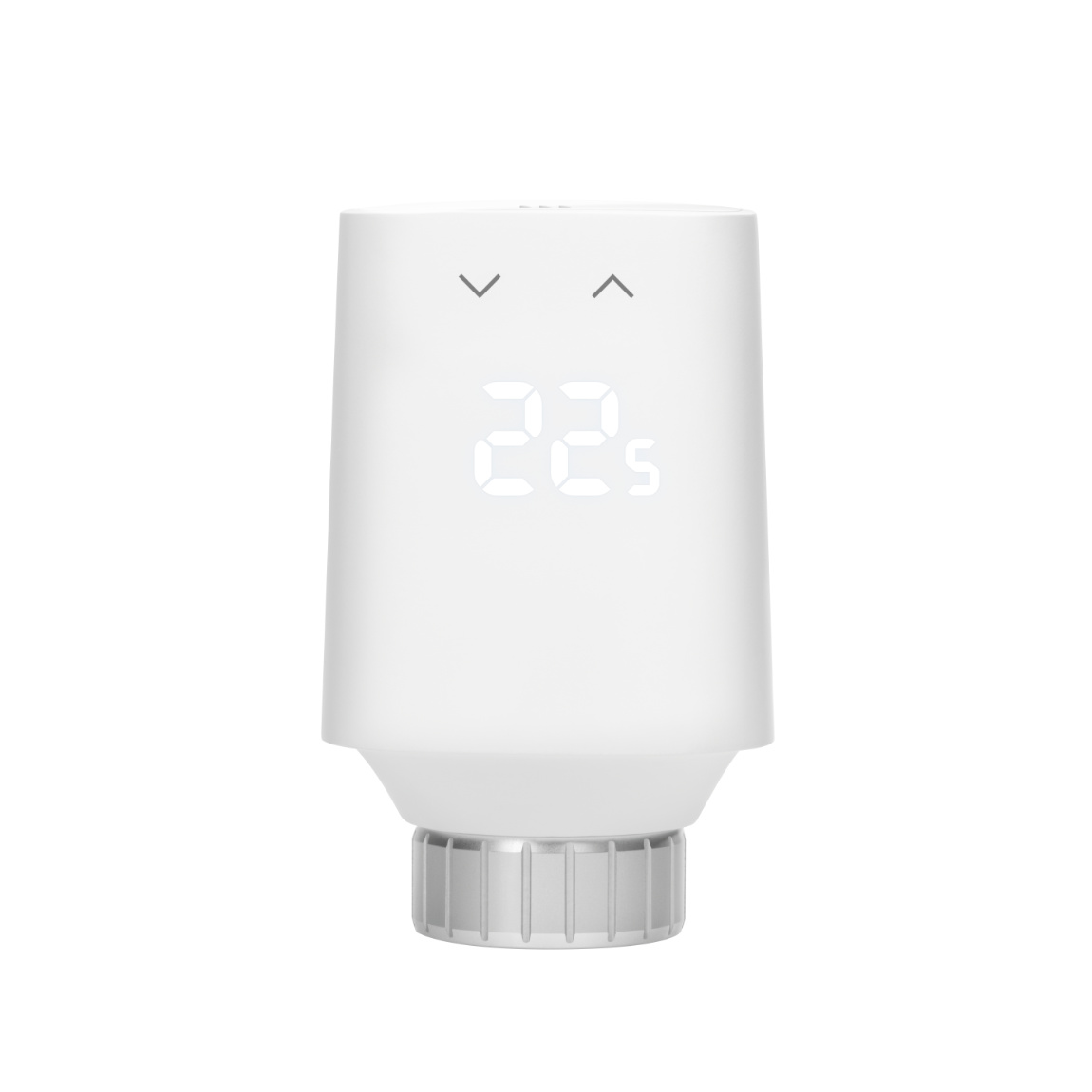
Ein Panel ist so nützlich wie die Geräte dahinter. Fang bei der Heizung an: Eine Thermostat-Kachel mit Zieltemperatur und Modus macht den Flur zu dem Ort, an dem Du das ganze Zuhause nachregelst. Mit smarten Heizkörperthermostaten stellst Du die Temperatur pro Raum ein. Das Eve Thermo läuft über Matter und meldet sich in Apple Home als ganz normales Thermostat, es erscheint in HomePad also wie jedes andere Gerät aus Deiner Home-App.
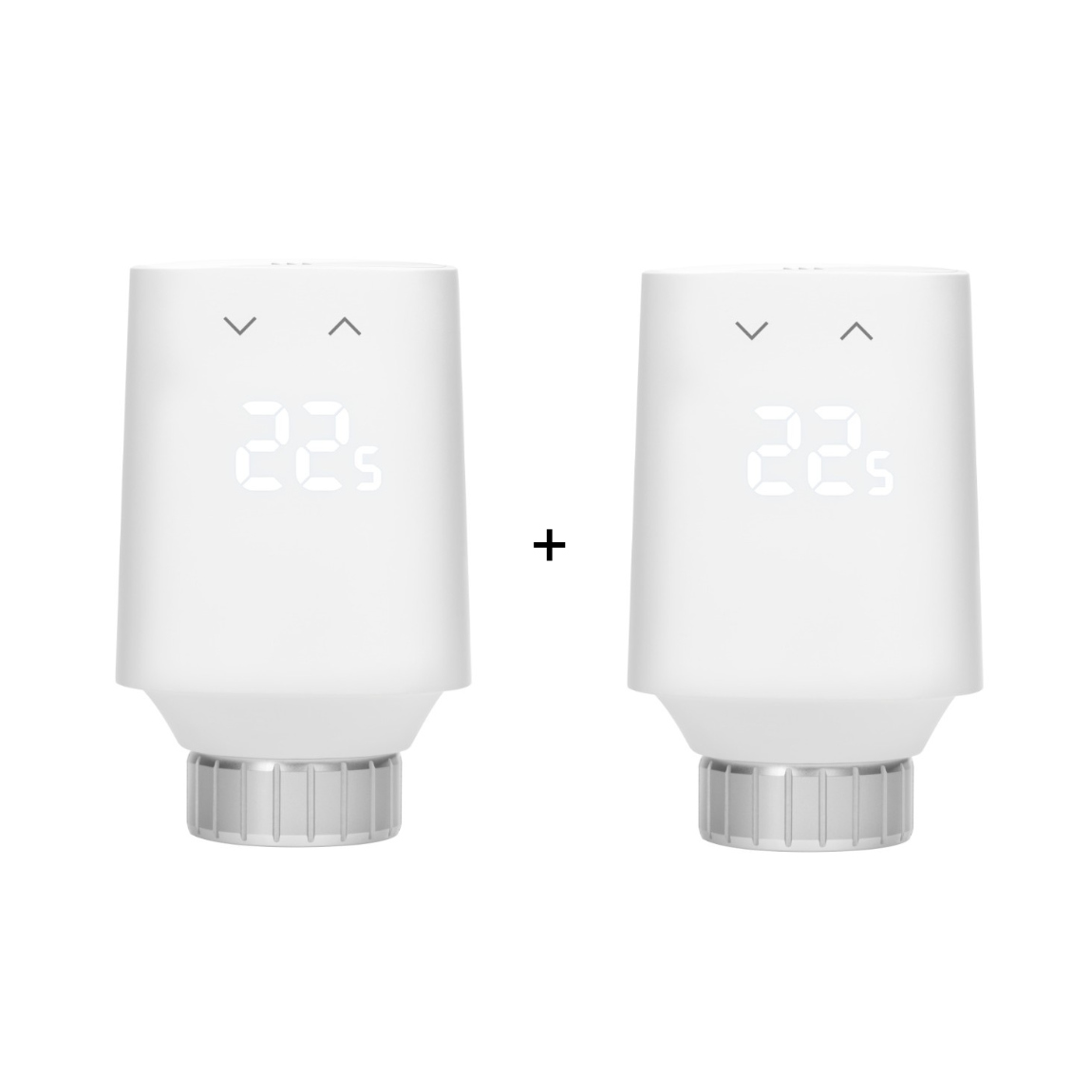
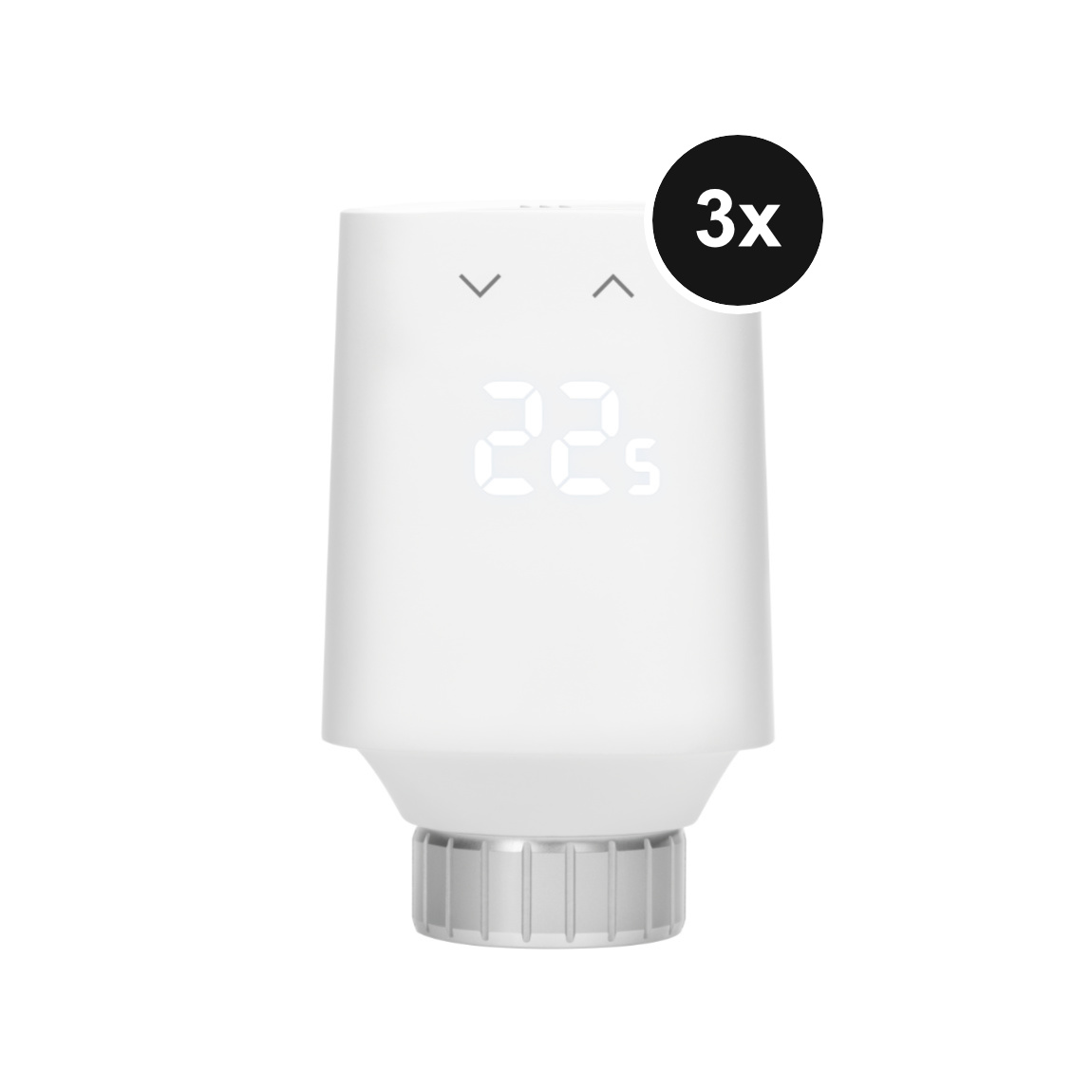
Du willst das Panel mit Sensoren, Steckdosen und Thermostaten füllen, die direkt mit Apple Home zusammenarbeiten? Entdecke das komplette Sortiment von Eve bei tink und mach Dein iPad zum Schalter, der nie verlegt wird.