

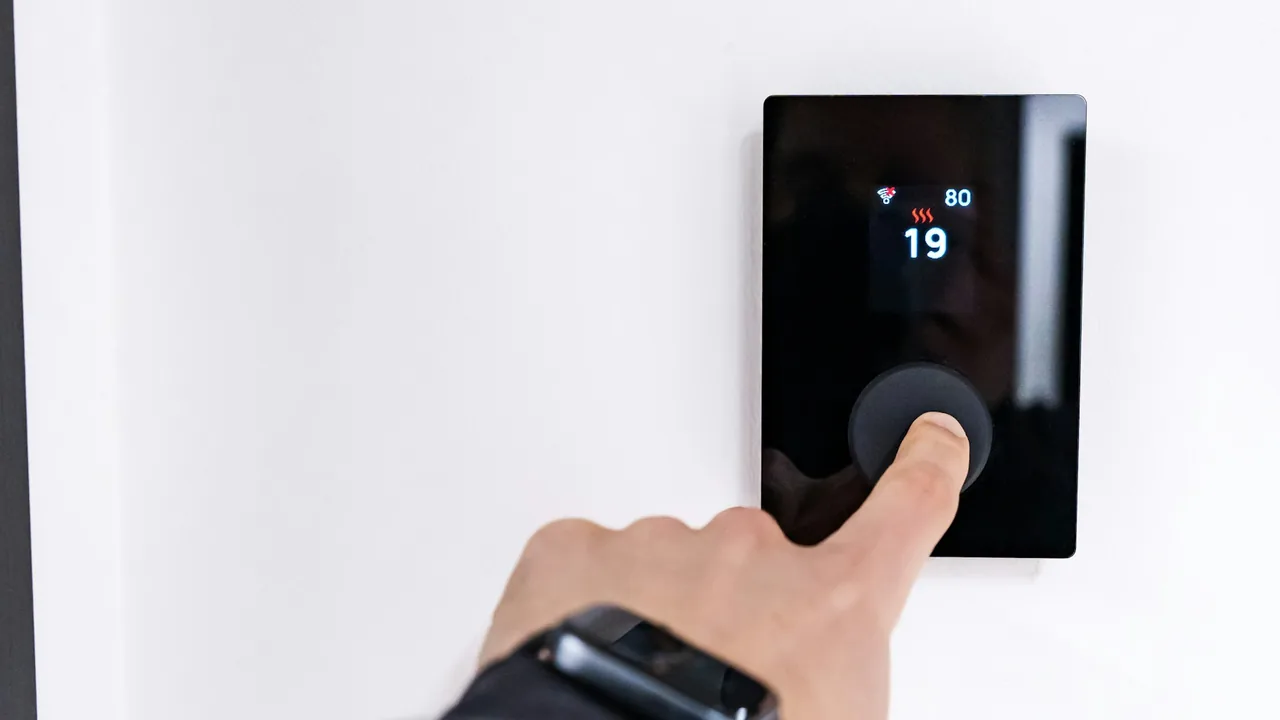
Der Zeitplan stellt die Heizung um sieben Uhr auf 21 Grad, doch den Heizkörper hast Du selbst längst weiter aufgedreht. Die Routine weiß davon nichts und setzt beim nächsten Zeitpunkt wieder den eingestellten Wert. Bei Licht passiert dasselbe: Um halb zehn geht die Wohnzimmerlampe aus, obwohl Du gerade erst Dein Buch aufgeschlagen hast. SmartThings Auto Mode pausiert eine solche Routine künftig, sobald Du selbst etwas bedienst.
Dahinter steckt ein Edge-Treiber aus der Community, der pro Zone arbeitet. Er merkt sich, dass Du gerade selbst eingegriffen hast, und die Automatik wartet eine Weile. Wer SmartThings noch nicht so gut kennt, findet die Grundlagen im Bereich SmartThings im tink Blog.
Am besten lässt sich das mit dem Bitte-nicht-stören-Schild an einer Hotelzimmertür vergleichen. Das Reinigungspersonal weiß genau, was zu tun ist, lässt das Zimmer aber in Ruhe, solange das Schild hängt. Nach einer festen Zeit verschwindet das Schild von allein. Der Entwickler Stoeckie hat zuvor schon einen lokalen Roomba-Treiber für SmartThings gebaut. Am 8. November hat er SmartThings Auto Mode im SmartThings-Forum vorgestellt. Es ist ein Community-Projekt und keine offizielle Funktion von Samsung.
So funktioniert SmartThings Auto Mode mit einer Wartezeit pro Zone
Der Treiber legt in SmartThings ein zusätzliches Gerät an, in dem Du Deine Zonen angibst, zum Beispiel Wohnzimmer, Schlafzimmer und Heizung. Jede Zone bekommt ein eigenes Gerät mit zwei Zuständen: Automatic und Manual.
Bedienst Du in einer Zone selbst ein Gerät, wechselt die Zone auf Manual. Das geht über die App, einen Wandschalter, einen Funktaster oder eine Fernbedienung. Die Routinen, die Du der Zone zugeordnet hast, pausieren dann. Ist die Wartezeit abgelaufen, springt die Zone zurück auf Automatic. Jede neue manuelle Änderung setzt die Uhr wieder auf null. Wer den ganzen Abend am Dimmer dreht, hält die Automatik also den ganzen Abend draußen.
Standard: 120 Minuten, bei Heizung 240
Standardmäßig bleibt eine Zone 120 Minuten auf Manual. Enthält der Zonenname das englische Wort „heating“, sind es 240 Minuten. Das passt zu einem Heizkörper, der langsamer reagiert als eine Lampe. Weil das Wort englisch ist, bekommt eine Zone, die in Deiner App „Heizung“ heißt, die längere Zeit vermutlich nicht automatisch. Die Dauer lässt sich aber anpassen. Willst Du die Automatik früher zurück, setzt Du die Zone selbst wieder auf Automatic.
Einrichten ist nur die halbe Arbeit
Treiber und Zonen einrichten
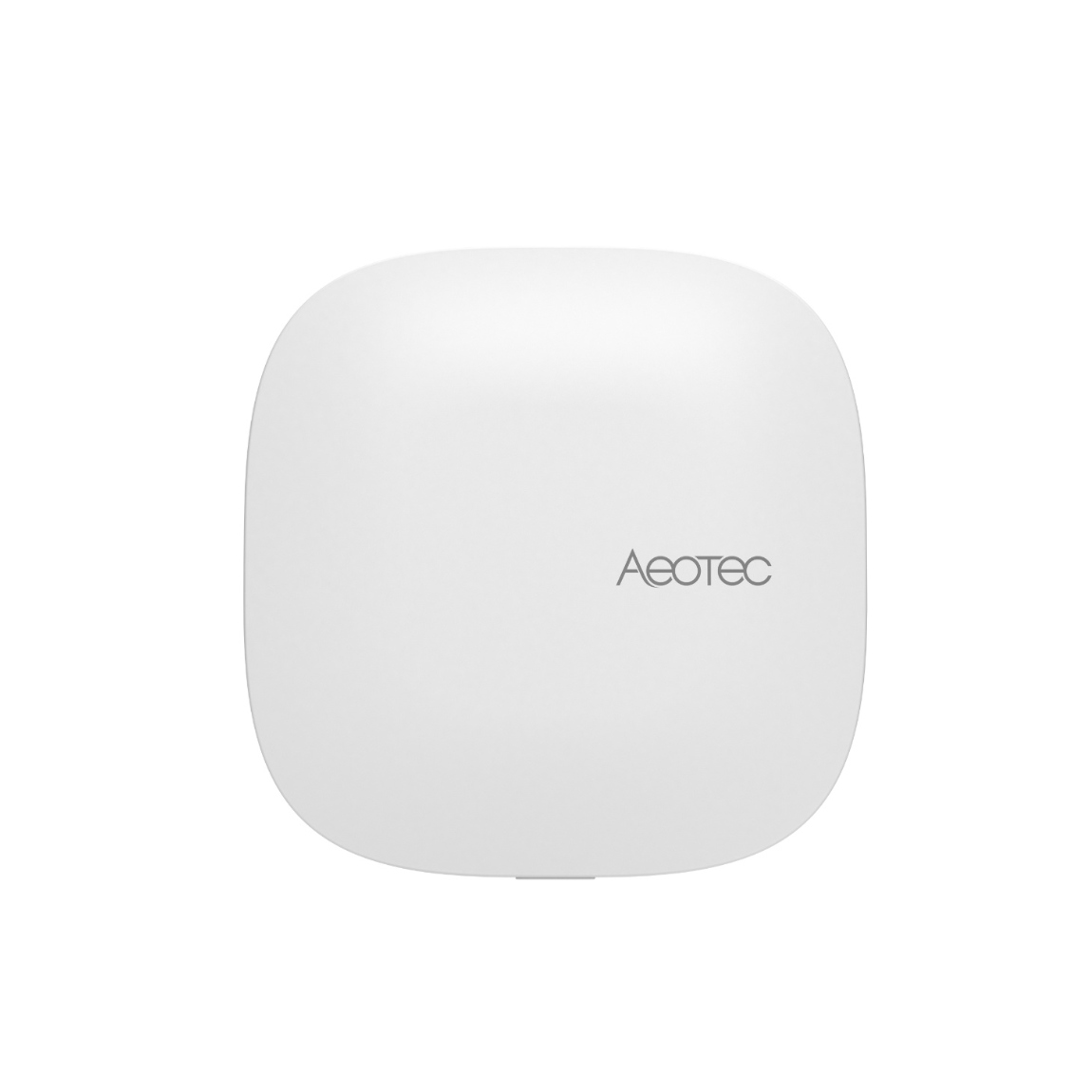
Du brauchst einen SmartThings-Hub, der Edge-Treiber unterstützt, zum Beispiel den Aeotec Smart Home Hub 2. Über den Einladungslink im Forum trägst Du den Hub in den Kanal des Entwicklers ein. Danach installierst Du den Treiber und fügst das Gerät für die Zonen über eine Suche in der Nähe hinzu. Die Namen Deiner Zonen gibst Du als Liste ein, getrennt durch Kommas.
Direkt nach der Installation von SmartThings Auto Mode merkst Du noch nichts. Der Treiber pausiert nur das, was Du ihm in Deinen Routinen zuweist, und das ist einiges an Klickarbeit. Dass Routinen immer häufiger lokal laufen, steht im Artikel über SmartThings, das endlich lokal wird. Für den Aufbau selbst ist der Beitrag über SmartThings Routinen, die wirklich mitdenken ein guter Startpunkt.
Routinen anpassen
Pro Zone gehst Du diese Schritte durch:
- Gib jeder Routine dieser Zone die Bedingung, dass die Zone auf Automatic steht. Lass die Option „nur bei Änderung“ aus, sonst gilt die Bedingung nur im Moment des Umschaltens.
- Setze „Routine is acting“ als erste Aktion und lass die Aktionen nacheinander laufen. So weiß der Treiber, dass eine Änderung von der Routine selbst kommt und nicht von Dir.
- Lege eine Regel an, die bei jeder Änderung eines Geräts in der Zone ein Signal mit dem Gerätenamen sendet.
- Lege für jeden Taster eine eigene Regel an. Bei einer gemeinsamen Regel hielte der Treiber eine Lichtänderung für einen Tastendruck.
- Wenn Du magst, ergänze eine Regel, die alle Zonen bei einem Wechsel des Standortmodus zurücksetzt. Dann zählen Szenen und Moduslogik nicht als Handbedienung.
Soll die Beschattung nach Deiner Wartezeit doch noch laut Zeitplan schließen? Dann nutze die Rückkehr auf Automatic zusätzlich als Auslöser. Der Zeitplan hat so das letzte Wort, aber erst, wenn Deine Wartezeit vorbei ist.
Was SmartThings Auto Mode nicht erkennen kann
Der Treiber arbeitet mit einem Zeitfenster. Meldet ein Gerät eine Änderung wenige Sekunden nach der Aktion einer Routine, zählt sie als Werk dieser Routine. Bei Lampen sind das 10 Sekunden, bei Beschattung und Heizung 15. Ein Tastendruck zählt immer als manuell.
Daraus ergeben sich ein paar Grenzfälle. Bedienst Du ein Gerät kurz nach einer Routine, rechnet der Treiber es Dir nicht an. Ein Gerät, das von sich aus etwas ändert, zählt dagegen als manuell. Dazu gehören ein eigener Zeitplan, die Automatik einer anderen App oder ein Neustart nach einem Stromausfall. Eine smarte Lampe, die Du am Wandschalter ausschaltest, meldet ihren neuen Zustand oft nicht. Der Treiber bekommt davon dann nichts mit.
SmartThings Auto Mode ist noch jung: Fang mit einer Zone an
Der Entwickler betreibt den Treiber selbst in neun Zonen. Trotzdem sind innerhalb von zwei Tagen schon drei Builds erschienen. Der erste brachte einen Ein-Aus-Schalter pro Zone und Unterstützung für Zonennamen mit Akzenten. Der zweite stoppte das unnötige erneute Senden unveränderter Werte, das verpasste Ereignisse und veraltete Anzeigen in der App verursachen konnte. Der dritte reparierte Routinen, die nach einem Treiber-Update oder einem Neustart des Hubs erneut liefen.
Das letzte Problem trifft vor allem Heizung und Beschattung. Eine Routine, die unerwartet noch einmal auslöst, ist dort lästiger als bei einer Lampe. Solange sich der Treiber so schnell ändert, ist ein vorsichtiger Start sinnvoll. Fang deshalb mit einer Zone ohne Risiko an, etwa mit den Lampen im Wohnzimmer. Aktualisiere zuerst auf den neuesten Build und erweitere erst danach auf die Heizung.
Wo SmartThings Auto Mode im Haus am meisten bringt
Den Unterschied spürst Du bei drei Dingen, die Du tagsüber von Hand nachstellst: Licht, Heizung und Beschattung. Denk an eine Bewegungsroutine, die die Lampe ausschaltet, während Du auf dem Sofa liest. An einen Heizplan, der den Heizkörper zurückdreht, sobald Dir kalt ist. Oder an einen Vorhang, der sich schließt, während Du gerade das Fenster geöffnet hast. Die Handlung kommt jedes Mal von Dir, und die soll kurz stehen bleiben.
Ein Taster als klares Signal
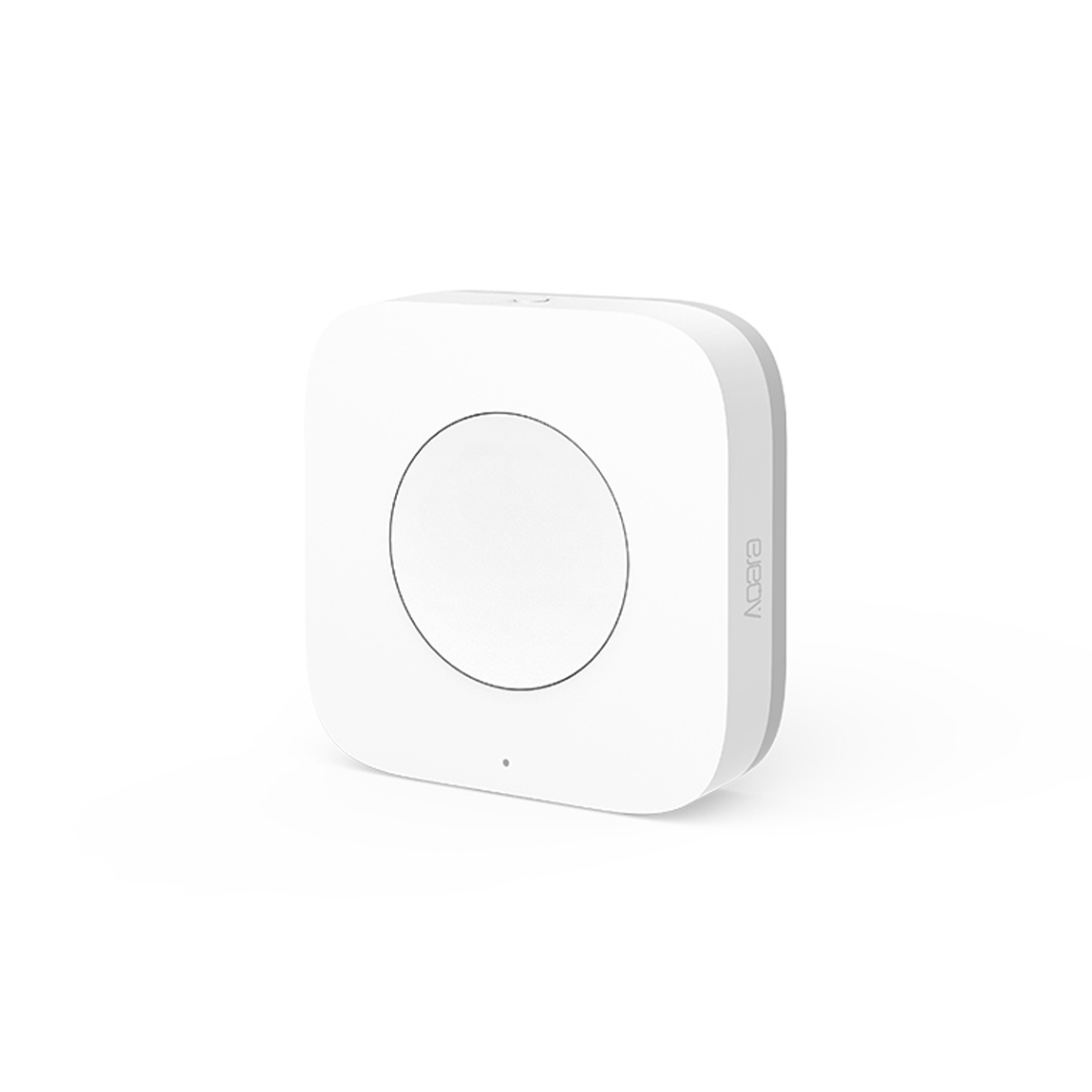
Für den Treiber ist ein Taster das eindeutigste Signal, weil jeder Tastendruck immer als manuell zählt. Ein kabelloser Taster oder Dimmer neben dem Sofa zeigt Deiner Routine sofort, dass Du am Steuer sitzt.
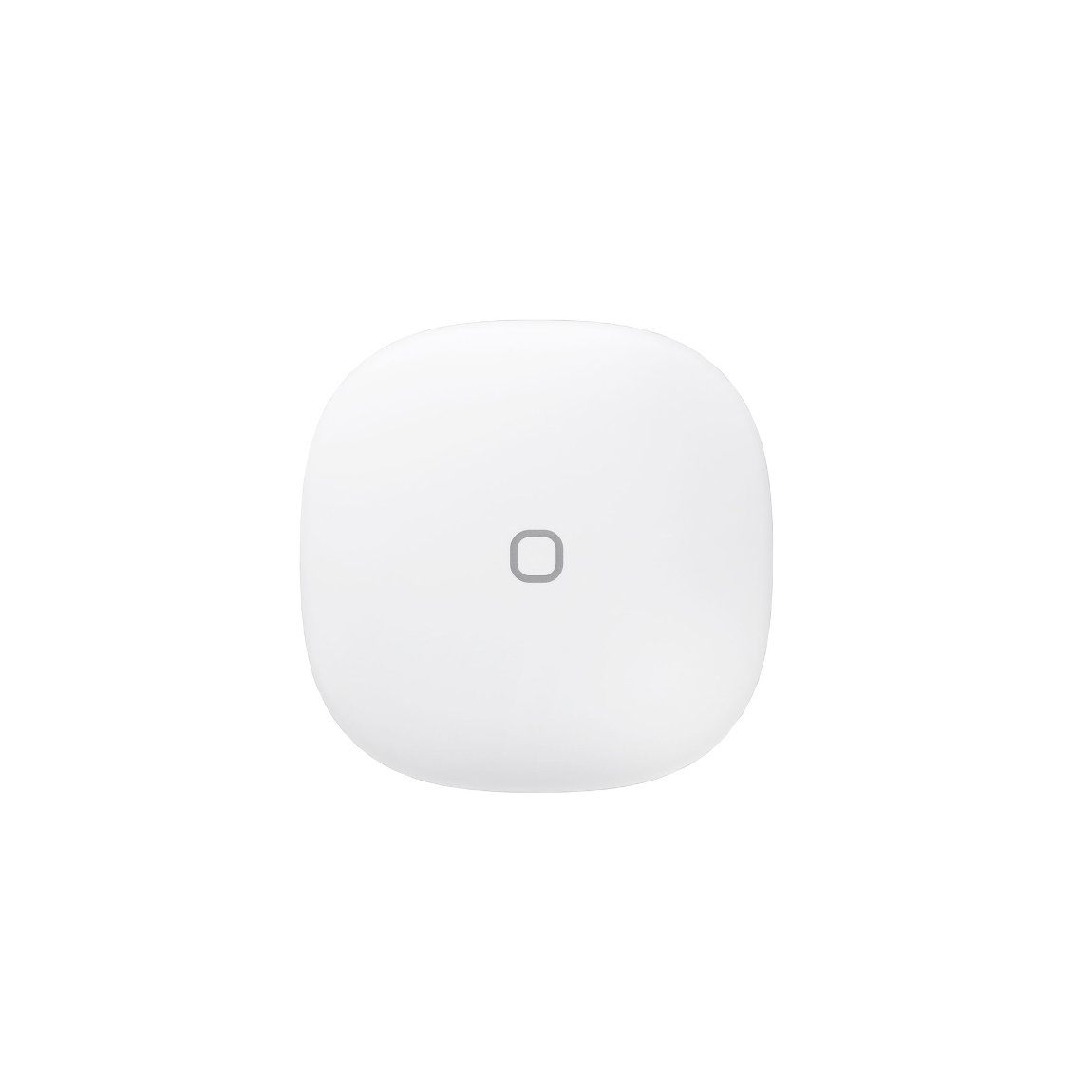
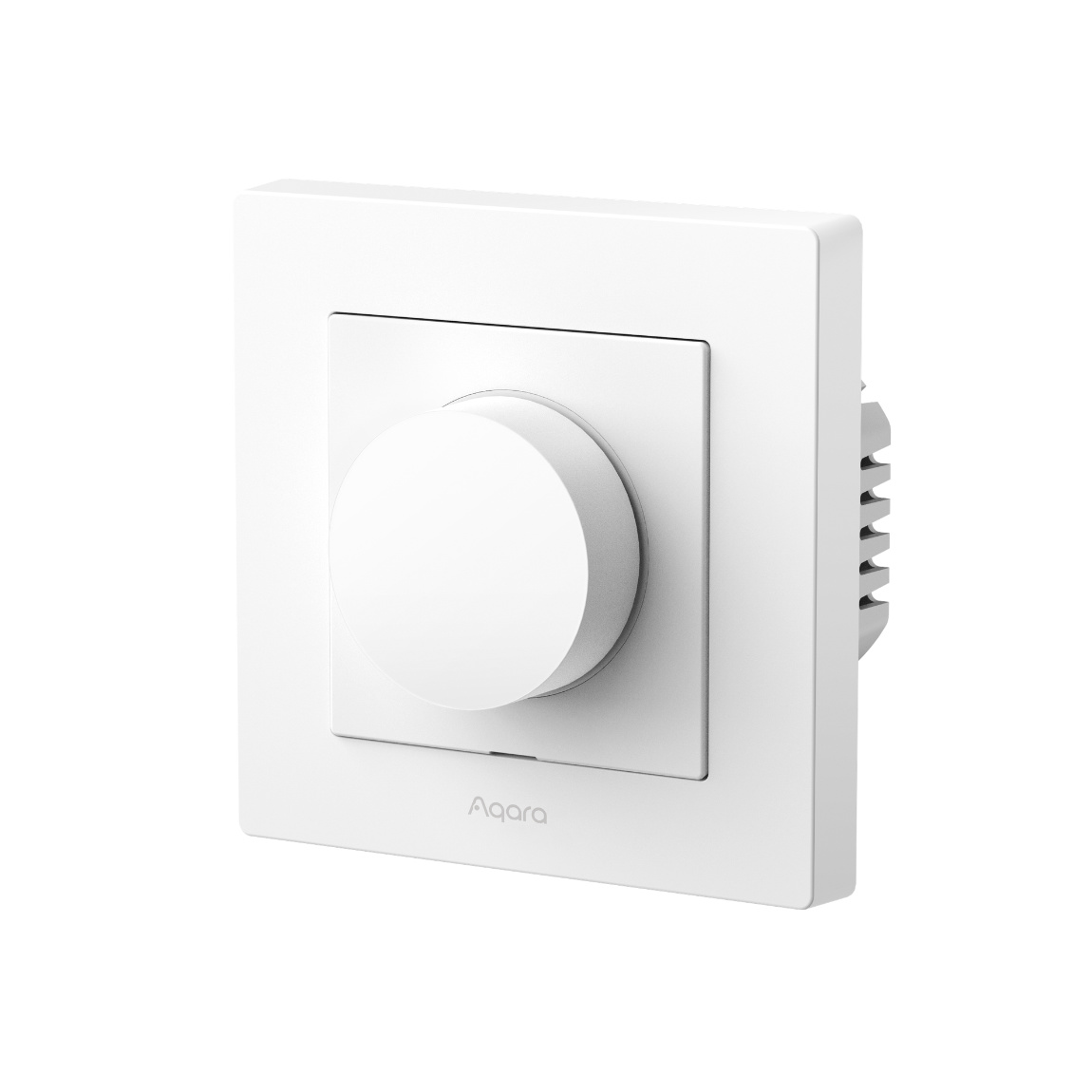
Laut Produktinfo bei tink sind der Aqara Wireless Mini Switch T1, der Aqara Dimmer Switch H2 und der Aeotec Button für SmartThings geeignet. Dafür brauchst Du jeweils einen Hub. Weitere Modelle findest Du bei den smarten Fernbedienungen und Tastern.
Heizung: erst testen
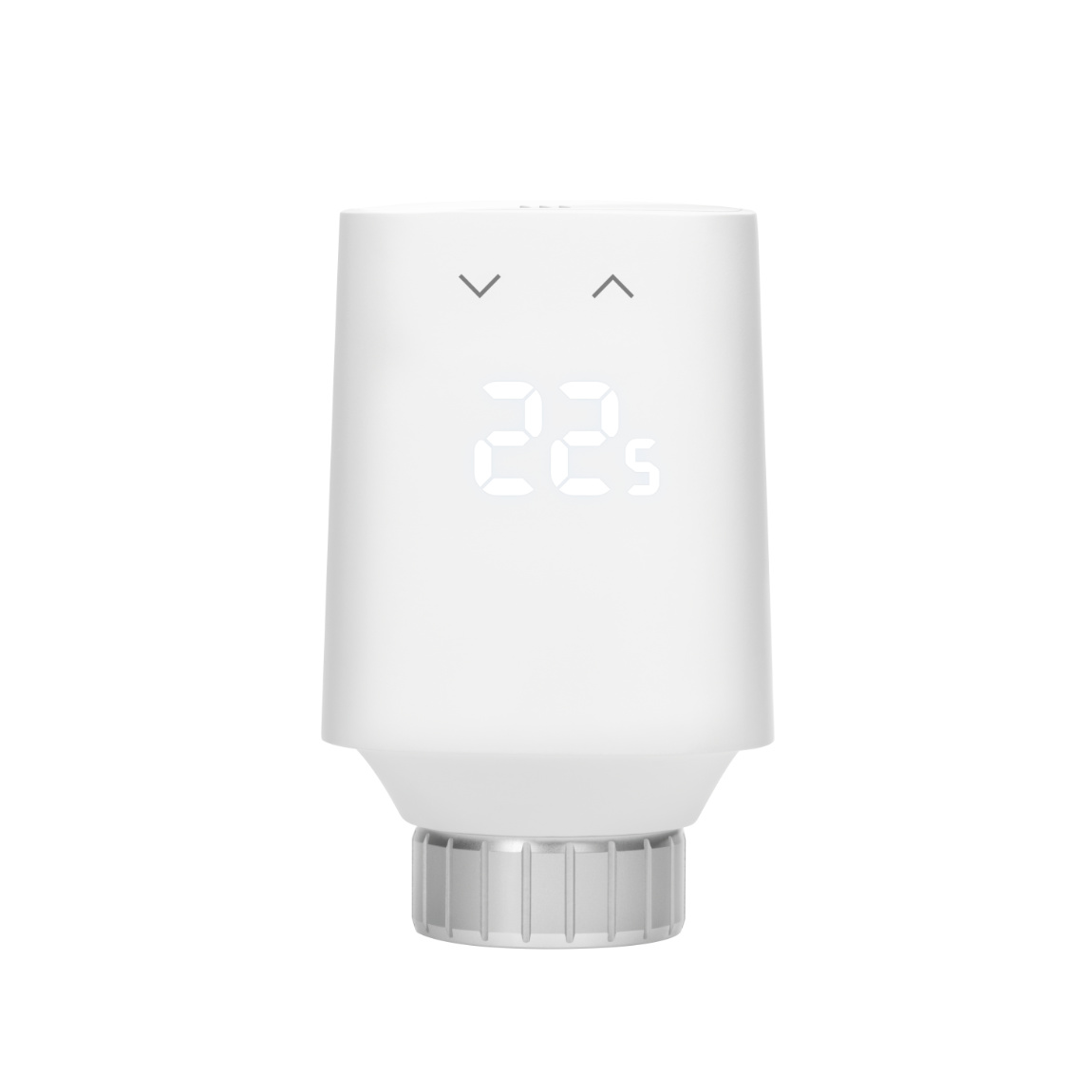
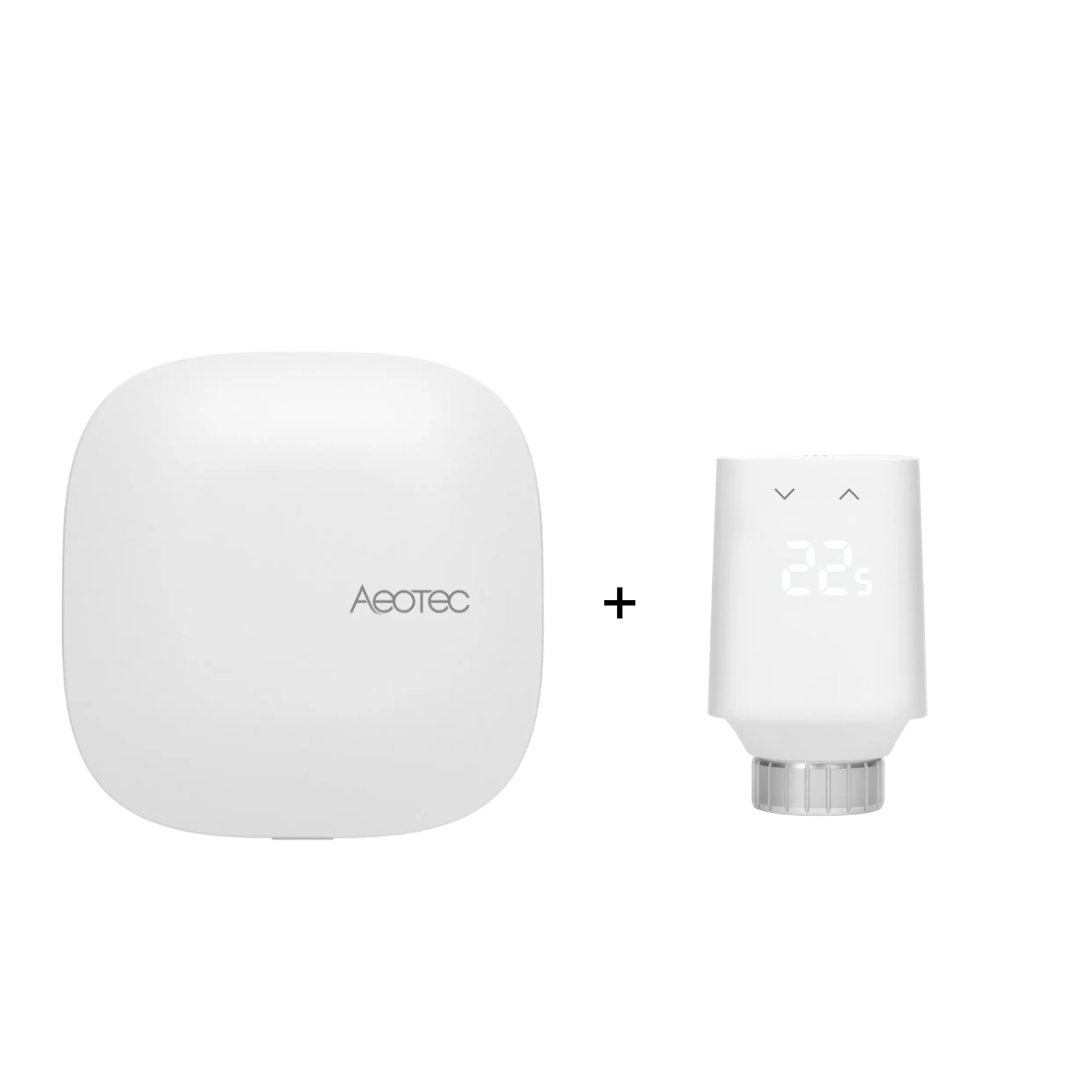
Bei der Heizung schießt die Automatik am schnellsten übers Ziel hinaus. Ein smarter Heizkörperthermostat mit Matter wie der Eve Thermo lässt sich in SmartThings einbinden. Der Eve Thermo arbeitet über Thread, Dein Hub muss also als Thread Border Router dienen können. Der Aeotec Smart Home Hub 2 übernimmt laut Produktinfo diese Rolle. Ob eine manuelle Änderung am Thermostat selbst als Handbedienung zählt, hängt davon ab, ob der Thermostat die neue Stellung an den Hub meldet. Teste das zuerst in einem Raum, bevor Du eine ganze Routine darauf aufbaust.
Welche Matter-Modelle es gibt, steht im Überblick über Matter-Thermostate. Wie Du einen Thermostat anbringst und einstellst, erklärt die Anleitung zum Heizungsthermostat wechseln und einstellen. Und wie viele Thermostate Deine Wohnung braucht, zeigt der Vergleich zum Eve Thermo Set.
Das Prinzip funktioniert auch außerhalb von SmartThings. In Home Assistant baust Du eine Zone mit einem Helfer, in Homey mit einer Logik-Variable in einem Flow. Der Grundgedanke bleibt gleich: Handbedienung geht vor, und der Zeitplan wartet.
Soll Deine Heizung merken, dass Du am Steuer sitzt? Bei tink findest Du smarte Heizkörperthermostate von unter anderem Eve, dazu Taster von Aqara und den passenden Hub von Aeotec. Bau in Deinem eigenen SmartThings-Setup Zonen darum herum, die Deine Routinen warten lassen, bis Du fertig bist.