

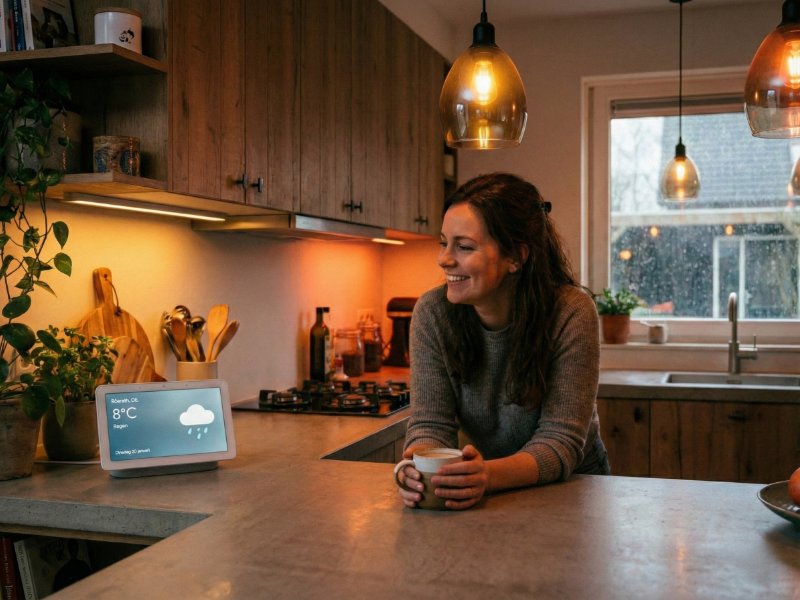
Warum solltest Du morgens hektisch durch die Wohnung hetzen, um das Licht anzuschalten, die Heizung zu prüfen und Deinen Kalender zu checken? Mit Google Home Routinen startest Du entspannt in den Tag – selbst wenn Du gerade erst aus dem Bett gekrochen bist. Ein Sprachbefehl genügt, und Dein Smart Home übernimmt den Rest.
Was sind Google Home Routinen?
Ein Smart Home ist erst dann wirklich smart, wenn Du nicht für jede einzelne Lampe Dein Smartphone zücken musst. Die wahre Stärke von Google Home zeigt sich in den Routinen – automatisierten Abläufen, bei denen ein einzelnes Ereignis (der „Starter“) eine ganze Kettenreaktion von Aktionen auslöst.
Google unterscheidet dabei zwischen persönlichen Routinen (nur für Dich sichtbar) und Haushaltsroutinen (für alle Bewohner:innen zugänglich). In diesem Artikel begleiten wir Dich durch einen kompletten Tag und zeigen Dir, welche Möglichkeiten Dir zur Verfügung stehen.
Gut zu wissen: Du kennst schon die Grundlagen von Google Home Routinen? Eine technische Schritt-für-Schritt-Anleitung findest Du in unserem Tutorial zur Einrichtung von Automationen.
06:00 Uhr – Die Morgenroutine (Wecker-Trigger)
Du willst nicht nachdenken müssen – Du willst einfach nur entspannt wach werden. Diese Google Home Routine startet nicht mit einem Sprachbefehl, sondern automatisch, sobald Du Deinen Wecker ausschaltest.
Der Starter: Du schaltest den Wecker auf Deinem Google Nest Hub oder Android-Smartphone aus.
Die Aktionen:
- Licht & Wärme: Die Schlafzimmerlampen dimmen langsam hoch (Sonnenaufgang-Effekt) und die Heizung im Wohnzimmer stellt sich auf 20 Grad.
- Smartphone: Dein Telefon verlässt den „Nicht stören“-Modus und die Klingeltonlautstärke geht auf 100 % (nur Android).
- Informationen: Google sagt Dir die Wettervorhersage und Deinen ersten Kalendereintrag an.
- Audio: Die aktuellen Nachrichten werden abgespielt.
Warum das funktioniert: Der Wecker-Trigger ist besonders praktisch, weil Du nicht erst sprechen musst. Perfekt für alle, die morgens noch nicht gesprächsbereit sind.
16:30 Uhr – „Ich fahre nach Hause“ (Standort-Trigger)
Google Home Routinen funktionieren nicht nur in den eigenen vier Wänden. Auch unterwegs im Auto über Android Auto oder auf Deinem Smartphone sind sie extrem hilfreich.
Der Starter: Du sagst im Auto: „Hey Google, ich fahre nach Hause“.
Die Aktionen:
- Verkehrslage: Google gibt Dir ein Update über die aktuelle Verkehrssituation auf Deiner Route.
- Kommunikation: Google liest Deine letzten ungelesenen SMS oder WhatsApp-Nachrichten vor (und fragt, ob Du antworten möchtest).
- Medien: Dein Lieblingspodcast oder Deine Playlist wird dort fortgesetzt, wo Du aufgehört hast.
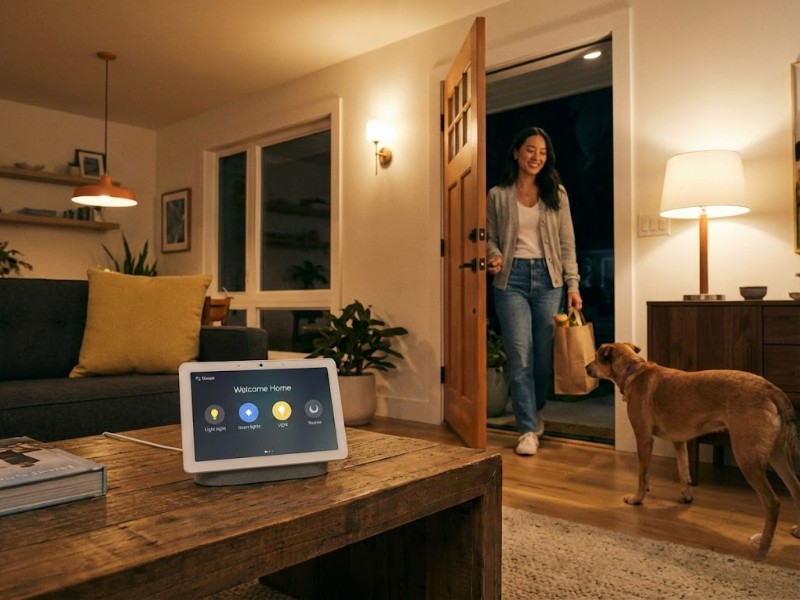
- Smart Home: Die Heizung zu Hause schaltet sich schon mal ein, damit Du in ein warmes Zuhause kommst.
Praktischer Tipp: Du kannst auch einen Standort-basierten Trigger einrichten. Sobald Du die Arbeit verlässt, startet die Routine automatisch – ganz ohne Sprachbefehl.
17:30 Uhr – Die Sonnenuntergangs-Routine (Zeit-Trigger)
Du möchtest nicht jeden Tag Deine Lampen neu einstellen, nur weil es im Winter früher dunkel wird. Google weiß genau, wann die Sonne an Deinem Standort untergeht – und reagiert automatisch darauf.
Der Starter: Sonnenuntergang (basierend auf Deiner eingestellten Heimadresse).
Die Aktionen:
- Außenbereich: Die Gartenbeleuchtung und die Lampe an der Haustür gehen an.
- Innenbereich: Die Vorhänge schließen sich automatisch (wenn Du smarte Rollläden hast).
- Klima: Die Heizung wechselt in den Komfortmodus (z. B. 21 Grad).
Warum das clever ist: Zeit-basierte Trigger wie „Sonnenuntergang“ passen sich automatisch den Jahreszeiten an. Du richtest die Routine einmal ein und sie funktioniert das ganze Jahr über perfekt.
19:30 Uhr – Der Kino-Modus (Geräte-Trigger)
Das ist eine fortgeschrittene Option: eine Google Home Routine, die startet, weil ein anderes Gerät etwas tut. Perfekt für Dein Heimkino-Erlebnis.
Der Starter: Du schaltest Deinen Smart-TV im Wohnzimmer ein.
Die Aktionen:
- Ambiente: Die große Deckenlampe geht aus, der LED-Strip hinter dem TV schaltet sich ein und dimmt auf 30 %.
- Eigener Befehl: Google führt einen individuellen Befehl aus, zum Beispiel: „Schalte den Verstärker ein“ (praktisch für Geräte, die keine direkte Taste in der App haben).
- Ankündigung: Google verkündet über alle Lautsprecher im Haus: „Der Film beginnt gleich – kommt ins Wohnzimmer!“.
Tipp für Fortgeschrittene: Geräte-Trigger funktionieren mit den meisten smarten Geräten, die mit Google Home verbunden sind – von Philips Hue Lampen über smarte Steckdosen bis hin zu Smart TVs.
23:00 Uhr – Sicherheit & Nachtruhe (Sensor-Trigger)
Du schläfst bereits, aber Dein Smart Home bleibt wachsam. Google Home Routinen können auch auf Sensoren reagieren und so Dein Zuhause sicherer machen.
Sicherheitsroutine
Der Starter: Die smarte Türklingel wird gedrückt ODER der Bewegungssensor im Vorgarten erkennt Bewegung.
Die Aktionen:
- Abschreckungslicht: Die Außenlampe springt auf 100 % Helligkeit.
- Benachrichtigung: Du erhältst eine Mitteilung auf Dein Smartphone, aber Google macht keine laute Durchsage (damit die Kinder nicht aufwachen).
Schlafroutine
Der Starter: Du sagst „Hey Google, Schlafenszeit“.
Die Aktionen:
- Sicherheitscheck: Google fragt: „Soll ich die Haustür abschließen?“ (funktioniert mit smarten Türschlössern wie Nuki oder Yale).
- Einschlafhilfe: Schlafgeräusche (Regenrauschen, weißes Rauschen) werden für 60 Minuten abgespielt.
- Smartphone: Dein Android-Smartphone wechselt automatisch in den „Stumm“- und „Nicht stören“-Modus.
So richtest Du Google Home Routinen ein
Es klingt kompliziert, ist aber erstaunlich einfach. Hier ist die Schritt-für-Schritt-Anleitung:
- Öffne die Google Home App auf Deinem Smartphone
- Tippe unten auf Automatisierungen (manchmal auch „Routinen“ genannt)
- Tippe auf + Neu oder + Erstellen
- Wähle Persönlich (für Kalender-/Smartphone-Einstellungen) oder Haushalt (für Lampen/Heizung/alle Bewohner:innen)
- Wähle Deinen Starter:
- Sprache: „Wenn ich sage…“
- Zeit: „Sonnenuntergang“, „07:00 Uhr“ oder „Wenn mein Wecker klingelt“
- Gerät: „Wenn der TV eingeschaltet wird“ oder „Wenn Bewegung erkannt wird“
- Wähle Deine Aktionen:
- Geräte anpassen: Lampen, Steckdosen, Heizungen
- Kommunizieren: „Ansage machen“ (Broadcast über alle Lautsprecher)
- Smartphone-Einstellungen: Lautstärke oder Akkustatus (nur Android)
- Eigener Befehl: Tippe hier alles ein, was Du normalerweise zu Google sagen würdest
- Tippe auf Speichern
Wichtig zu wissen: Aus Sicherheitsgründen funktionieren kritische Aktionen wie „Tür entriegeln“ oft nicht direkt per Routine. Google fragt in diesen Fällen nach einer zusätzlichen PIN-Bestätigung – das verhindert, dass jemand durch das Fenster einfach „Hey Google, öffne die Tür“ rufen kann.
Du brauchst eine detaillierte Anleitung mit Screenshots? In unserem Tutorial zur Erstellung von Google Home Automationen führen wir Dich Schritt für Schritt durch die App.
Praktische Tipps zur Verwaltung
Routinen pausieren statt löschen
Fährst Du in den Urlaub und möchtest nicht, dass die Wecker-Routine oder die Heizung automatisch startet? Du musst die Routine nicht komplett löschen. Öffne einfach die Routine und schalte den Schieberegler „Routine aktivieren“ vorübergehend aus. So bleibt alles gespeichert und Du kannst die Routine nach dem Urlaub mit einem Fingertipp wieder aktivieren.
Schnellzugriff über Dein Smartphone
Nutzt Du eine Routine sehr häufig (z. B. „Fokus-Modus“ für konzentriertes Arbeiten)? In den Einstellungen der Routine findest Du die Option „Zum Startbildschirm hinzufügen“. Damit platzierst Du eine Taste direkt auf dem Homescreen Deines Smartphones. Ein Fingertipp – und Deine Routine startet, ohne dass Du sprechen musst.
Standort korrekt einstellen
Google Home Routinen mit Zeit-Triggern wie „Sonnenuntergang“ oder „Sonnenaufgang“ funktionieren nur, wenn Deine Heimadresse korrekt in der Google Home App hinterlegt ist. Prüfe das unter: Einstellungen → Haushalte → Adresse bearbeiten.
Mehrere Starter für eine Routine
Du kannst für dieselbe Routine mehrere Starter einrichten. Beispiel: Die Schlafroutine startet entweder um 22:30 Uhr automatisch ODER wenn Du „Hey Google, Schlafenszeit“ sagst ODER wenn Du Dein smartes Türschloss abschließt. So bleibt Dein Smart Home flexibel.
Häufig gestellte Fragen
Warum funktioniert meine Google Home Routine nicht?
Die häufigsten Gründe sind:
- Falsche Adresse: Überprüfe in der Google Home App unter „Einstellungen → Haushalte“, ob Deine Heimadresse korrekt eingetragen ist. Das ist besonders wichtig für zeit- und standortbasierte Trigger wie „Sonnenuntergang“ oder „Nach Hause kommen“.
- Digitales Wohlbefinden blockiert die Routine: Wenn Du auf Deinem Android-Smartphone „Auszeit“ oder „Nicht stören“-Filter eingerichtet hast, können diese Routinen zu bestimmten Zeiten blockieren. Prüfe die Einstellungen unter „Digitales Wohlbefinden“.
- Geräte sind offline: Stelle sicher, dass alle smarten Geräte, die in der Routine verwendet werden, mit dem WLAN verbunden und online sind.
- Berechtigungen fehlen: Manche Aktionen (z. B. Kalender vorlesen, SMS senden) benötigen spezielle App-Berechtigungen. Prüfe in den Android-Einstellungen, ob die Google App alle nötigen Berechtigungen hat.
Kann ich meine Tür mit einer Google Home Routine automatisch öffnen?
Nein, aus Sicherheitsgründen normalerweise nicht. Google hat bewusst Einschränkungen eingebaut: Du kannst zwar einstellen, dass die Tür abgeschlossen wird (z. B. in Deiner Schlafroutine), aber das automatische Entriegeln funktioniert nicht ohne zusätzliche Bestätigung.
Das verhindert, dass jemand durch das Fenster oder die Tür „Hey Google, ich bin zu Hause!“ ruft und so Zugang zu Deiner Wohnung erhält. Bei Sicherheitskritischen Aktionen fragt Google immer nach einer zusätzlichen PIN oder Smartphone-Bestätigung.
Sehen meine Mitbewohner:innen meine Google Home Routinen?
Das hängt vom Typ der Routine ab:
- Haushaltsroutinen: Ja, alle Personen im Haushalt können diese sehen, bearbeiten und aktivieren. Auch Gäste, die mit Deinem WLAN verbunden sind, können Haushaltsroutinen per Sprachbefehl starten.
- Persönliche Routinen: Nein, diese sind nur für Dich sichtbar. Nur Du kannst sie in der App sehen, bearbeiten und starten. Mitbewohner:innen können also Deine persönlichen Kalendereinträge oder Notizen nicht hören, wenn diese in einer persönlichen Routine eingebaut sind.
Tipp: Nutze persönliche Routinen für alles, was private Informationen enthält (Kalender, Erinnerungen, persönliche Benachrichtigungen). Haushaltsroutinen sind perfekt für gemeinsame Aktionen wie Licht, Heizung oder Musik.
Funktionieren Google Home Routinen auch ohne Internet?
Leider nein. Google Home Routinen benötigen eine aktive Internetverbindung, da die Verarbeitung der Sprachbefehle und die Koordination der verschiedenen Aktionen in der Google-Cloud stattfindet. Wenn Dein Internet ausfällt, funktionieren weder die Sprachsteuerung noch die Routinen.
Alternative: Einige smarte Geräte bieten lokale Automationen an, die auch ohne Internet funktionieren. Beispielsweise kannst Du in der Philips Hue App lokale Routinen erstellen, die direkt über die Hue Bridge laufen – unabhängig von Google Home.
Kann ich Google Home Routinen zeitlich begrenzen?
Ja, Du kannst Routinen so einstellen, dass sie nur zu bestimmten Zeiten oder an bestimmten Wochentagen aktiv sind. Das ist besonders praktisch für Arbeitsroutinen, die nur von Montag bis Freitag laufen sollen, oder für Wochenend-Routinen.
So geht’s:
- Öffne die Routine in der Google Home App
- Tippe auf den Starter (z. B. Sprachbefehl)
- Wähle „Zeitplan hinzufügen“
- Lege Wochentage und Zeiträume fest
Wie viele Aktionen kann ich in einer Google Home Routine einbauen?
Theoretisch gibt es keine feste Obergrenze, aber in der Praxis solltest Du bei etwa 10-15 Aktionen bleiben. Zu viele Aktionen können dazu führen, dass die Routine langsamer ausgeführt wird oder einzelne Schritte übersprungen werden.
Besser: Teile sehr umfangreiche Automationen in mehrere kleinere Routinen auf. Beispiel: Statt einer riesigen „Morgenroutine“ mit 20 Aktionen lieber eine „Aufwachen“-Routine (Licht, Heizung) und eine separate „Frühstücks“-Routine (Musik, Nachrichten, Kaffeemaschine).
Bereit für Dein smartes Zuhause?
Mit diesen Google Home Routinen holst Du wirklich das Maximum aus Deinem Smart Home heraus. Von der sanften Weckroutine am Morgen bis zur Sicherheitsautomation in der Nacht – die Möglichkeiten sind nahezu unbegrenzt.
Fehlt Dir noch die passende Hardware, um all diese Automationen umzusetzen? Ob smarte Sensoren für Deine Sicherheitsroutine, intelligente Beleuchtung für perfekte Lichtstimmungen oder smarte Thermostate für maximalen Komfort – bei tink findest Du alles, was Dein Smart Home komplett macht.
Schau Dir Mehr zu Google Home an:
- Tutorial: So richtest Du Automationen in der App ein
- Works with Google Home: Alle kompatiblen Geräte
Viel Erfolg beim Einrichten Deiner Google Home Routinen – und genieße Dein wirklich smartes Zuhause!