

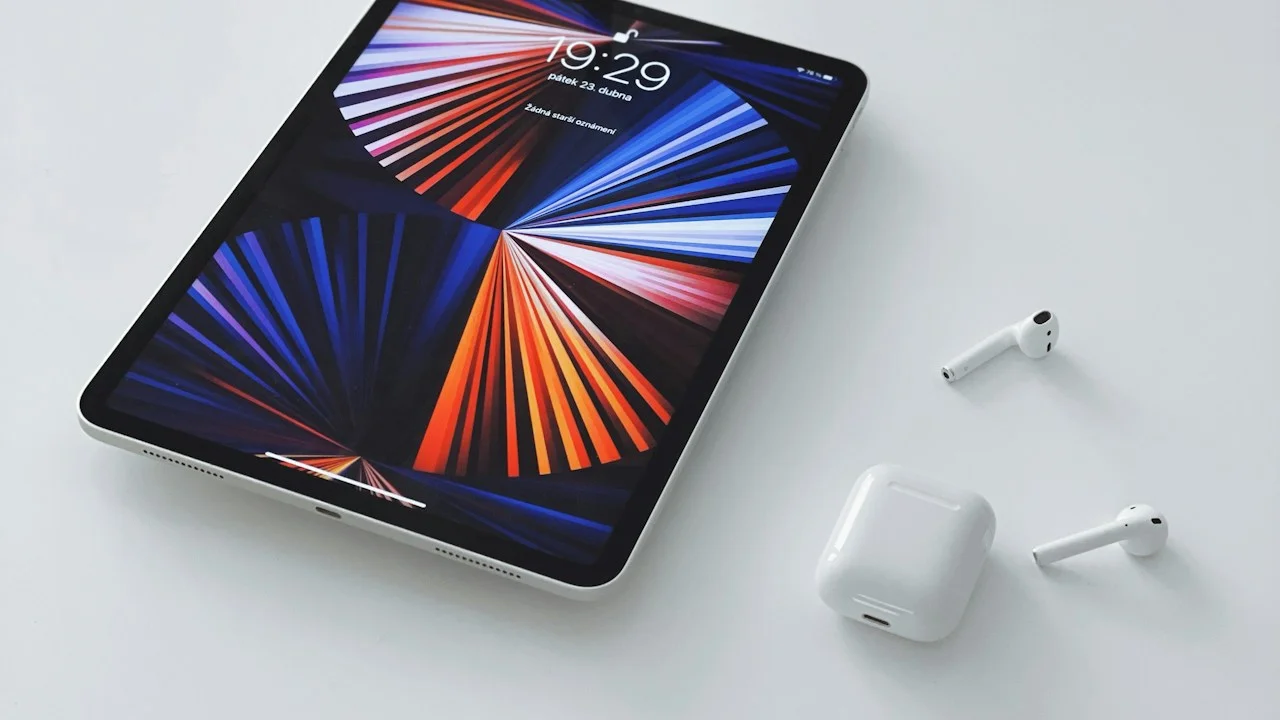
Ein altes iPad in der Schublade taugt als festes Bedienpanel fürs ganze Haus. Gefehlt hat bisher eine App, die Apple Home und Home Assistant auf demselben Bildschirm zusammenbringt. Seit Ende Oktober gibt es sie: HomeView 3.0 verbindet die Dashboard-App von Entwickler Remco Uitdenboogaart neben HomeKit jetzt auch mit Deiner eigenen Home-Assistant-Installation.
HomeView 3.0: Das ändert sich
HomeView macht aus Deinem iPad ein festes Panel für Dein Smart Home. Bisher sprach die App nur mit HomeKit. Mit Version 3.0 koppelst Du zusätzlich Deine eigene Home-Assistant-Installation. Was dort läuft, bekommt eine Kachel auf demselben Bildschirm wie Deine Apple-Home-Geräte. Am ehesten lässt es sich mit einem gemeinsamen Empfang für zwei Büros vergleichen: Du gehst zu einem Tresen, und der weiß, wer hinter welcher Tür sitzt. Ein Gerät, das bisher nur in Home Assistant lebte, braucht für die Wand also keinen Abstecher mehr über Apple Home. Die Kopplung ist optional, wer kein Home Assistant nutzt, merkt nichts davon.
HomeView 3.0 mit Home Assistant verbinden
Du brauchst zwei Dinge: die Adresse Deiner Home-Assistant-Instanz und ein Zugriffstoken. Als Adresse nimmst Du die lokale Adresse Deiner Installation oder Deine eigene externe Adresse, wenn Du auch außerhalb Deines WLANs steuern willst. Das Token erstellst Du in Home Assistant über Dein Profil unter Sicherheit als langlebiges Zugriffstoken. Gib der App ein eigenes Token, dann kannst Du es später widerrufen, ohne dass andere Verbindungen betroffen sind. In HomeView trägst Du Adresse und Token beim ersten Start ein oder später unter Einstellungen und Home Assistant. Laut Berichten bleiben diese Daten auf Deinem Gerät.
Was steuerst Du mit HomeView 3.0?
Bei den HomeKit-Geräten deckt die App den Alltag ab: Du schaltest Licht und wählst die Farbe, regelst die Heizung, fährst Rollläden, startest Szenen, schließt die Haustür ab und schaltest die Alarmanlage scharf. Kameras zeigen ein Vorschaubild, Wetter und Uhr laufen als eigene Kacheln mit. Wie das Panel aussieht, bestimmst Du selbst: Kacheln schiebst Du an den passenden Platz, benennst sie um und vergibst eigene Symbole. Mit Pro kommen ein Ambient-Modus und zusätzliche Hintergründe dazu. Dieselbe App läuft auch auf dem iPhone, falls Du unterwegs schnell etwas prüfen willst.
Von der Home-Assistant-Seite kommen Lampen und Schalter, bei Leuchten mit Helligkeit, Farbe und Weißton. Dazu gehören Rollläden, Temperatursensoren sowie Szenen und Skripte. Bei Thermostaten stellst Du die Zieltemperatur ein, die verfügbaren Betriebsarten richtet HomeView nach dem jeweiligen Gerät, und seit Version 3.1 wechselst Du den Modus direkt auf der Kachel. Kameras und Türschlösser sind bei den Home-Assistant-Funktionen nicht aufgeführt, die laufen weiter über HomeKit. Praktisch wird das bei Geräten, die sich nie mit Apple Home angefreundet haben: Ein Skript für das eine Gerät ohne Matter-Unterstützung liegt dann als Kachel direkt neben Deiner Apple-Home-Szene für den Feierabend.
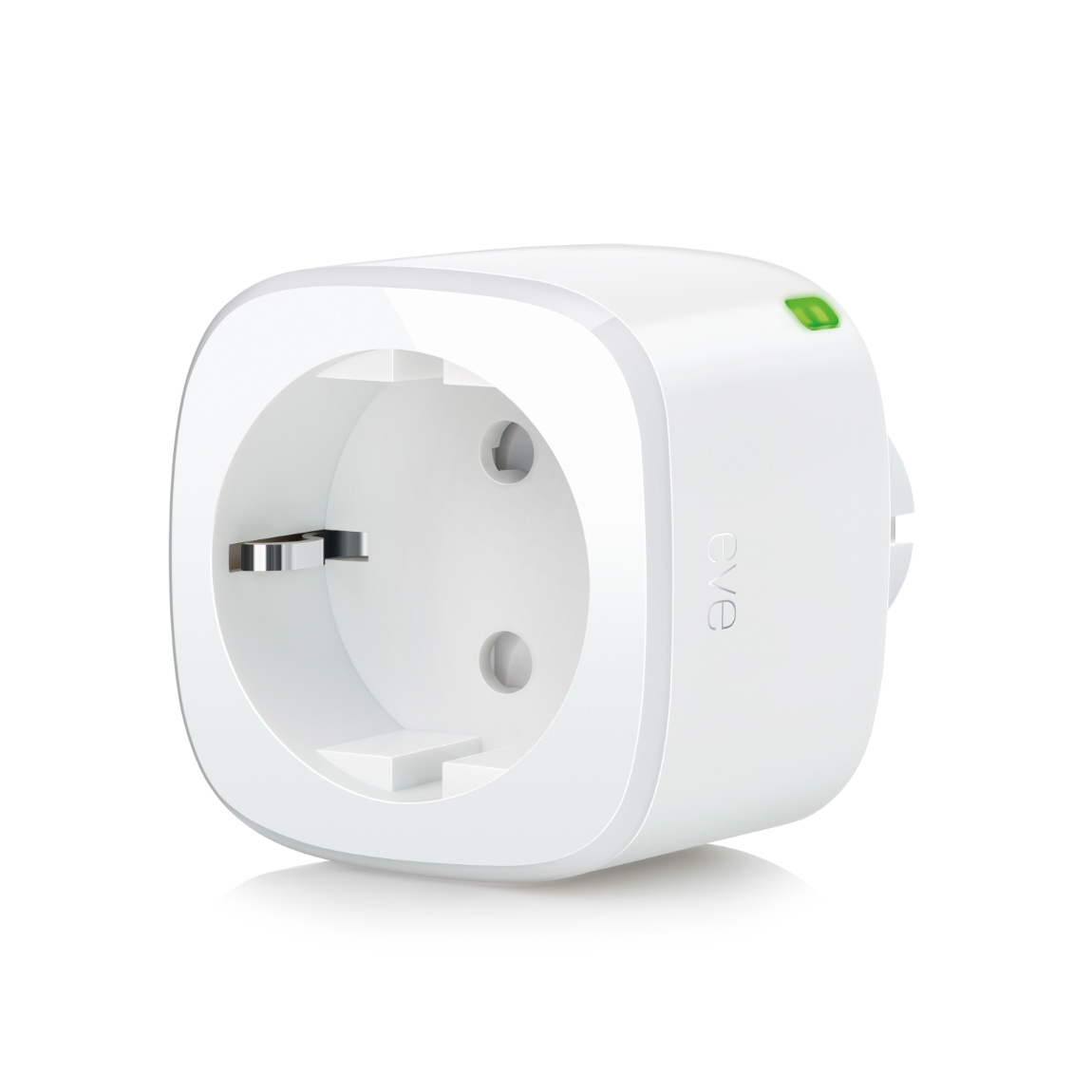
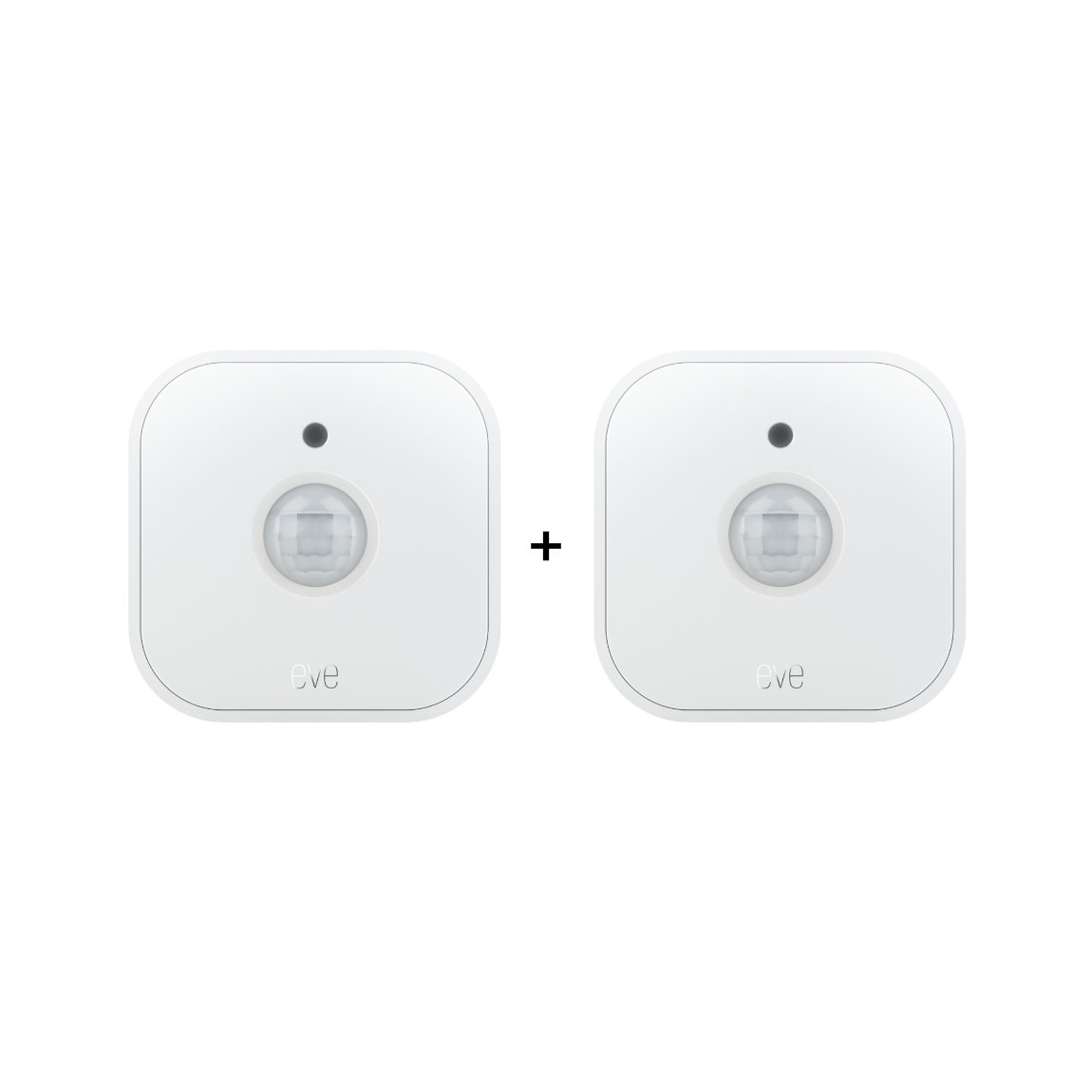
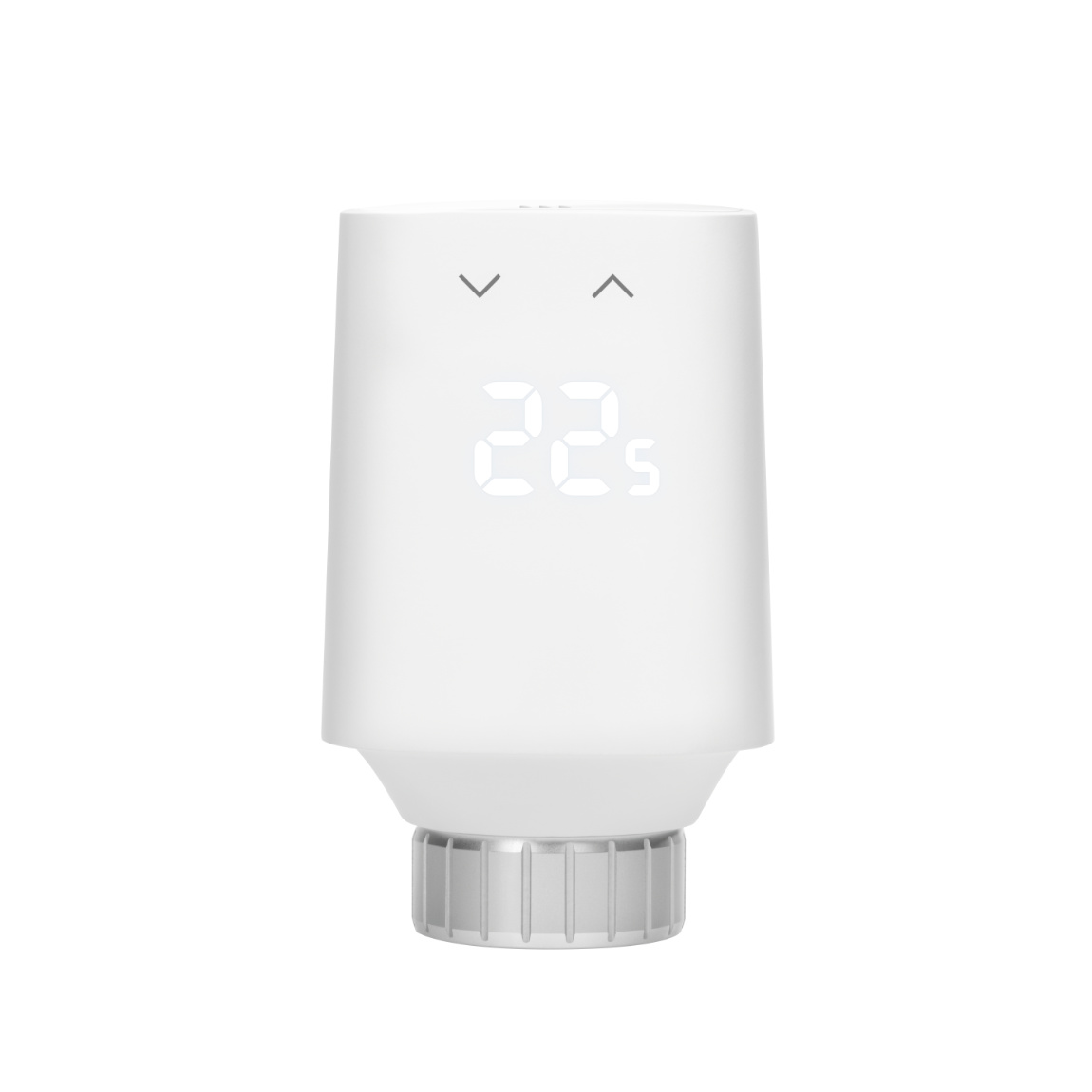
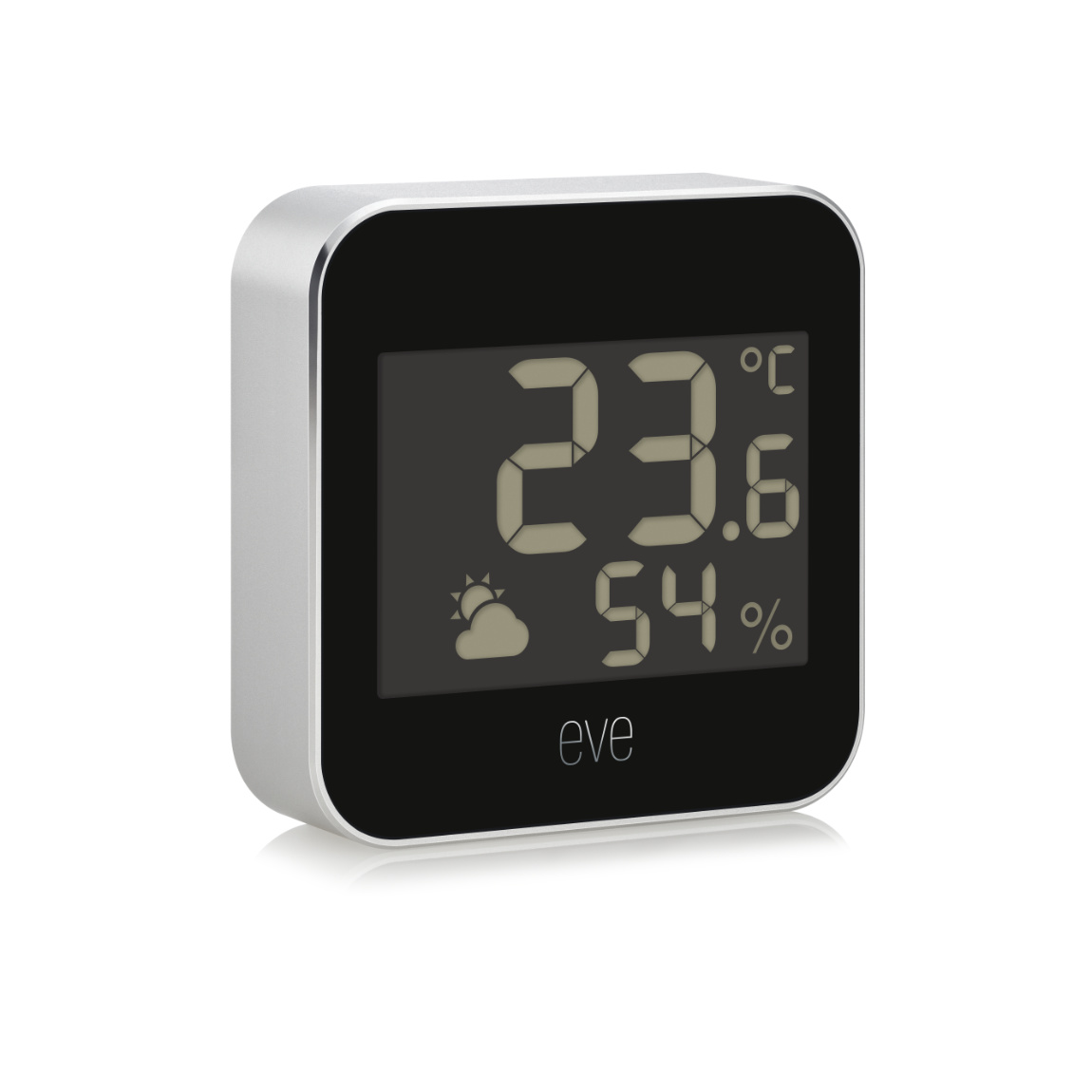
Matter macht so ein Setup deutlich einfacher, denn ein Matter-Gerät koppelst Du einfach gleichzeitig mit Apple Home und Home Assistant. Das Eve Thermo als Heizkörperthermostat, die Eve Weather für draußen und der Eve Motion als Bewegungsmelder erscheinen dann in beiden Welten, und damit auch als Kachel auf Deinem Panel.
Was kostet HomeView und warum der verwirrende Name?
Die App lädst Du kostenlos herunter, in der Gratis-Version ist die Zahl der Widgets begrenzt. HomeView Pro hebt dieses Limit auf und kostet im App Store 7,99 Euro einmalig, ein Abo gibt es nicht. Voraussetzung ist iOS oder iPadOS 16 oder neuer, das alte iPad aus der Schublade reicht also oft aus. Preise können sich ändern, schau daher vor dem Kauf in den App Store.
Der Name sorgt für Verwirrung, denn Apple hat ein eigenes Smart Display unter demselben Namen vorgestellt: ein 7-Zoll-Display für 299 US-Dollar, mehr dazu in Apple HomeView bekommt vielleicht einen Roboterarm. Das ist ein anderes Produkt als die App von Uitdenboogaart, und das Display ist zum Start in Deutschland nicht erhältlich. Wer nur Apple Home nutzt und ein kostenloses Dashboard sucht, findet in HomePad eine Alternative, die sich nur auf HomeKit konzentriert.
Für wen lohnt sich die App?
HomeView 3.0 passt am besten zu Dir, wenn Apple Home Deine Basis bleibt und Du ein paar Geräte in Home Assistant laufen hast. Ein iPad an der Wand zeigt dann alles an einem Ort. Wer vor allem in Home Assistant lebt, hat mit einem eigenen Dashboard mehr Freiheit, mit eigenen Karten und Diagrammen. Wie Du das aufsetzt, steht in Home Assistant Dashboard erstellen. HomeView bietet dagegen einen festen Satz an Widgets, und das ist die Stärke: Es sieht sofort aufgeräumt aus, ohne dass Du etwas konfigurieren musst.
Möchtest Du Dein Panel mit Geräten füllen, die in Apple Home und Home Assistant zusammenspielen? Dann wirf einen Blick auf das Sortiment von Eve bei tink, von Heizkörperthermostaten bis zu smarten Bewegungsmeldern, und lass Dein Dashboard an der Wand die Arbeit machen.