

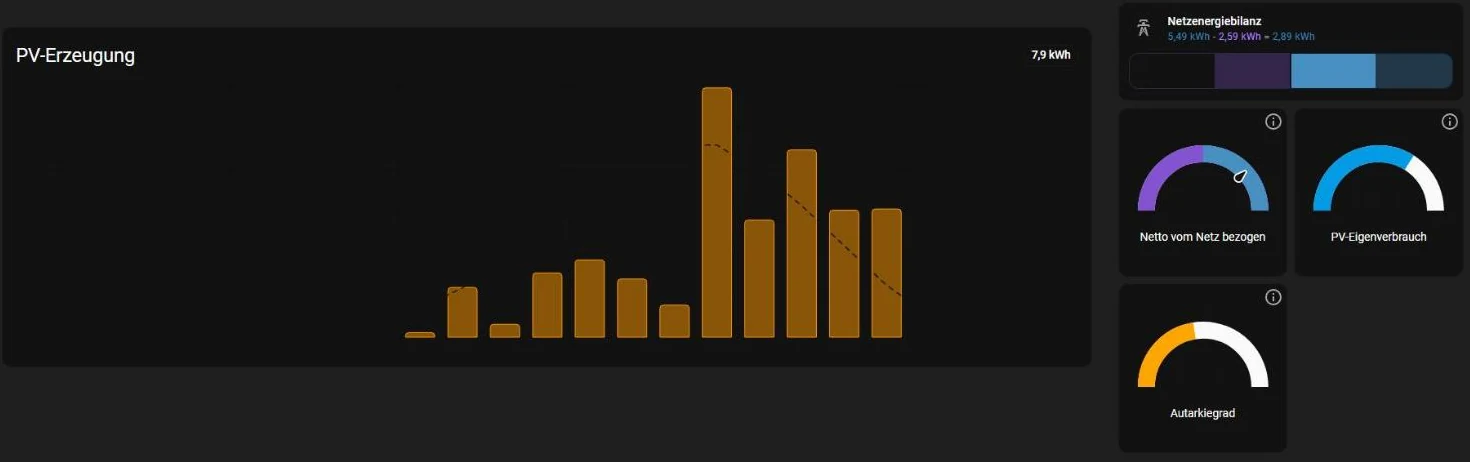
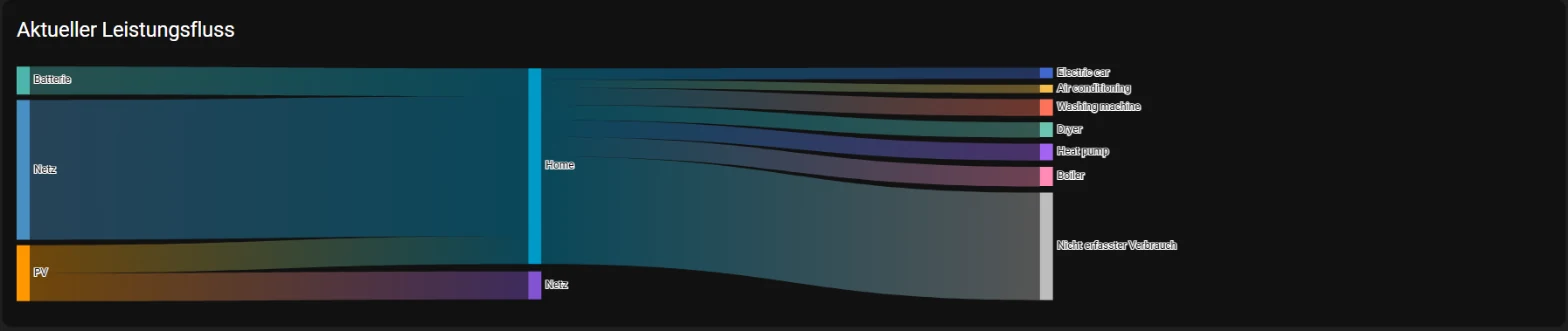
Die Stromrechnung kommt einmal im Jahr und nennt eine einzige Zahl. Welches Gerät wann wie viel zieht, bleibt darin verborgen. Das Home Assistant Energie-Dashboard bringt Stromzähler, PV-Anlage und Geräte in dieselben Diagramme, sodass Du am Dienstagabend siehst, dass der Trockner mehr zieht als alle Lampen im Haus zusammen. Ist das Dashboard einmal eingerichtet, bildet es die Basis für jede Energie-Automatisierung, die danach kommt.
Was das Home Assistant Energie-Dashboard anzeigt
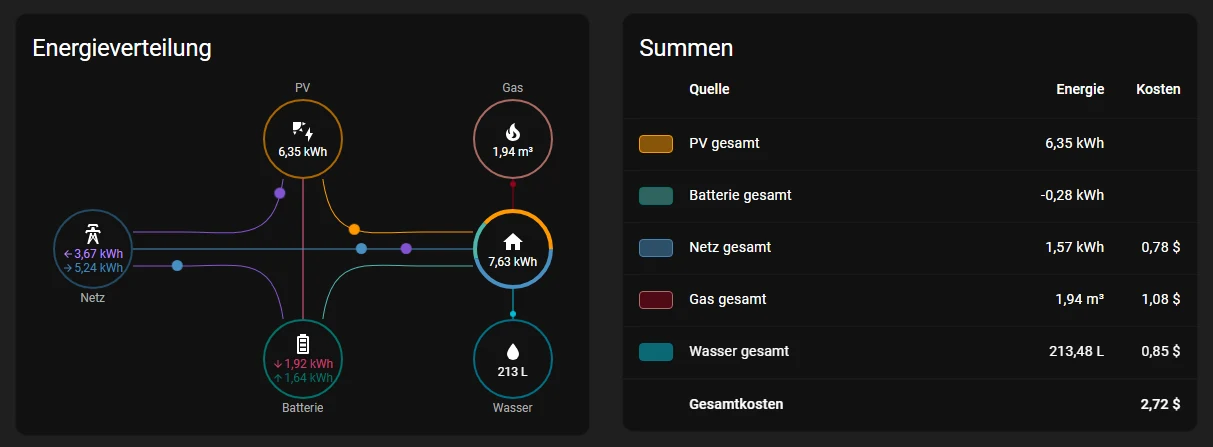
Du findest es unter Einstellungen, Dashboards und dann Energie. Home Assistant legt dort mehrere Reiter an: eine Übersicht, einen Reiter für Strom, einen für Gas und Wasser sowie den Reiter Jetzt mit Live-Werten. Dort zeigt ein Flussdiagramm in Echtzeit, wie viel Leistung vom Netz, von der PV-Anlage und aus einem eventuellen Speicher ins Haus fließt. Für diese Live-Ansicht braucht Home Assistant Sensoren, die die Leistung in Watt melden. Die Diagramme pro Tag, Woche und Monat laufen auf Sensoren, die Energie in Kilowattstunden zählen.
Als Quellen kannst Du Stromnetz, Solarmodule, Hausbatterie, Gas, Wasser und einzelne Geräte hinzufügen. Du musst nicht alles auf einmal ausfüllen. Wer nur seinen Stromzähler ausliest, beginnt mit dem Stromnetz und hat nach wenigen Minuten ein brauchbares Dashboard. Den Rest ergänzt Du, wenn Dein Haus mitwächst, und Karten, die Du nicht brauchst, blendest Du über Dashboard bearbeiten aus. Läuft Home Assistant bei Dir noch nicht, hilft der Einsteiger-Guide Was ist Home Assistant? weiter, und welche Hardware dafür passt, steht in Home Assistant Hardware.
Stromzähler auslesen: die Kundenschnittstelle am Smart Meter
In Österreich hängt fast überall ein Smart Meter des Netzbetreibers: Ende 2024 waren laut E-Control rund 97 Prozent aller Zählpunkte damit ausgestattet. Der Zähler kennt Deinen Verbrauch also längst, in Home Assistant landen die Werte aber erst über die Kundenschnittstelle. Sie sitzt hinter einer Klappe an der Zählerfront, meist als RJ12-Buchse, und liefert die Momentanwerte direkt vom Zähler, ohne Umweg über das Internet. Das Webportal Deines Netzbetreibers ersetzt sie nicht, denn dort erscheinen die Daten nur mit Verzögerung.
Kundenschnittstelle freischalten und Schlüssel holen
Ab Werk ist die Schnittstelle deaktiviert. Den Schalter legt der Netzbetreiber um, und der Ablauf unterscheidet sich je nach Netzgebiet: Bei den Wiener Netzen aktivierst Du sie im Smart-Meter-Webportal unter Anlagendaten, bei Netz Niederösterreich füllst Du ein Online-Formular aus, bei Netz Burgenland schickst Du ein unterschriebenes Formular. In anderen Netzgebieten fragst Du direkt beim Netzbetreiber nach. Mit der Freischaltung bekommst Du einen Schlüssel, der nur zu Deinem Zähler passt, denn die Telegramme sind verschlüsselt. Beides kostet nichts. Bei den Wiener Netzen kann es bis zu 24 Stunden dauern, bis die Schnittstelle Daten sendet.
Danach liefert der Zähler alle paar Sekunden die Zählerstände für Bezug und Einspeisung, die aktuelle Wirkleistung und je nach Modell Spannung und Strom pro Phase. Genau das braucht Home Assistant: Die Zählerstände füllen die Diagramme, die Wirkleistung den Reiter Jetzt.
Smart Meter auslesen: Adapter, ESPHome oder Lesekopf
Der Zähler sendet verschlüsselte Daten, also braucht es ein Gerät, das sie mit Deinem Schlüssel entschlüsselt und ins Netzwerk bringt. Drei Wege haben sich bewährt:
| Weg | So funktioniert es | Passt bei |
|---|---|---|
| Fertiger Smart-Meter-Adapter nach dem Konzept von Oesterreichs Energie | Hängt per Kabel an der Kundenschnittstelle, entschlüsselt die Werte im Gerät und stellt sie per WLAN über MQTT, JSON-API oder Modbus TCP bereit. | Alle, die weder löten noch flashen möchten |
| ESP32 mit ESPHome und M-Bus-Adapter | Ein M-Bus-zu-UART-Adapter hängt am ESP32, die ESPHome-Komponente dlms_meter entschlüsselt mit Deinem 32-stelligen Schlüssel und liefert Energie, Leistung, Spannung und Strom. | Selbermacher, die den Zähler ohne Cloud in Home Assistant haben wollen |
| Infrarot-Lesekopf mit Tasmota | Der Lesekopf sitzt per Magnet an der optischen Schnittstelle, ein SML-Skript in Tasmota entschlüsselt mit Deinem Schlüssel. | Zähler mit optischer Schnittstelle, etwa der Siemens IM350 der Wiener Netze |
Wer lieber eine fertige Integration nutzt, findet über HACS die Integration Smartmeter Austria. Sie liest mit einem M-Bus-zu-USB-Adapter Zähler von EVN, Salzburg Netz und TINETZ aus.
Zwei Stolpersteine kennst Du besser vorher. Tasmota meldet standardmäßig nur alle fünf Minuten neue Werte, mit dem Befehl TelePeriod 10 bekommst Du sie alle zehn Sekunden. Und nach einem Neustart meldet mancher Lesekopf kurz 0 kWh: Filtere solche Werte aus, sonst springt der Zählerstand im Dashboard. Taucht ein Wert nicht als Energiesensor auf, fehlen ihm meist die richtigen Eigenschaften. Er braucht die Geräteklasse Energie, die Zustandsklasse total_increasing und die Einheit kWh, und ein Template-Sensor liefert sie nach.
Netzbezug und Einspeisung im Home Assistant Energie-Dashboard einrichten
Öffne Energie, wähle Stromnetz und trage bei Verbrauch den Sensor für den Bezug ein, bei Rückspeisung den Sensor für die Einspeisung. Bei den Kosten legst Du Deinen Arbeitspreis pro Kilowattstunde als festen Preis fest, bei der Einspeisung Deine Vergütung. Mit einem dynamischen Tarif nimmst Du stattdessen eine Entität mit dem aktuellen Preis, die Anbieter wie Tibber über ihre Integration liefern. Das Dashboard rechnet danach Kosten und Erträge pro Tag aus, und Du kannst Deine eigenen Zahlen mit der Abrechnung vergleichen. Einen Überblick über passende smarte Stromzähler findest Du bei den Stromzählern.
PV-Anlage und Balkonkraftwerk im Home Assistant Energie-Dashboard
Die Erzeugung Deiner PV-Anlage kommt vom Wechselrichter, dessen Hersteller meist eine eigene Home-Assistant-Integration anbietet, oder von einem Energiemessgerät auf der PV-Leitung. Bei einem Balkonkraftwerk liefert der Mikrowechselrichter die Werte. Trägst Du den Sensor bei Solarmodule ein, rechnet das Dashboard selbst aus, wie viel Solarstrom Du direkt verbraucht hast, wie viel ins Netz floss und wie viel Du noch aus dem Netz gezogen hast. Das ist die Zahl, auf die es ankommt, denn jede selbst verbrauchte Kilowattstunde spart Dir den vollen Bezugspreis, während die Einspeisevergütung deutlich darunter liegt. Wie Du Geräte auf Deinen Solarstrom abstimmst, zeigt der Artikel zu PV-Eigenverbrauch erhöhen ohne Batterie.
Eine Falle lauert bei Drei-Phasen-Messgeräten mit Klemmen. Viele Messgeräte zählen die Kilowattstunden je Phase getrennt. Läuft Dein Balkonkraftwerk auf einer Phase und Dein Verbrauch auf einer anderen, melden sie dann Bezug und Einspeisung zugleich und können von den Werten Deines Smart Meters abweichen. Die Leistung stimmt dabei, nur die Zähler weichen ab. Die Lösung sind zwei Template-Sensoren: Du addierst die Leistung aller Phasen, trennst das Ergebnis in Bezug und Einspeisung und lässt beides von einem Integrations-Helfer in Kilowattstunden umrechnen. Diese Werte liegen dann deutlich näher am Zähler.
Planst Du erst eine Anlage, bleibt der Weg ins Dashboard derselbe: Sobald sie Werte liefert, trägst Du den Sensor bei Solarmodule ein.
Verbrauch pro Gerät messen
Netz und PV zeigen, wie viel Strom fließt, der Bereich Einzelne Geräte zeigt, wofür. Dort fügst Du pro Gerät einen Energiesensor hinzu, und das Dashboard sortiert die Verbraucher mit dem größten oben. Geeignet ist jeder Sensor, der Energie in Kilowattstunden meldet und fortlaufend aufsummiert. Fast jede Steckdose mit Verbrauchsmessung liefert das von Haus aus.
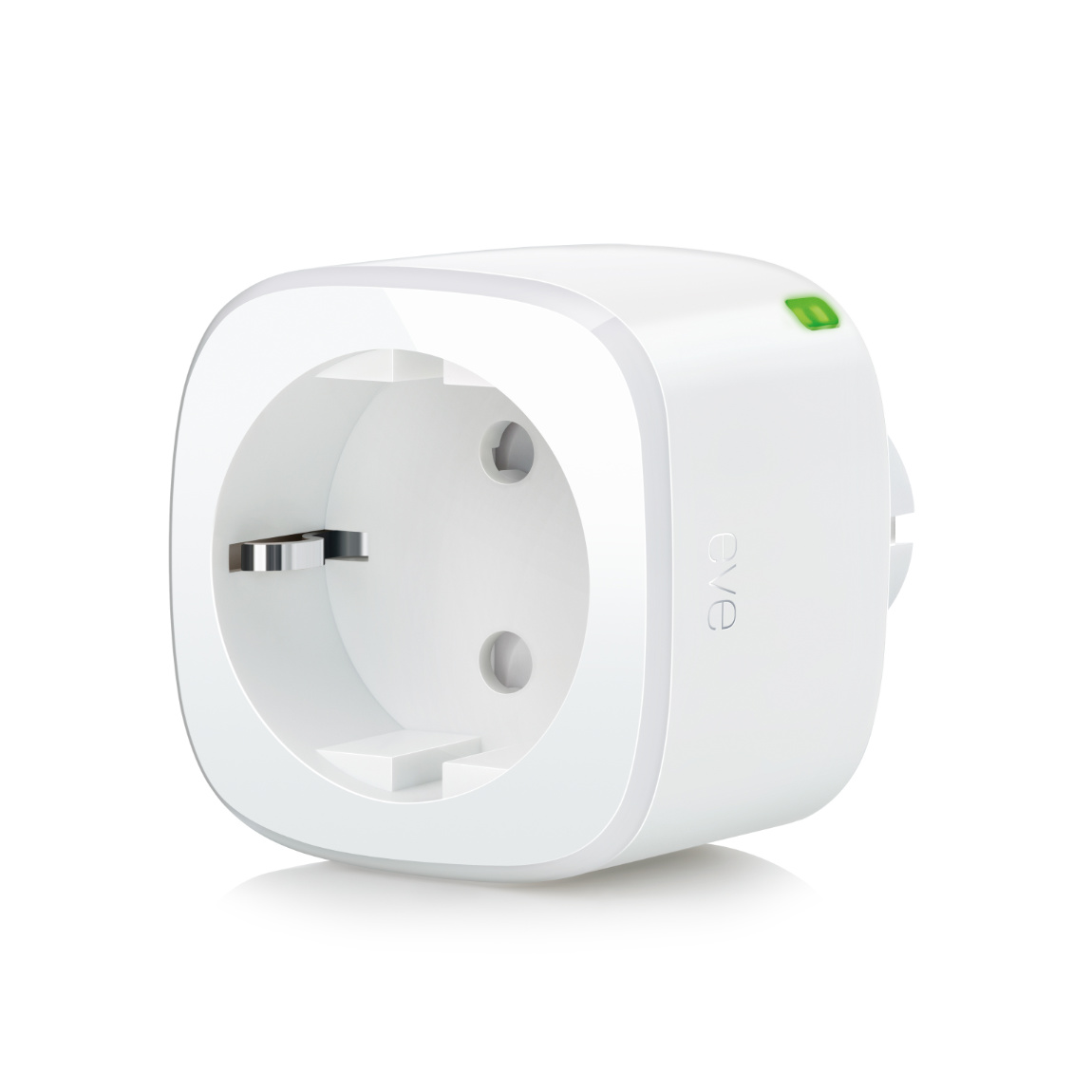
Smarte Steckdosen mit Messfunktion sind der einfachste Weg. Die Tapo P110M kommt per Matter über WLAN in Home Assistant, die Eve Energy verbindet sich per Thread, und die Homematic IP Schalt-Mess-Steckdose misst im Homematic-IP-System und gelangt über dessen Integration in Home Assistant. Du steckst sie zwischen Steckdose und Gerät, gibst dem Sensor einen klaren Namen und fügst ihn unter Einzelne Geräte hinzu. Wie Matter-Geräte in Home Assistant landen, erklärt der Artikel zu Home Assistant und Matter, und was sich durch die Messwerte sparen lässt, steht in Energie sparen mit Matter.


Fest verbaute Verbraucher wie Wärmepumpe oder Durchlauferhitzer misst Du nicht mit einer Steckdose, sondern am Sicherungskasten. Hier helfen Messgeräte auf der Hutschiene oder Klemmen an der Zuleitung, die ein Elektriker anschließt. Wie Du den Stromverbrauch einer Wärmepumpe einschätzt, steht im Artikel zum Wärmepumpen-Stromverbrauch.
Misst ein Gerät nur die Leistung, brauchst Du nicht nach einem anderen zu suchen: Seit Home Assistant 2026.11 bietet es beim Speichern an, aus der Leistung selbst einen Energiesensor abzuleiten. Hängt ein Gerät hinter einem anderen gemessenen Gerät, etwa ein Fernseher an einer gemessenen Steckdosenleiste, trägst Du die Leiste als übergeordnetes Gerät ein. Sonst zählt das Dashboard den Verbrauch doppelt. Zeigt ein Diagramm seltsame Spitzen, öffne die Statistik-Seite von Home Assistant. Dort meldet das System Sensoren ohne passende Eigenschaften oder Zähler, die zurückgesetzt wurden.
Nächster Schritt: Speicher im Home Assistant Energie-Dashboard
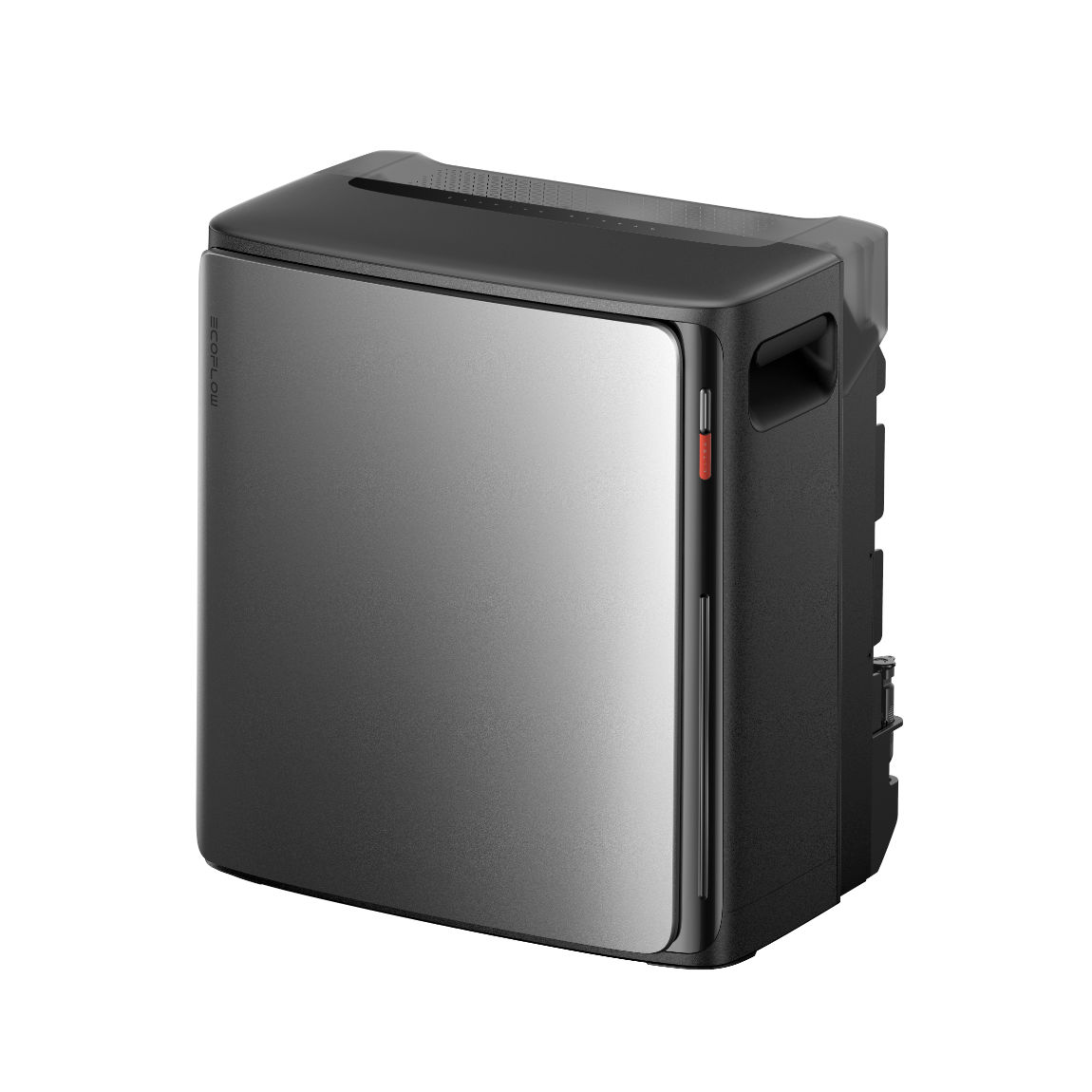
Siehst Du schwarz auf weiß, wie viel Solarstrom Du mittags einspeist und abends zukaufst, liegt die nächste Frage nahe. Ein Speicher erscheint als eigene Quelle im Dashboard, mit einem Sensor für geladene und einem für entladene Energie. Das Diagramm zeigt dann, dass der Solarstrom zuerst ins Haus fließt, danach in den Speicher und erst zuletzt ins Netz. Wie groß der Speicher sein muss, liest Du aus Deinen eigenen Zahlen ab: aus den Kilowattstunden, die Du abends zukaufst, nachdem Du sie mittags eingespeist hast. Passende Solarspeicher findest Du bei tink. Wer lieber am Sicherungskasten misst als am Zähler, nimmt den EcoFlow Smart Meter mit Klemmen.

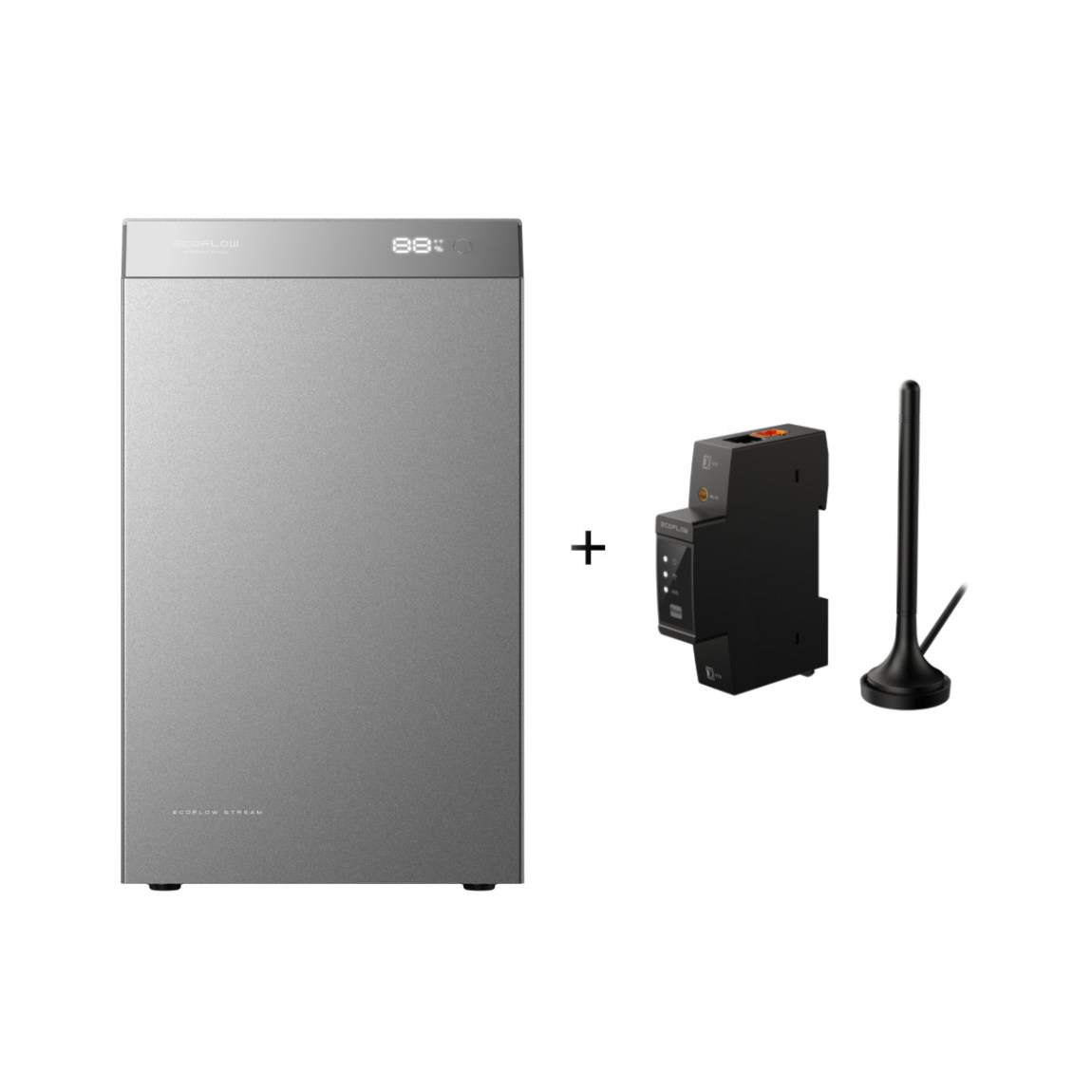
Willst Du Deinen Zählerstand direkt in Home Assistant holen und das Energie-Dashboard komplett füllen? Entdecke die komplette Übersicht an Stromzählern und smarten Messgeräten bei tink, von Messklemmen für den Sicherungskasten bis zu Messsteckdosen von Homematic IP, und baue Deine Automatisierungen auf Deinen eigenen Zahlen auf.