

Einen Matter-Stecker in Home Assistant zu koppeln dauert eine halbe Minute, bis die Companion-App bei der Netzwerkprüfung hängen bleibt. Für Home Assistant Matter müssen drei Ebenen stimmen: der Matter Server, ein Netzwerk, das IPv6 und Multicast durchlässt, und bei Thread-Geräten ein Border Router in der Nähe. Passt das alles, nimmt Home Assistant ein neues Gerät mit einem QR-Code und einem Tipp auf.
Hier steht, wie Du das aufsetzt. Erst Matter und Thread in normaler Sprache, dann der Thread Border Router (der ZBT-2 von Nabu Casa oder ein Gerät, das Du schon hast), das Hinzufügen von Geräten, das Teilen mit Apple Home und Google Home und die Lösungen für die häufigsten Störungen. Wer noch ganz am Anfang steht, liest zuerst Was ist Home Assistant?, und alle Grundlagen zu Matter und Thread bündelt der Matter-Bereich im tink Blog.
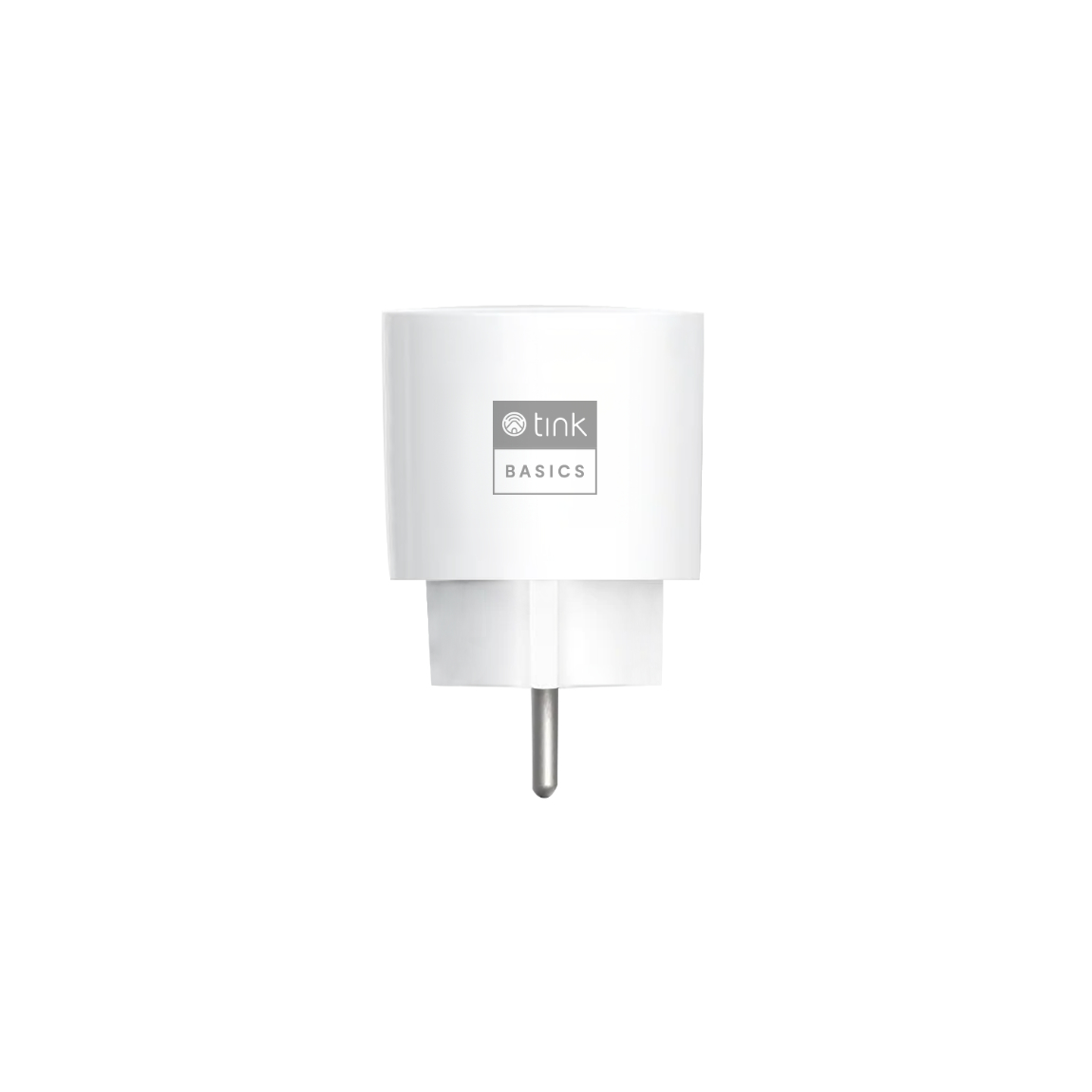
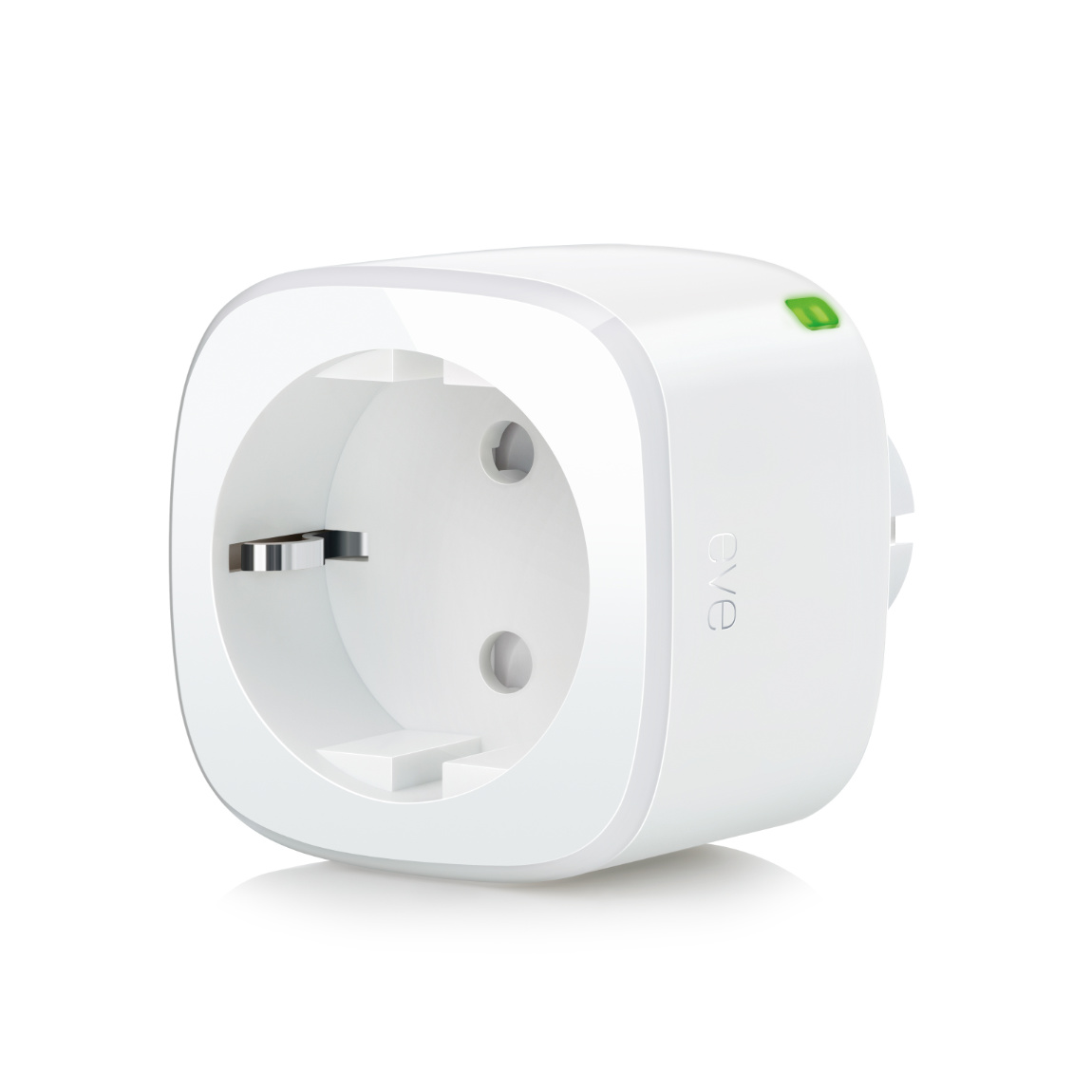
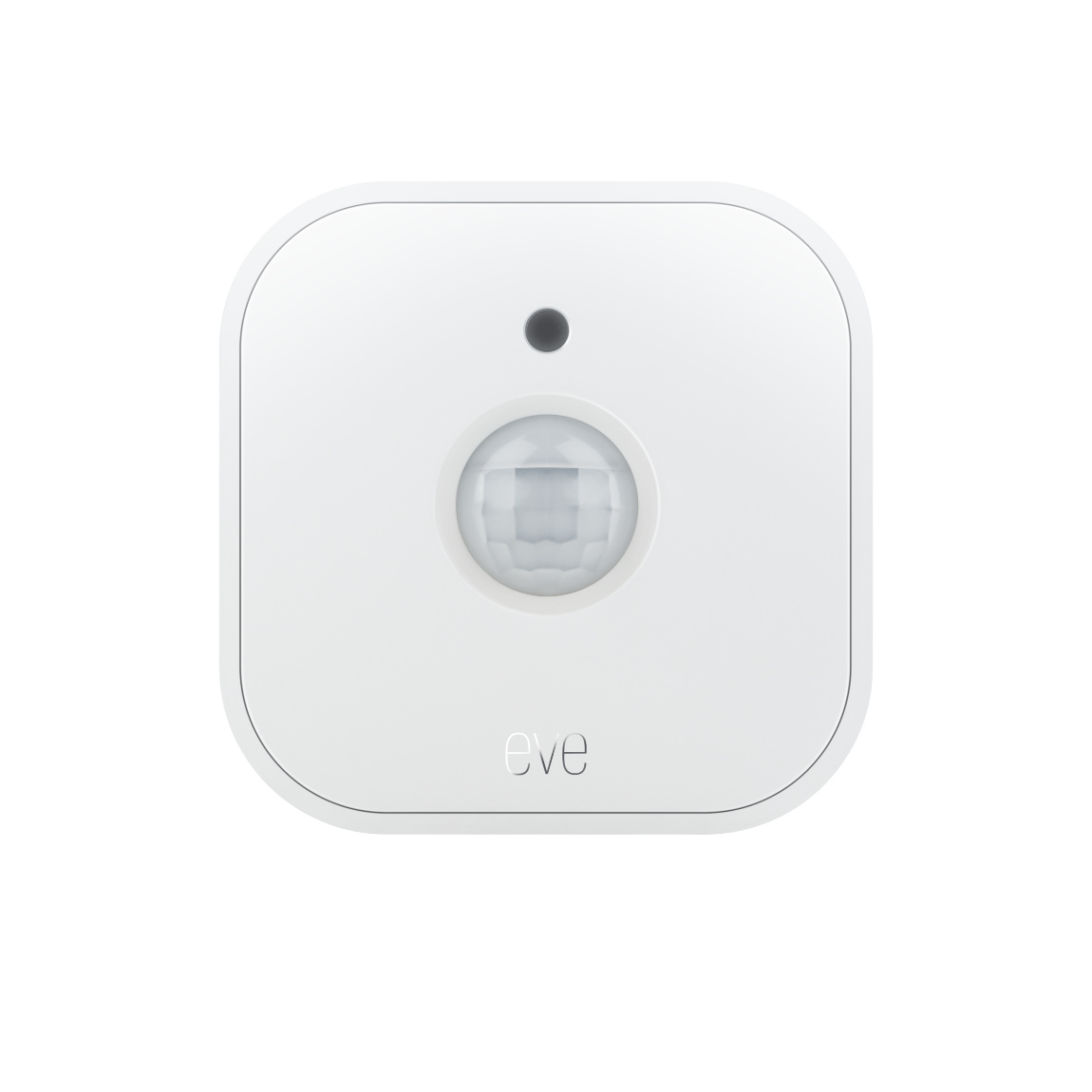
Ein Matter-Stecker über WLAN ist der einfachste erste Test, weil er keinen Border Router braucht. Das gilt für den tink Basics Matter Smart Plug. Die Thread-Geräte von Eve, etwa die Eve Energy und der Eve Motion, brauchen dagegen einen Border Router. Mehr Auswahl findest Du bei den smarten Steckdosen auf tink.at.
Matter und Thread in normaler Sprache
Matter ist die Absprache darüber, welche Sätze ein Stecker, eine Lampe oder ein Türschloss sagen darf, damit Home Assistant, Apple Home und Google Home dieselbe Sprache sprechen. Thread ist der Weg, auf dem diese Sätze reisen: ein Mesh aus kleinen Geräten, die einander weiterreichen, was passiert, und zwar ohne dass Dein WLAN-Router dabei mitspielen muss. Ein netzbetriebener Stecker arbeitet in so einem Mesh als Relaisstation, ein Batteriesensor schläft die meiste Zeit und meldet sich nur, wenn es etwas zu berichten gibt.
Matter läuft auch über WLAN und Ethernet. Thread braucht zusätzlich einen Border Router, der das Thread-Mesh mit Deinem Heimnetz verbindet. Home Assistant ist selbst der Controller, der all diese Geräte verwaltet, und zwar über die Matter-Server-App. Den vollständigen Unterschied liest Du in Was ist Matter?, und auf der Seite Matter und Thread siehst Du, welche Geräte auf tink.at beides unterstützen.
Thread Border Router für Home Assistant Matter: ZBT-2 oder was Du schon hast
Home Assistant spricht mit Thread-Geräten über einen Border Router. Es gibt zwei Wege: einen Border Router nutzen, der schon im Haus steht, oder Home Assistant mit einem Funk-Stick selbst zu einem machen.
Ein Border Router, den Du schon im Haus hast
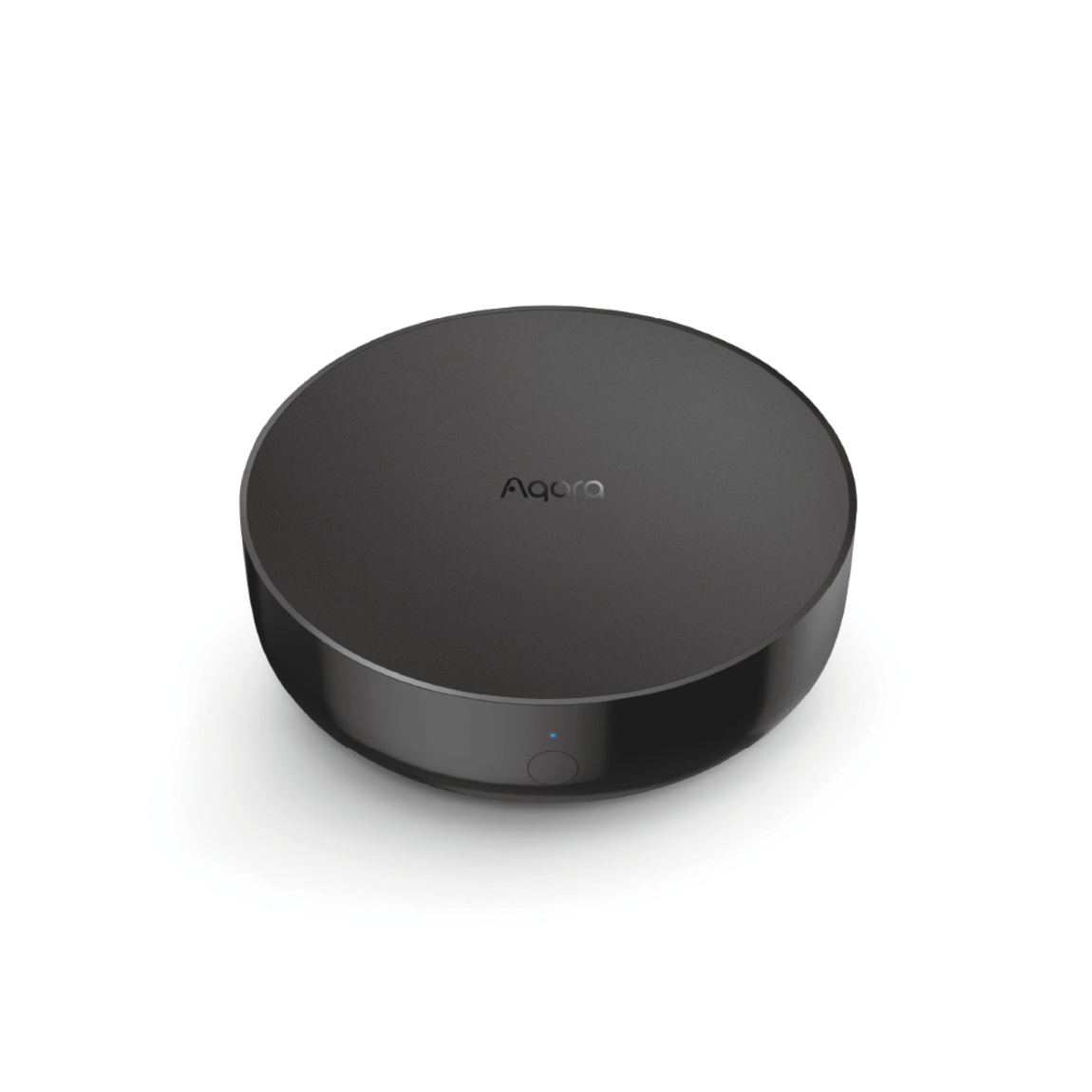
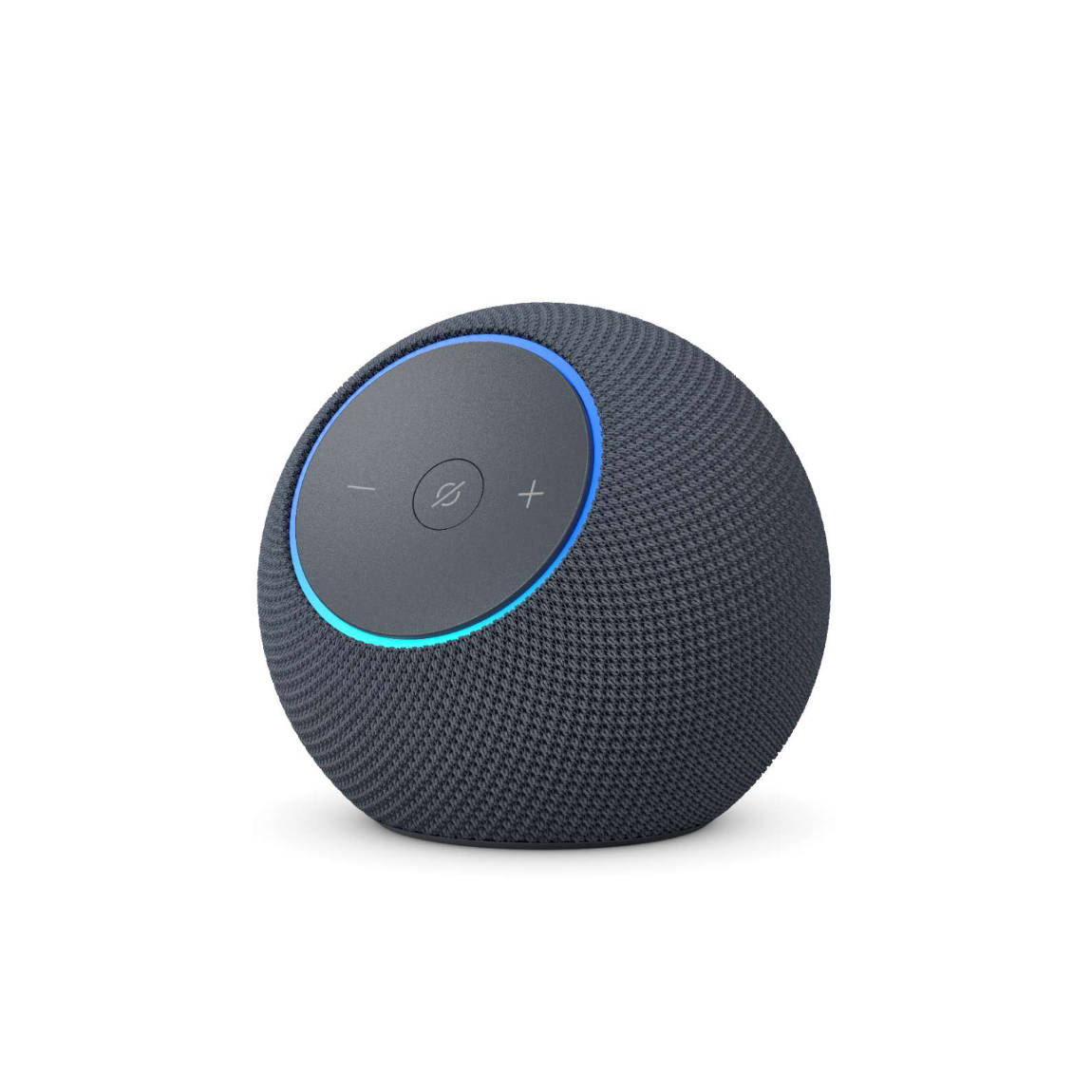
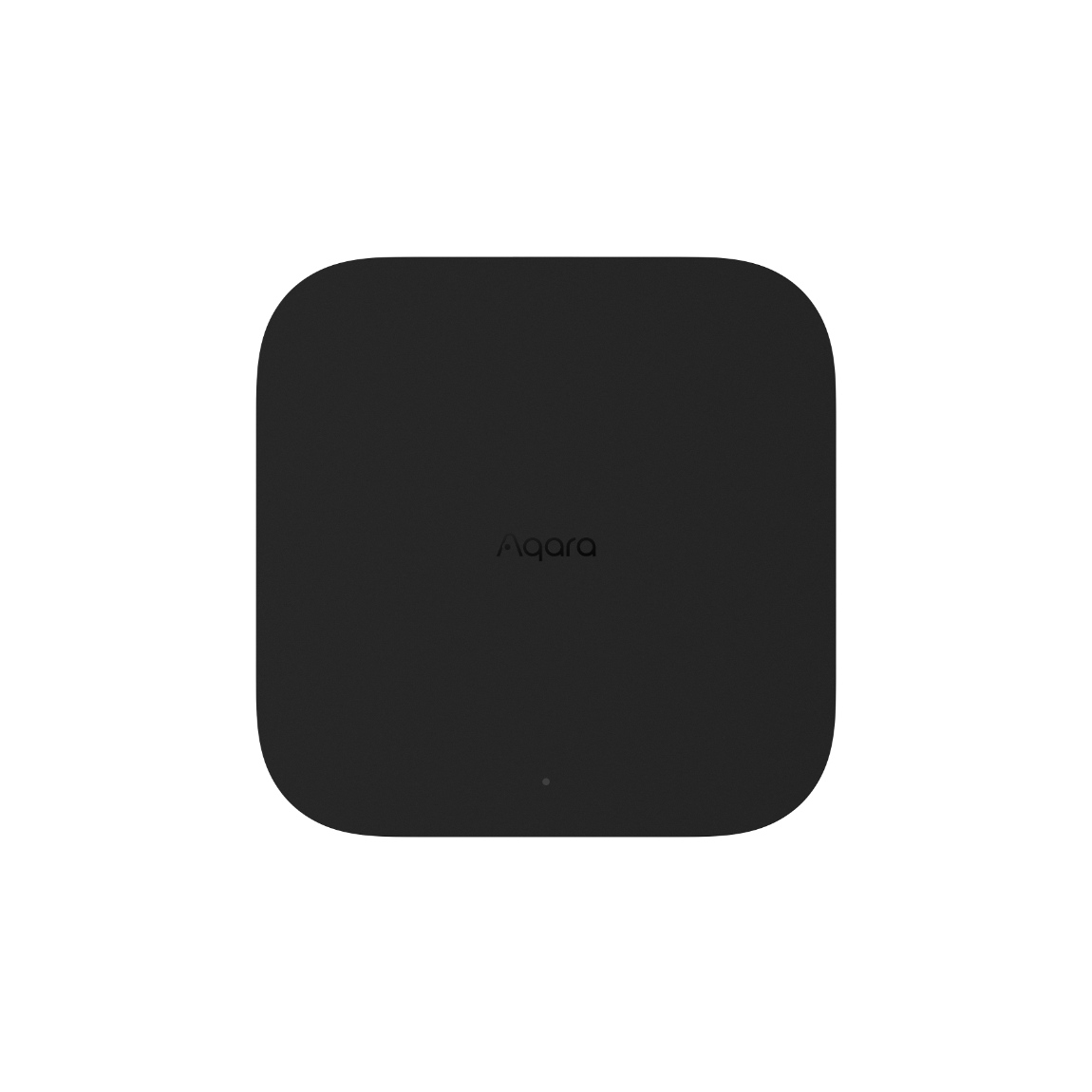
Home Assistant kann jeden Thread Border Router nutzen. Laut Dokumentation funktionieren unter anderem HomePod mini, HomePod (2. Generation) und Apple TV 4K von Apple, Nest Hub (2. Generation), Nest Wifi Pro und Google TV Streamer von Google sowie Geräte von Amazon. Bei tink.at ist der Aqara Hub M3 von Aqara ein Thread Border Router, ebenso der Amazon Echo Dot Max. Weitere Geräte findest Du bei den smarten Lautsprechern.
Eine Einschränkung gibt es. Home Assistant nutzt einen Border Router eines anderen Herstellers problemlos, konfigurieren und steuern lässt er sich aber nur bei OpenThread-Routern mit REST-API, etwa der OpenThread-Border-Router-App von Home Assistant selbst. Apple-Router reichen außerdem die mDNS-Pakete nicht durch, die Thread-Geräte für Firmware-Updates aus Home Assistant brauchen. Steht nur ein Apple-Router im Haus, klappt das Updaten also nicht. Ein zweiter Border Router sorgt für mehr Abdeckung und ein Sicherheitsnetz, falls einer ausfällt, wie Thread Border Router erklärt zeigt.
Home Assistant Connect ZBT-2 als eigener Border Router
Der Home Assistant Connect ZBT-2 ist ein USB-Stick von Nabu Casa, der Thread oder Zigbee spricht, aber nicht beides gleichzeitig. Für Thread stellst Du ihn in Home Assistant OS als Thread-Adapter ein, danach installiert sich die OpenThread-Border-Router-App automatisch. Der Home Assistant Green hat selbst kein Thread-Funkmodul, deshalb ist der ZBT-2 dort die logische Ergänzung. Der ältere ZBT-1 kann dieselbe Rolle übernehmen.
- Schließe den ZBT-2 an ein USB-Verlängerungskabel an und nicht direkt an einen USB-3.0-Port, denn der stört Signale im 2,4-GHz-Band. Stelle die Antenne aufrecht hin und halte sie von dicken Wänden, Metall und anderen Funkquellen fern.
- Öffne Einstellungen, Geräte & Dienste. Der erkannte ZBT-2 erscheint in der Liste: Wähle Hinzufügen und dann „Als Thread-Adapter verwenden“.
- Weise einen Bereich zu und schließe den Assistenten ab.
- Öffne die Thread-Integration und prüfe über das Zahnrad, dass der OpenThread Border Router in der Liste steht.
- Prüfe, dass Dein Thread-Netzwerk das bevorzugte Netzwerk ist und dass die Daten auf Deinem Smartphone liegen, wie unten beschrieben.
Gibt es noch kein Thread-Netzwerk, legt Home Assistant selbst eines an, mit einem Namen wie ha-thread-1a2b. Hast Du schon ein Thread-Netzwerk über einen HomePod oder Echo, importiere zuerst diese Daten und mache dieses Netzwerk zum bevorzugten Netzwerk. Sonst kann neben dem ersten ein zweites Thread-Netzwerk entstehen. Für Thread 1.4 braucht es eine aktualisierte OpenThread-Border-Router-App, halte die App also auf dem neuesten Stand. Was Thread 1.4 ändert, liest Du in Thread 1.4 kommt zu Google Nest.
Thread-Daten mit dem Smartphone teilen
Home Assistant speichert die Daten Deines Thread-Netzwerks in der Thread-Integration. Dein Smartphone muss dieselben Daten kennen, sonst kann die Companion-App keine Thread-Geräte koppeln. Ein iPhone schickt das bevorzugte Netzwerk und andere erreichbare Thread-Netzwerke automatisch mit. Auf Android öffnest Du in der Companion-App Einstellungen, Konnektivität, Thread, wählst „Daten an Home Assistant senden“, aktualisierst die Seite und wählst „Bevorzugtes Netzwerk festlegen“. Die Gegenrichtung, von Home Assistant aufs Smartphone, steht in der Companion-App unter Fehlerbehebung als „Thread-Daten synchronisieren“. Die Menünamen können je nach Sprache und Version leicht abweichen.
Home Assistant Matter Geräte hinzufügen: Schritt für Schritt
Was Du vorab regelst
Ein paar Voraussetzungen verhindern die meisten Fehler. Die Matter-Server-App wird offiziell nur unter Home Assistant OS unterstützt, und für Thread-Geräte braucht es Home Assistant OS 10 oder neuer. Wie Home Assistant OS auf Deinen Rechner kommt, steht im Home Assistant Installer. Stelle IPv6 unter Einstellungen, System, Netzwerk auf Automatisch oder Statisch. Eine IPv6-Internetverbindung ist nicht nötig, es geht um lokalen Verkehr. Geräte fügst Du über die Companion-App auf dem Smartphone hinzu, denn der Browser und die Mac-App können das nicht. Zum Koppeln nutzt Home Assistant das Bluetooth Deines Smartphones, nicht das des Servers. Auf iOS ist Version 16.4 oder neuer nötig, Android braucht mindestens 8.1, besser 12 oder neuer.
So koppelst Du ein neues Gerät
- Suche am Gerät das Matter-Logo, kombiniert mit einem WLAN- oder Thread-Logo, und hebe den QR-Code oder den Zifferncode auf. Nach einem Werksreset brauchst Du ihn erneut.
- Halte Dein Smartphone neben das Gerät und, bei Thread, neben den Border Router. Stelle auf Android die Standortberechtigung der App auf „Immer zulassen“, sonst blockiert Android die WLAN-Daten beim Koppeln.
- Öffne in der Companion-App Einstellungen, Konnektivität, Matter und wähle Gerät hinzufügen.
- Wähle „Nein, es ist neu“ und scanne den QR-Code oder gib den Zifferncode von Hand ein.
- Bestätige auf iOS mit „Zu Home Assistant hinzufügen“. Meldet iOS ein nicht zertifiziertes Zubehör, wähle „Trotzdem hinzufügen“.
- Gib dem Gerät in Home Assistant einen Namen und einen Bereich. Danach steht es in Deinem Dashboard und Du kannst es in Routinen nutzen.
WLAN-Geräte koppelst Du mit dem Smartphone im selben 2,4-GHz-Netzwerk, weil viele Matter-Geräte kein 5 GHz sprechen.
Matter-Bridges wie Hue und SwitchBot
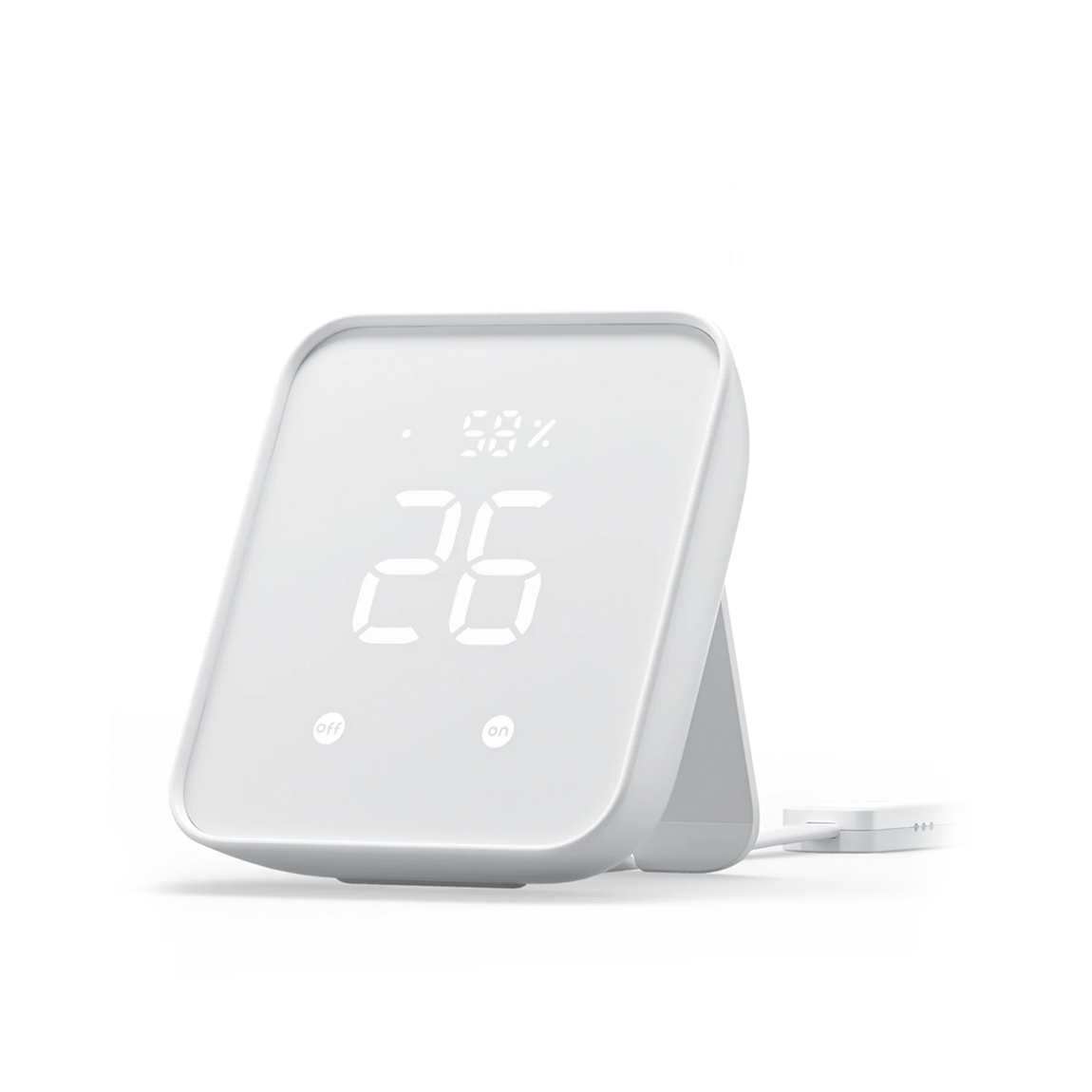
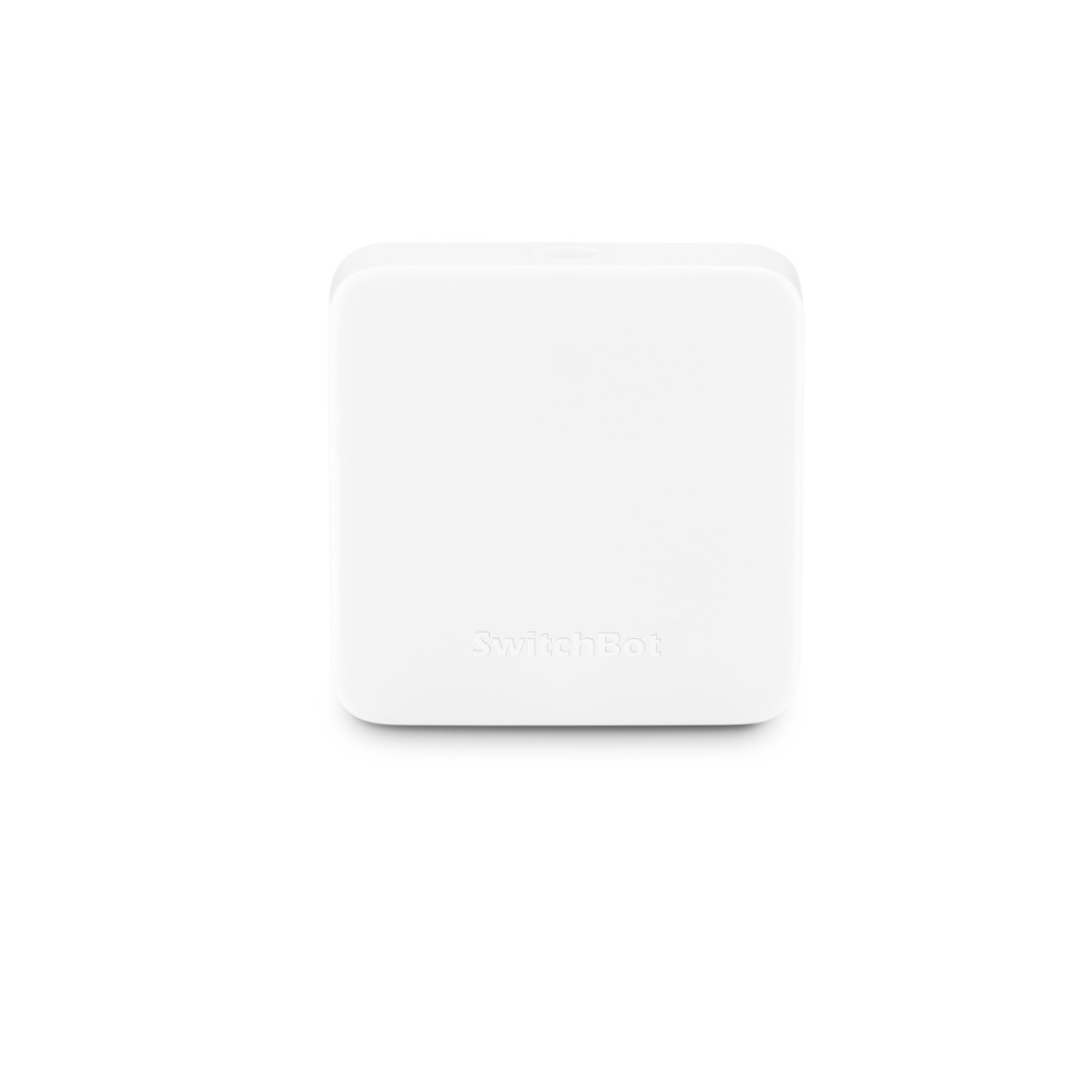
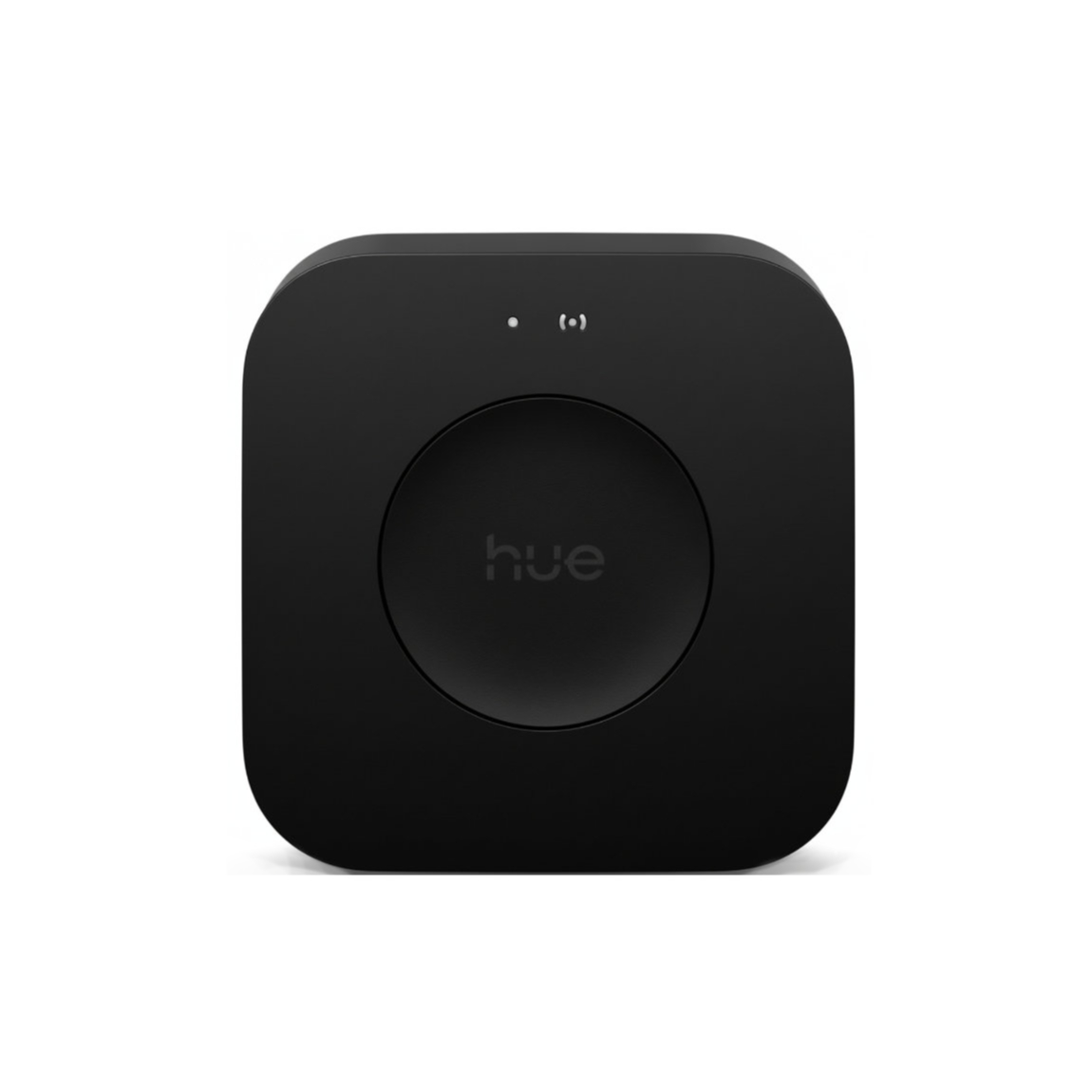
Eine Matter-Bridge lässt Geräte, die selbst kein Matter sprechen, trotzdem als Matter-Gerät erscheinen, etwa über die Philips Hue Bridge Pro, den SwitchBot Hub Mini Matter oder den SwitchBot Hub 2 von SwitchBot. Jede Bridge hat eigene Koppelschritte, und nicht jedes Gerät, das die Bridge kennt, kommt durch. Bei manchen SwitchBot-Hubs erscheinen Vorhänge und Schlösser über Matter, Lampen aber nicht. Bei Philips Hue lohnt sich meist die eigene Hue-Integration von Home Assistant mehr: Über Matter bekommst Du die Grundsteuerung der Lampen, die eigene Integration kann auch Szenen und den Entertainment-Modus. Was Matter bei Hue inzwischen kann, steht im Hue Matter Update.
Home Assistant Matter mit Apple Home und Google Home teilen
Matter ist für mehrere Controller gleichzeitig gemacht. Jedes Gerät soll laut Standard mindestens fünf solcher Verbindungen (Fabrics) gleichzeitig unterstützen, deshalb können Home Assistant, Apple Home und Google Home dasselbe Gerät zur gleichen Zeit bedienen.
Hängt ein Gerät schon in Apple Home oder Google Home, fügst Du es in Home Assistant über Gerät hinzufügen und die Auswahl „Ja, es ist schon in Gebrauch“ hinzu. Wähle den Controller, in dem das Gerät gerade hängt, und folge den Schritten auf dem Bildschirm. Umgekehrt geht es auch: Öffne in Home Assistant unter Matter das Gerät, wähle Gerät teilen und bestätige, ohne dass Du eine Taste am Gerät drücken musst. Scanne danach in Apple Home oder Google Home den QR-Code oder gib den Freigabecode ein. Über Fabrics verwalten siehst Du, ob die neue Plattform in der Liste steht. Entfernst Du ein Gerät aus Apple Home, entferne auch den zugehörigen Eintrag aus dem Apple-Schlüsselbund.
Home Assistant ist mit der eingebauten Matter-Integration nur Controller und keine Bridge. Eigene Geräte, etwa ein Zigbee-Sensor am ZBT-2 oder eine smarte Steckdose mit eigener Integration, kannst Du damit nicht an Apple Home weitergeben. Dafür gibt es zwei Wege.
Home Assistant Matter Hub und HomeKit Bridge: Eigene Geräte teilen
Der offizielle Weg zu Apple Home ist die HomeKit-Bridge-Integration. Sie zeigt Entitäten aus Home Assistant in der Home-App und für Siri, mit höchstens 150 Zubehörteilen pro Bridge. Kameras, Schlösser und Fernseher laufen in einem eigenen Zubehörmodus mit je einer Entität. Beim Koppeln muss Dein Smartphone im selben Netzwerk sein, und mDNS (UDP 5353) muss frei durch Dein Netzwerk laufen.
Willst Du dieselben Geräte auch in Google Home, Alexa oder SmartThings, kommt Home Assistant Matter Hub ins Spiel, ein Community-Projekt, das Home Assistant als Matter-Bridge auftreten lässt. Das ursprüngliche Projekt wird seit Januar 2026 nicht mehr gepflegt und ist seit März 2026 archiviert. Weitergeführt wird es als Fork von RiDDiX, mit einer stabilen und einer Alpha-Version. Es bleibt ein Community-Projekt und keine offizielle Funktion von Home Assistant, teste es also mit ein paar Geräten, bevor Du das ganze Haus daran hängst.
Was der neue Matter Server in Home Assistant ändert
Seit dem Sommer 2026 läuft Home Assistant Matter auf einem neu gebauten Matter Server (App 9.0), der auf matter.js basiert, einer Open-Source-TypeScript-Implementierung von Matter. Der alte Server war auf Python und dem offiziellen C++-SDK aufgebaut. Der neue ist ein Drop-in-Ersatz: Die App migriert Deine Daten beim ersten Start automatisch. Laut Home Assistant läuft Matter inzwischen auf rund 38 Prozent der Installationen.
Für Dich bedeutet das schnelleren Start und schnelleres Wiederverbinden, zuverlässigere Firmware-Updates und Unterstützung für Matter 1.5.1. Matter 1.6 folgt noch. In der Weboberfläche des Matter Servers siehst Du außerdem eine Netzwerkkarte von Thread und WLAN, mit der Rolle jedes Geräts (Leader, Router, schlafendes Endgerät), der Verbindungsqualität in Farbe und den gefundenen Border Routern. Die Karte öffnest Du über Matter, Karte anzeigen, sie braucht Matter-Server-App 9.2.0 oder neuer und Administratorrechte.
Es gibt auch eine strengere Seite. Geräte mit einem offiziellen Entwicklungszertifikat lassen sich nicht mehr standardmäßig koppeln, und der Server prüft beim Koppeln, ob ein Zertifikat widerrufen wurde. Das betrifft vor allem Prototypen und Eigenbauprojekte.
Home Assistant Matter Probleme lösen
Viele Störungen sitzen im Netzwerk, weil Matter auf lokales IPv6 und Multicast setzt. Das sind die Meldungen und Symptome, die am häufigsten auftauchen.
- Die App verlangt die Companion-App. Matter-Geräte fügst Du nur über die mobile App hinzu, nicht über den Browser oder die Mac-App.
- Android bleibt bei der Netzwerkprüfung hängen. Nutze eine unterstützte Android-Version, stelle den Standort auf „Immer zulassen“, halte das Smartphone nah an Border Router und Gerät und bleibe im selben 2,4-GHz-WLAN. Meldet die App, dass Matter nicht verfügbar ist, warte bis zu 24 Stunden, bis die Google Play-Dienste die Matter-Module installiert haben.
- „Dieses Gerät braucht einen Border Router“. Richte einen Thread Border Router ein, mache Dein Thread-Netzwerk zum bevorzugten Netzwerk und synchronisiere die Daten auf Dein Android-Smartphone.
- Koppelungen scheitern zufällig. Setze WLAN-Geräte, Border Router und Home Assistant ins selbe VLAN, schalte Multicast-„Optimierungen“ von Router oder Access Point ab und halte das Netzwerk flach. Mesh-WLAN, das Multicast blockiert, ist ein bekannter Übeltäter.
- Ein Firmware-Update eines Thread-Geräts schlägt fehl. Das passiert, wenn nur Apple-Border-Router vorhanden sind. Hast Du eine Mischung, schalte die Apple-Router mindestens 30 Minuten aus und versuche es erneut.
- Mehrere Thread-Netzwerke. Prüfe, welches Netzwerk das bevorzugte ist. Über Thread, Kanal ändern wählst Du einen anderen Kanal, wobei 25 und 26 weniger unter WLAN leiden. Der Wechsel dauert etwa fünf Minuten, und manche Geräte müssen neu hinzugefügt werden.
- Meldungen in den Logs. Eine einzelne ChannelAccessFailure ist normal, viele Meldungen deuten auf Störungen hin. NoAck gehört zu Batteriegeräten.
- Weiter unklar. Lade die Diagnosedaten über die drei Punkte an der Matter-Karte oder am Gerät herunter, sensible Daten werden geschwärzt.
Bei schwachem Thread-Signal helfen netzbetriebene Thread-Geräte, die Du im Haus verteilst: Sie verstärken das Mesh. Wie Thread künftig mit Sub-GHz mehr Reichweite bekommt, steht in Thread bekommt mehr Reichweite dank Sub-GHz.
Welche Geräte laufen gut mit Home Assistant Matter?
Suche das Matter-Logo. Das Thread-Logo allein ist keine Garantie, denn nicht jedes Thread-Gerät spricht Matter. Prüfe außerdem, ob Home Assistant eine eigene Integration hat: Matter liefert die Grundfunktionen, eine eigene Integration kann mehr. Bei Eve kommen Firmware-Updates über das Distributed Compliance Ledger der Connectivity Standards Alliance, das Home Assistant standardmäßig alle zwölf Stunden abfragt.
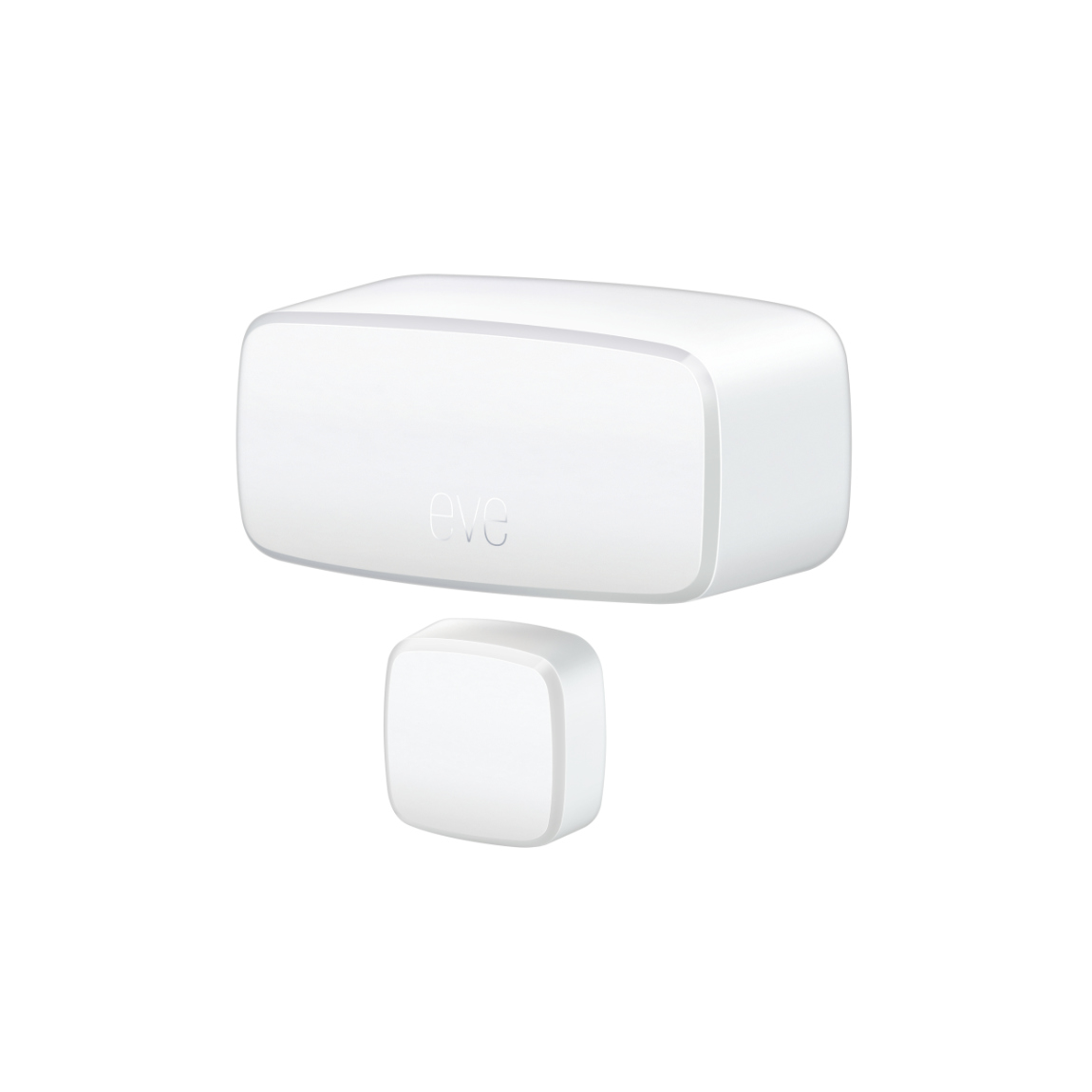
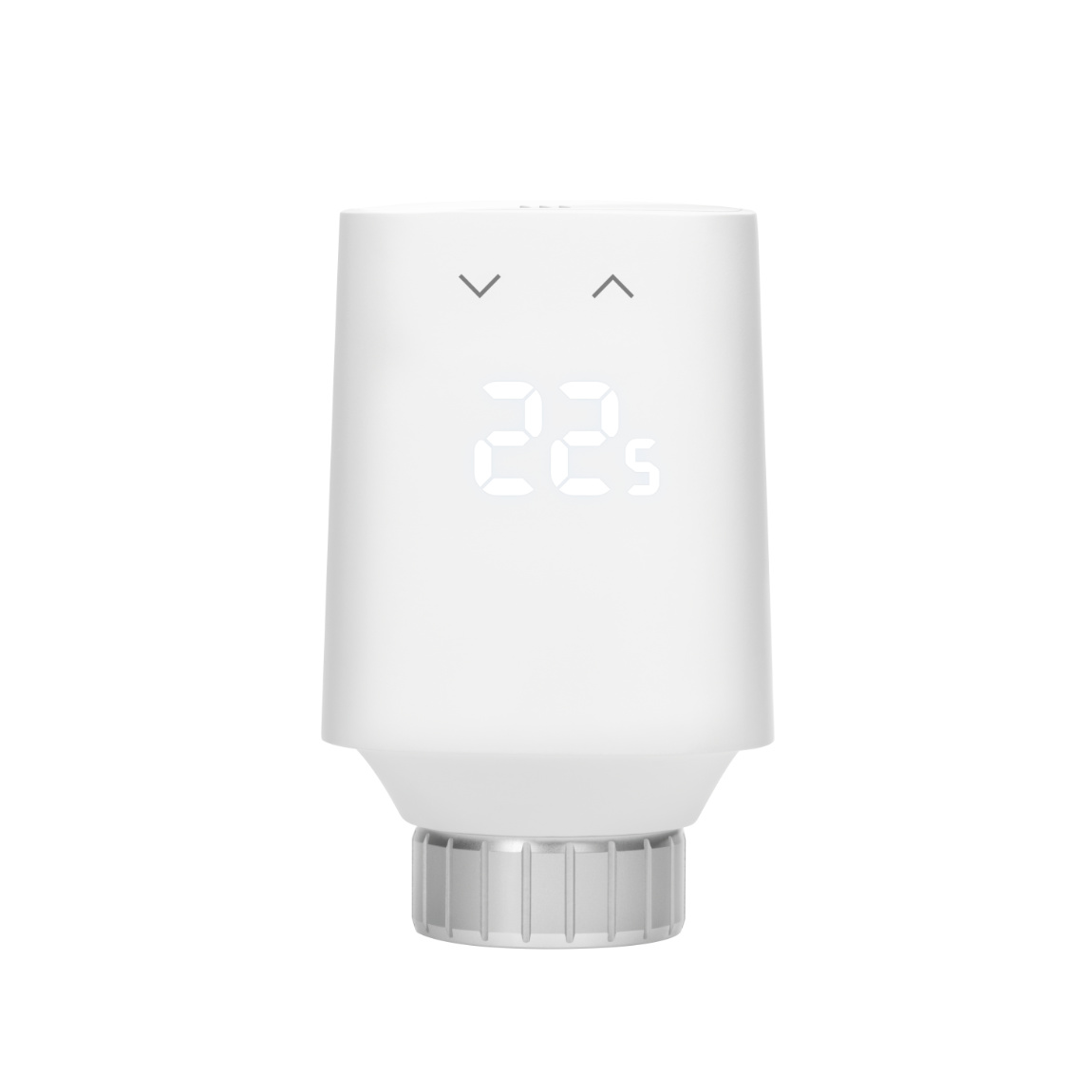
Ein Matter-over-Thread-Schloss wie das Nuki Smart Lock Pro von Nuki koppelst Du genauso wie die Sensoren oben. Der Eve Door & Window passt in Routinen wie „Lichter aus, wenn die Tür zu ist“, und das Eve Thermo ist ein guter Test für die Heizung: Du siehst die Temperatur und reagierst mit einer Automatisierung. Lose Heizkörperthermostate findest Du in der Kategorie smarte Heizkörperthermostate, und bei den smarten Türschlössern gibt es weitere Optionen.
Du willst noch mehr Matter- und Thread-Geräte an Home Assistant hängen, von Sensoren und smarten Steckdosen bis zu Schlössern und Thermostaten? Dann schau in die Matter-und-Thread-Übersicht auf tink.at und automatisiere Deine täglichen Routinen.